
 Ваш вебпроєкт виріс і можливостей віртуального хостингу на SSD вже недостатньо? У такому випадку логічним стає перехід на SSD VPS або виділений сервер. Однак разом із цим виникає питання вибору панелі керування хостингом для керування сайтами, електронною поштою, базами даних та іншими сервісами. Вартість комерційних панелей керування на кшталт cPanel може суттєво збільшити загальні витрати на оренду сервера. Водночас для керування власним сервером необов’язково використовувати платне програмне забезпечення – існують безкоштовні панелі з відкритим вихідним кодом. Однією з них є ISPConfig.
ISPConfig це безкоштовна панель керування з відкритим вихідним кодом, яке дає змогу керувати основними хостинг-сервісами через єдиний вебінтерфейс. Вона дозволяє створювати та адмініструвати вебсайти, поштові скриньки, DNS-зони, FTP-акаунти, бази даних і користувачів без необхідності виконувати всі операції вручну через командний рядок.
Панель підтримує роботу з популярними серверними компонентами, зокрема Apache та Nginx, MariaDB/MySQL, BIND DNS, Postfix, Dovecot і Pure-FTPd. Також ISPConfig підтримує автоматичне отримання SSL-сертифікатів Let’s Encrypt, керування кількома сайтами, резервне копіювання та інші можливості, необхідні для адміністрування хостинг-сервера. Це дозволяє використовувати ISPConfig для розміщення сайтів на WordPress, Joomla, OpenCart та інших CMS, а також використовувати свій сервер для персональної або корпоративної пошти.
У цій інструкції розглянемо покрокове встановлення ISPConfig на сервері під керуванням AlmaLinux 9.
Встановлюємо панель керування хостингом ISPConfig
1. Перевірка хостнейм (hostname) сервера
Перш ніж перейти до встановлення і налаштування сервісів, необхідно переконатись, що ваш сервер має правильну назву (hostname) та вона резолвиться на IP адресу вашого віртуального або виділеного сервера.
Щоб отримати поточну назву сервера (hostname) виконайте:
hostname
в командному рядку (shell) вашого сервера.
Після цього, відкрийте веб-сайт:
https://whatismyipaddress.com/hostname-ip
вставте результат, який ви отримали після виконання hostname та натисніть на “Lookup IP Address“, після чого перевірте IP поряд з “IPv4 Address“.
Якщо поряд з IPv4 Address ви бачите IP адресу свого сервера, переходьте до наступного кроку. В іншому випадку, якщо ви бачите “no response” або IP адреса не є IP адресою вашого сервера, встановіть та налаштуйте правильний hostname. За потреби зверніться до вашого хостинг-провайдера.
2. Підготовка VPS або виділеного сервера
На деяких віртуальних машинах та виділених серверах з AlmaLinux 9 запуск мережевих сервісів виконується через init.d. Цей механізм є застраліим і не підтримується в нових версіях AlmaLinux, що може викликати проблеми з оновленням системи. Щоб уникнути цього, заблокуємо оновлення пакета initscripts. Для цього:
Відкрийте файл /etc/yum.repos.d/almalinux-baseos.repo для редагування і в секції [baseos] додайте рядок:
exclude = initscripts
Оновимо всі системні пакети до останньої версії:
dnf -y update
Встановимо сервіс rsyslogd для логування подій, активуємо та запустимо його:
dnf -y install rsyslog
systemctl enable rsyslog
service rsyslog start
Зупинимо сервіс firewalld:
service firewalld stop
systemctl disable firewalld
Перезавантажимо систему:
reboot
3. Активуємо додаткові репозиторії та встановлюємо базове програмне забезпечення
Спочатку, імпортуємо GPG ключі.
rpm --import /etc/pki/rpm-gpg/RPM-GPG-KEY*
Активуємо репозиторії EPEL, CRB т.я. різне програмне забезпечення яке ми будемо встановлювати потребує додаткових пакетів з EPEL. Також оновимо всі пакети на сервері до останньої версії:
dnf -y install epel-release
dnf config-manager --set-enabled crb
dnf -y install yum-utils wget curl net-tools openssl-devel bzip2-devel libffi-devel zlib-devel make gcc tar cronie ImageMagick openssl python3-setuptools haveged
Тепер встановимо додаткові пакети які нам знадобляться в подальшому для збірки (компіляції) деяких компонентів з вихідного коду:
dnf -y groupinstall 'Development Tools'
4. Встановлюємо DNS сервіс на базі BIND
Встановимо DNS сервіс на базі BIND виконавши:
dnf -y install bind bind-utils haveged
Відкрийте файл /etc/named.conf для редагування та зробіть такі зміни в файлі:
listen-on port 53 { 127.0.0.1; };
listen-on-v6 port 53 { ::1; };
recursion yes;
на
listen-on port 53 { any; };
listen-on-v6 port 53 { any; };
recursion no;
Додайте в кінець файлу /etc/named.conf рядок:
include "/etc/named.conf.local";Файл /etc/named.conf.local буде використовуватись ISPConfig’ом для створення DNS зон.
Створюємо файл /etc/named.conf.local, активуємо та запускаємо BIND:
touch /etc/named.conf.local
chown named.named /etc/named.conf.local

systemctl enable named
service named start
5. Встановлюємо Apache, PHP, MariaDB (MySQL) та phpMyAdmin
Встановлюємо репозиторій Remi та PHP 8.3 як основну версію PHP на нашому сервері:
dnf -y install http://rpms.remirepo.net/enterprise/remi-release-9.rpm
dnf -y module reset php
dnf -y module install php:remi-8.3
Встановлюємо веб-сервер Apache, SQL сервер MariaDB та PHP. Робимо це однією командою:
dnf -y install httpd mod_http2 mod_ssl mariadb-server php php-mysqlnd php-mbstring
Щоб захистити сервер від потенційних атак через вразливість HTTPoxy, ми глобально вимкнемо заголовок HTTP_PROXY в Apache, додавши наступні директиви в кінець файлу httpd.conf.
Після цього перезапускаємо веб-сервер щоб зміни вступили в силу:
echo "RequestHeader unset Proxy early" >> /etc/httpd/conf/httpd.conf
systemctl enable httpd
service httpd restart
6. Встановлюємо phpMyAdmin
Щоб встановити phpMyAdmin виконайте:
dnf -y install phpMyAdmin
Після чого відкрийте файл /etc/phpMyAdmin/config.inc.php для редагування і змініть в ньому рядок:
$cfg['Servers'][$i]['auth_type'] = 'cookie';
на
$cfg['Servers'][$i]['auth_type'] = 'http';
Відкриваємо файл /etc/httpd/conf.d/phpMyAdmin.conf для редагування і змінюємо:
<Directory /usr/share/phpMyAdmin/>
   AddDefaultCharset UTF-8

   Require local
</Directory>
на
<Directory /usr/share/phpMyAdmin/>
   AddDefaultCharset UTF-8

   Require all granted
</Directory>
Це відкриє доступ до phpMyAdmin ззовні.
Тепер, для перевірки, спробуйте відкрити:
https://xxx.xxx.xxx.xxx/phpmyadmin/
замінивши xxx.xxx.xxx.xxx на IP адресу вашого сервера або хостнейм.
(попередження про сертифікат ігноруйте)
У відповідь ви маєте отримати просту форму авторизації, поки цього достатньо.
7. Встановлюємо POP/IMAP-сервер Dovecot.
Виконайте команду наведену нижче для встановлення Dovecot:
dnf -y install dovecot dovecot-mysql dovecot-pigeonhole
Створіть пустий dovecot-sql.conf файл та сим-лінк:
touch /etc/dovecot/dovecot-sql.conf
ln -s /etc/dovecot/dovecot-sql.conf /etc/dovecot-sql.conf
ln -s /etc/dovecot/dovecot.conf /etc/dovecot.conf
Тепер активуйте та запустіть сервер Dovecot:
systemctl enable dovecot
service dovecot start
8. Встновлюємо SMTP-сервер на базі Postfix
Postfix встановлюємо виконавши:
dnf -y install postfix postfix-mysql
Відкрийте файл /etc/postfix/master.cf для редагування та змініть файл так, щоб розділи submission та smtps виглядали таким чином (видаліть # на початку рядку та додайте ті рядки які не існують в файлі):
submission inet n - n - - smtpd
-o syslog_name=postfix/submission
-o smtpd_tls_security_level=encrypt
-o smtpd_sasl_auth_enable=yes
-o smtpd_client_restrictions=permit_sasl_authenticated,reject
# -o smtpd_tls_auth_only=yes
# -o smtpd_reject_unlisted_recipient=no
# -o smtpd_client_restrictions=$mua_client_restrictions
# -o smtpd_helo_restrictions=$mua_helo_restrictions
# -o smtpd_sender_restrictions=$mua_sender_restrictions
# -o smtpd_recipient_restrictions=
# -o smtpd_relay_restrictions=permit_sasl_authenticated,reject
# -o milter_macro_daemon_name=ORIGINATING
smtps inet n - n - - smtpd
-o syslog_name=postfix/smtps
-o smtpd_tls_wrappermode=yes
-o smtpd_sasl_auth_enable=yes
-o smtpd_client_restrictions=permit_sasl_authenticated,reject
# -o smtpd_reject_unlisted_recipient=no
# -o smtpd_client_restrictions=$mua_client_restrictions
# -o smtpd_helo_restrictions=$mua_helo_restrictions
# -o smtpd_sender_restrictions=$mua_sender_restrictions
# -o smtpd_recipient_restrictions=
# -o smtpd_relay_restrictions=permit_sasl_authenticated,reject
# -o milter_macro_daemon_name=ORIGINATING
Зупиніть та деактивуйте sendmail:
service sendmail stop
systemctl disable sendmail
Якщо ви отримали повідомлення:
Просто ігноруйте його. Воно вказує на те, що sendmail не встановлено на вашому сервері.
Активуйте та запустіть Postfix, MariaDB:
systemctl enable mariadb
service mariadb start

systemctl enable postfix
service postfix start
Виконайте базове налаштування MariaDB (MySQL) виконавши:
mysql_secure_installation
mysql_secure_installation задасть вам кілька запитань, серед яких вас запросять встановити root пароль до MariaDB. Надайте такі відповіді:
Enter current password for root (enter for none): {натисніть кнопку ENTER}
Switch to unix_socket authentication [Y/n] N
Change the root password? [Y/n] Y
New password: {ВВЕДІТЬ НОВИЙ ROOT ПАРОЛЬ ДО MariaDB/MySQL}
Re-enter new password: {ПРОДУБЛЮЙТЕ ROOT ПАРОЛЬ ДО MariaDB/MySQL}
Remove anonymous users? [Y/n] Y
Disallow root login remotely? [Y/n] Y
Remove test database and access to it? [Y/n] Y
Reload privilege tables now? [Y/n] Y
Якщо все буде виконано вірно, ви отримаєте:
Виконайте:
chmod 751 /var/lib/mysql
echo -e "[client]\nuser='root'\npassword='ПАРОЛЬ'" > /root/.my.cnf
chmod 600 /root/.my.cnf
chmod 751 /var/lib/mysql
Відкрийте файл /root/.my.cnf для редагування використовуючи будь який текстовий редактор, та замініть в ньому “ПАРОЛЬ” на пароль який ви вказали раніше, виконуючи базове налаштування MariaDB.
9. Встановлюємо Getmail
Щоб збирати пошту з електронних скриньок які розміщуються на сторонніх поштових сервісах нам знадобиться Getmail. Для встановлення Getmail виконайте:
cd /tmp
wget -O getmail.tar.gz https://github.com/getmail6/getmail6/archive/refs/tags/v6.20.00.tar.gz
tar -xvzf getmail.tar.gz
cd getmail6*
python3 setup.py build
python3 setup.py install
10. Встановлюємо анти-спам на базі AMAVIS та POSTGREY
Для встановлення сервісів Postgrey та AmavisD виконайте:
dnf -y install amavis spamassassin unzip bzip2 perl-DBD-mysql postgrey re2c
відкрийте файл /etc/sysconfig/postgrey для реданування та змініть рядок:
POSTGREY_TYPE="--unix=/var/spool/postfix/postgrey/socket"
на
POSTGREY_TYPE="--inet=10023"
Збережіть файл, активуйте і запустіть сервіс Postgrey:
systemctl enable postgrey
service postgrey start
Оновлюємо правила SpamAssassin, створюємо файли необхідні для AmavisD та назначаємо коректні права доступу:
sa-update
touch /etc/amavisd/60-dkim
chgrp amavis /etc/amavisd/*
Рекомендовані налаштування для серверів з об’ємом RAM менше 4Гб
Якщо у вашого VPS об’єм RAM менше 4Гб відключить запуск CLAMD т.я. цей сервіс вимогливий до RAM, через що робота вашого VPS буде нестабільною. Як
Відключаємо запуск ClamD та перевірку на віруси в налаштуваннях AmavisD.
sed -i 's/^#[[:space:]]*@bypass_virus_checks_maps/@bypass_virus_checks_maps/' /etc/amavisd/amavisd.conf
mkdir -p /etc/systemd/system/clamd\@amavisd.service.d
Створюємо сервіс-заглушку clamd@amavisd який не буде запускати ClamD
cat > /etc/systemd/system/clamd\@amavisd.service.d/override.conf <<'EOF'
[Unit]
Description=clamd scanner (amavisd) daemon
Documentation=man:clamd(8) man:clamd.conf(5)
After=network.target

[Service]
Type=oneshot
ExecStart=
ExecStart=/bin/true
RemainAfterExit=yes

[Install]
WantedBy=multi-user.target
EOF
Перезавантажуємо systemd, щоб він побачив наш новий сервіс-заглушку.
systemctl daemon-reload
Налаштування для серверів з об’ємом RAM 4Гб та більше
Якщо об’єм RAM 4Гб або більше, виконайте команди наведені нижче щоб налаштувати запуск CLAMD, його інтеграцію з AMAVISD та автоматичне оновлення вірусних сигнатур.
freshclam
usermod -aG amavis clamupdate
sed -i 's/LocalSocket \/run\/clamd.amavisd\/clamd.sock/LocalSocket \/var\/run\/clamd.amavisd\/clamd.sock/' /etc/clamd.d/amavisd.conf
sed -i 's/#NotifyClamd \/path\/to\/clamd.conf/NotifyClamd \/etc\/clamd.d\/amavisd.conf/' /etc/freshclam.conf
systemctl enable clamav-freshclam
service clamav-freshclam start
Налаштування для серверів з будь-яким об’ємом RAM
Незалежно від об’єму RAM вашого VPS виконайте активацію та запуск AMAVISD:
systemctl enable amavisd.service
service amavisd.service start
11. Встановлюємо mod_php, mod_fcgid, PHP-FPM
ISPConfig 3 дозволяє обробляти запити до PHP скриптів за допомошою mod_fcgid, php-fpm та mod_php (тільки з mpm_prefork).
Встановимо необхідні компоненти виконавши:
dnf -y install php php-devel php-gd php-imap php-ldap php-mysql php-odbc php-pear php-xml php-xmlrpc php-pecl-apc php-mbstring php-mcrypt php-snmp php-soap php-tidy curl curl-devel perl-libwww-perl ImageMagick libxml2 libxml2-devel mod_fcgid php-cli httpd-devel php-fpm php-intl php-imagick php-pspell wget
Відредагуйте файл /etc/php.ini для редагування і переконайтесь що відповідні парамтри мають такі значення:
error_reporting = E_ALL & ~E_DEPRECATED & ~E_STRICT
cgi.fix_pathinfo = 1
date.timezone = 'Europe/Kyiv'
Активуйте та запустіть сервіси HTTPD та PHP-FPM виконавши:
systemctl enable php-fpm
service php-fpm restart
service httpd restart
12. Встановлюємо PureFTPd для підтримки FTP
PureFTPD встановлюємо виконавши команду:
dnf -y install pure-ftpd
Тепер перейдем до налаштування SSL/TLS в PureFTPD:
sed -i 's/^#[[:space:]]*TLS /TLS /' /etc/pure-ftpd/pure-ftpd.conf
mkdir -p /etc/ssl/private/
Згенеруємо самопідписний сертифікат який ми будемо використовувати на початку:
openssl req -x509 -nodes -days 7300 -newkey rsa:2048 -keyout /etc/ssl/private/pure-ftpd.pem -out /etc/ssl/private/pure-ftpd.pem
Всі питання які буде задавати утиліта openssl можна ігнорувати, просто натискаючи кнопку {Enter}
openssl dhparam -out /etc/ssl/private/pure-ftpd-dhparams.pem 2048
Активуємо і запускаємо PureFTPD:
systemctl enable pure-ftpd
service pure-ftpd start
13. Встановлюємо AwStats
AwStats це утиліта яка дозволяє проаналізувати веб-статисткику (відвідувачів, найпопулярніші сторінки, тощо) на базі журналів доступу сайту. Встановити її можна виконавши команду:
dnf -y install awstats perl-DateTime-Format-HTTP perl-DateTime-Format-Builder
14. Встановлюємо Jailkit
Jailkit дозволяє обмежити SSH-користувачів і cron-завдання окремим ізольованим середовищем. Встановити його можна так:
cd /tmp
wget https://olivier.sessink.nl/jailkit/jailkit-2.23.tar.gz
tar -xvzf jailkit*.tar.gz
cd jailkit-2.23
PYTHONINTERPRETER=/usr/bin/python3 ./configure
make
make install
cd ..
rm -rf jailkit*
15. Встановлюємо Roundcube
Roundcube – це вебклієнт електронної пошти, який дозволяє працювати з електронною поштою через веббраузер без встановлення спеціалізованого поштового програмного забезпечення.
Встановлюємо його таким чином:
cd /tmp
wget https://github.com/roundcube/roundcubemail/releases/download/1.6.18/roundcubemail-1.6.18-complete.tar.gz
tar -xvzf roundcubemail-1.6.18-complete.tar.gz
mkdir -p /usr/share/roundcubemail
mv /tmp/roundcubemail-1.6.18/* /usr/share/roundcubemail/
chown -R root:root /usr/share/roundcubemail
chown apache /usr/share/roundcubemail/temp
chown apache /usr/share/roundcubemail/logs
Створіть файл /etc/httpd/conf.d/roundcubemail.conf та додайте в нього такий контент:
#
# Round Cube Webmail is a browser-based multilingual IMAP client
#

Alias /roundcubemail /usr/share/roundcubemail
Alias /webmail /usr/share/roundcubemail

# Define who can access the Webmail
# You can enlarge permissions once configured

<Directory /usr/share/roundcubemail/>
    Options none
    AllowOverride Limit
    Require all granted
</Directory>

# Define who can access the installer
# keep this secured once configured

<Directory /usr/share/roundcubemail/installer>
    Options none
    AllowOverride Limit
    Require all granted
</Directory>

# Those directories should not be viewed by Web clients.
<Directory /usr/share/roundcubemail/bin/>
    Require all denied
</Directory>
<Directory /usr/share/roundcubemail/plugins/enigma/home/>
    Require all denied
</Directory>
Перезавантажте веб-сервер Apache, щоб ці зміни запрацювали:
service httpd restart
Тепер нам необхідно створити базу даних, користувача та підключити користувача до бази даних, вони будуть використовуватись поштовим вебклієнтом. Для цього підключитись до MariaDB:
mysql
і виконайте такі запити один за одним замінивши “ВКАЖІТЬ_СВІЙ_ПАРОЛЬ” на вигаданий вами пароль:
CREATE DATABASE roundcubedb;
CREATE USER roundcubeuser@localhost IDENTIFIED BY 'ВКАЖІТЬ_СВІЙ_ПАРОЛЬ';
GRANT ALL PRIVILEGES on roundcubedb.* to roundcubeuser@localhost;
FLUSH PRIVILEGES;
exit
На кожне успішне виконання SQL запиту сервер буде відповідати “Query OK“, в іншому випадку вам буде повідомлено про помилку.
Збережіть назви створених бази даних, користувача та пароль. В нашому випадку ми створили базу даних з назвою “roundcubedb” та користувача “roundcubeuser“.
Тепер нам необхідно створити конфігураційний файл для Roundcube. Для цього, у браузері, відкрийте встановлювач Roundcube за посилання:
https://xxx.xxx.xxx.xxx/roundcubemail/installer/
замінивши xxx.xxx.xxx.xxx на IP адресу або хостнейм вашого сервера.
(ігноруйте попередження про сертифікат якщо ви отримаєте таке)
Проскрольте сторінку вниз і натисніть кнопку “Next“.
Проскрольте екран вниз до розділу “Database setup” та вкажіть назву вашої бази даних, користувача і його пароль у відповідних полях:
- Database name – вкажіть назву бази даних
- Database user name – вкажіть ім’я користувача
- Database password – вкажіть пароль
Перегляньте інші параметри і змініть за необхідності (радимо змінювати параметри тільки якщо ви розумієте, що ви робите). Більш детально про налаштування Roundcube ви можете дізнатись з офіційної документації.
В нижній частині сторінки натисніть на кнопку “CREATE CONFIG“. Це призведе до генерації конфігураційного файлу Roundcube.
Тепер необхідно створити на сервері файл /usr/share/roundcubemail/config/config.inc.php та додати до нього згенеровану конфігурацію.
Для цього:
- 15.1. виділіть та скопіюйте конфігурацію безпосередньо з браузера за допомогою Copy/Paste (Копіювати/Вставити);
- 15.2. відкрийте файл /usr/share/roundcubemail/config/config.inc.php на сервері для редагування;
- 15.3. вставте його у файл config.inc.php на сервері та збережіть файл.
Коли файл з необхідним контентом буде створено, натисніть кнопку “CONTINUE” одразу під віконцем де наведено згенеровану конфігурацію RoundCube.
Якщо до цього ви все зробити вірно, ви побачите “DB Schema: NOT OK” як буде виділено червоним кольором. Не лякайтесь, так і має бути.
Натисніть на кнопку “Initialize database“.
Видаліть папку “installer” з міркувань безпеки:
rm -rf /usr/share/roundcubemail/installer
Після цього спробуйте відкрити:
https://xxx.xxx.xxx.xxx/webmail
змінивши xxx.xxx.xxx.xxx на IP адресу або хостнейм вашого сервера.
(попередження про сертифікат ігноруйте)
В разі успіху ви отримаєте форму авторизації. Це буде свідчити про те, що Roundcube налаштований вірно, принаймні його основний функціонал.
Додайте рядок:
$config['enable_installer'] = false;
в кінець файла /usr/share/roundcubemail/config/config.inc.php
16. Встановлюємо ISPConfig 3.3
Всі основні сервіси налаштовані. Залишилось встановити ISPConfig. Для його встановлення виконайте команди наведені нижче:
cd /tmp/
wget https://ispconfig.org/downloads/ISPConfig-3.3.1p1.tar.gz
tar -xvzf ISPConfig-3.3.1p1.tar.gz
cd ispconfig3_install/install
php install.php
Під час встановлення ISPConfig інсталятор запитає вас про низку параметрів, необхідних для налаштування ISPConfig, зокрема пароль root для MySQL, який пароль адміністратора ISPConfig встановити, та інші подібні значення. У більшості випадків для відповіді можна використовувати значення, запропоновані самим інсталятором просто натиснувши клавішу “Enter”.
--------------------------------------------------------------------------------
 _____ ___________   _____              __ _         ____
|_   _/  ___| ___ \ /  __ \            / _(_)       /__  \
  | | \ `--.| |_/ / | /  \/ ___  _ __ | |_ _  __ _    _/ /
  | |  `--. \  __/  | |    / _ \| '_ \|  _| |/ _` |  |_ |
 _| |_/\__/ / |     | \__/\ (_) | | | | | | | (_| | ___\ \
 \___/\____/\_|      \____/\___/|_| |_|_| |_|\__, | \____/
                                              __/ |
                                             |___/
--------------------------------------------------------------------------------


>> Initial configuration

Operating System: AlmaLinux 9.8 (Olive Jaguar)

    Following will be a few questions for primary configuration so be careful.
    Default values are in [brackets] and can be accepted with .
    Tap in "quit" (without the quotes) to stop the installer.


Select language (en,de) [en]: {натисніть ENTER}

Installation mode (standard,expert) [standard]: {натисніть ENTER}

Full qualified hostname (FQDN) of the server, eg server1.domain.tld  [ispconfig.domain.com]:
{натисніть ENTER}

MySQL server hostname [localhost]: {натисніть ENTER}

MySQL server port [3306]: {натисніть ENTER}

MySQL root username [root]: {натисніть ENTER}

MySQL root password []: {введіть root пароль до MariaDB/MySQL який ви встановили раніше}

MySQL database to create [dbispconfig]: {натисніть ENTER}

MySQL charset [utf8mb4]: {натисніть ENTER}

Checking MariaDB version 10.5.29 .. OK
Checking for rsync...
rsync is already installed.
Configuring Postgrey
Configuring Postfix
Generating a private key
+....+...+......+...............+..............+...+...+....+.....
+.............+..................+.....+.......+........+.........
......+..........+......+..........++.+.........+............+++++
[INFO] service Mailman not detected
Configuring Dovecot
Configuring Spamassassin
Configuring Amavisd
[INFO] service Rspamd not detected
Configuring Getmail
Configuring Jailkit
Configuring Pureftpd
Configuring BIND
Configuring Apache
Configuring vlogger
[INFO] service OpenVZ not detected
Configuring Bastille Firewall
[INFO] service Metronome XMPP Server not detected
[INFO] service Fail2ban not detected
Installing ISPConfig
ISPConfig Port [8080]: {натисніть ENTER}

Admin password [7ebf9158]: {Вкажіть пароль адміністратора ISPConfig}

Do you want a secure (SSL) connection to the ISPConfig web interface (y,n) [y]:
{натисніть ENTER}

Checking / creating certificate for ispconfig.domain.com
Discovered acme.sh version 3.1.5 with certificate home /root/.acme.sh
-----
You are about to be asked to enter information that will be incorporated
into your certificate request.
What you are about to enter is what is called a Distinguished Name or a DN.
There are quite a few fields but you can leave some blank
For some fields there will be a default value,
If you enter '.', the field will be left blank.
-----
Country Name (2 letter code) [XX]: {натисніть ENTER}
State or Province Name (full name) []: {натисніть ENTER}
Locality Name (eg, city) [Default City]: {натисніть ENTER}
Organization Name (eg, company) [Default Company Ltd]: {натисніть ENTER}
Organizational Unit Name (eg, section) []: {натисніть ENTER}
Common Name (eg, your name or your server's hostname) []: {натисніть ENTER}
Email Address []: {натисніть ENTER}
Symlink ISPConfig SSL certs to Postfix? (y,n) [y]: {натисніть ENTER}

Symlink ISPConfig SSL certs to Pure-FTPd? Creating dhparam file may take some time. (y,n) [y]:
{натисніть ENTER}

Configuring Apps vhost
Configuring DBServer
Installing ISPConfig crontab
Detect IP addresses
Restarting services ...
Installation completed.
Вітаю, ви успішно встановили ISPConfig на свій віртуальний або виділений сервер. Тепер відкрийте посилання:
https://xxx.xxx.xxx.xxx:8080/
замінивши xxx.xxx.xxx.xxx на IP адресу або хостнейм вашого сервера. Після чого з’явиться форма авторизації:
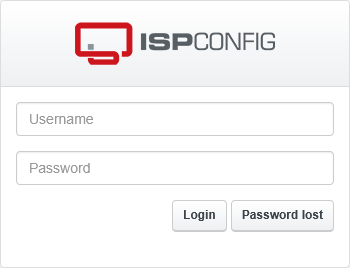
Для авторизації використовуйте логін “admin” та пароль який ви встановили під час інсталяції ISPConfig (див. “Admin password“)
Інсталяція ISPConfig завершилась помилкою ?
Якщо під час встановлення ISPConfig виникла помилка і ви хочете запустити інсталяцію повторно, не перевстановлюючи та не налаштовуючи всі сервіси з нуля, повністю перевстановлювати систему не потрібно. Просто видаліть базу яку створив інсталятор ISPConfig, за замовченням вона має назву “dbispconfig” та саму папку ISPConfig виконавши:
mysqladmin drop dbispconfig
rm -rf /usr/local/ispconfig
Після цього можна виправити причину помилки та повторно запустити інсталятор ISPConfig. Вже встановлені та налаштовані сервіси при цьому перевстановлювати не потрібно.
ISPConfig встановлено
Після завершення встановлення ISPConfig ви отримуєте повноцінну панель керування сервером, за допомогою якої можна централізовано адмініструвати вебсайти, бази даних, DNS-зони, поштові скриньки, FTP-акаунти та інші хостинг-сервіси. Більшість повсякденних операцій тепер можна виконувати через вебінтерфейс ISPConfig, без необхідності щоразу підключатись до сервера через командний рядок.
Налаштований таким чином сервер можна використовувати для розміщення одного або кількох сайтів, корпоративної чи персональної пошти, а також інших сервісів. При цьому продуктивність і стабільність роботи безпосередньо залежать від ресурсів сервера, тому під час вибору VPS варто враховувати кількість сайтів, обсяг пошти, баз даних та очікуване навантаження.
Якщо після розміщення вебпроєктів на VPS з ISPConfig їхнє навантаження з часом зросло і доступних ресурсів сервера стало недостатньо, конфігурацію VPS можна масштабувати. Для більш ресурсомістких проєктів у такому випадку варто розглянути перехід на сучасний NVMe VPS із більшим обсягом CPU, RAM та швидким NVMe-сховищем.