
 Послуги хостингу від ТОВ “Домени та Хостинг” окрім можливості розміщення сайтів також включають функції електронної пошти. Це дає користувачам SSD хостингу, віртуальних приватних серверів (VPS) та виділених серверів можливість створювати електронні адреси на власному домені й використовувати їх для надсилання та отримання електронної пошти.
На відміну від безкоштовних поштових сервісів, таких як gmail.com, hotmail.com чи outlook.com, електронні адреси на власному домені (наприклад, [email protected]) виглядають більш професійно, підвищують довіру клієнтів і партнерів та сприяють впізнаваності вашої компанії або бренду.
Використання корпоративної електронної пошти також має низку інших переваг:
- Професійний імідж. Електронна адреса на власному домені підкреслює надійність вашої компанії.
- Впізнаваність бренду. Назва домену відображається в кожному надісланому листі.
- Зручна організація роботи. Можна створити окремі поштові скриньки для різних відділів або працівників, наприклад sales@, support@ чи info@.
- Повний контроль. Ви самостійно керуєте створенням, видаленням і налаштуванням поштових скриньок у межах свого домену.
У цій інструкції показано, як створити нову електронну адресу в cPanel та налаштувати її для подальшого використання.
Додаємо поштову скриньку в cPanel
Панель курввання cPanel має простий та інтуітивно зрозумілий інтерфейс для створення та керування (e-mail) електронними скриньками. Тим не менш інструкція наведена нижче буде корисною користувачам які не користувались SSD-хостингом з cPanel раніше і дозволить уникнути помилок під час створення електронних адрес для доменів доданих до аккаунту.
1. Увійдіть панель керування cPanel
Для створення електронної скриньки увійдіть в панель керування cPanel. Зазвичай вхід до панелі відбувається за посиланням виду:
https://domain.com/cpanel/
(де, domain.com – головне доменне ім’я вашого хостинг-аккаунту.)
або через особистий кабінет в біллінгу.
2. Перейдіть до керування електронними адресами
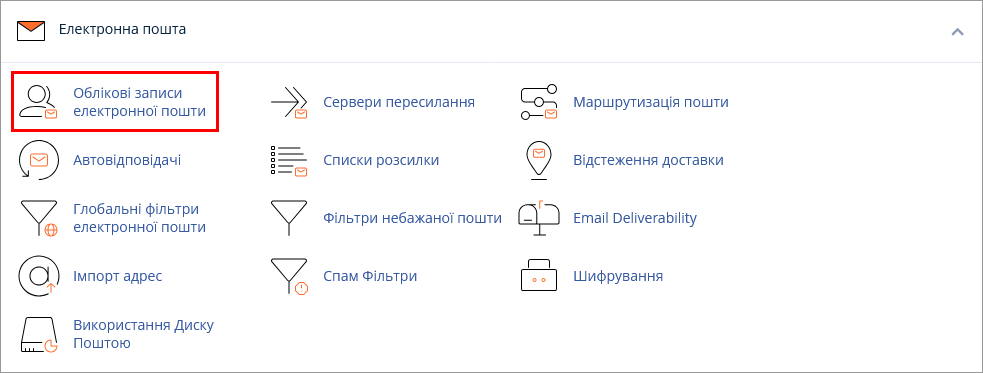
В розділі “Електронна пошта” натисніть на “Облікові записи електроннлї пошти” як продемонстровано на картинці нижче:
3.Відкрийте форму створення електронної адреси
Перейшовши в розділ керування електронними адресами ви побачите таблицю в якій буде перелічено всі електронні адреси які існують в вашому хостинг-аккаунті:
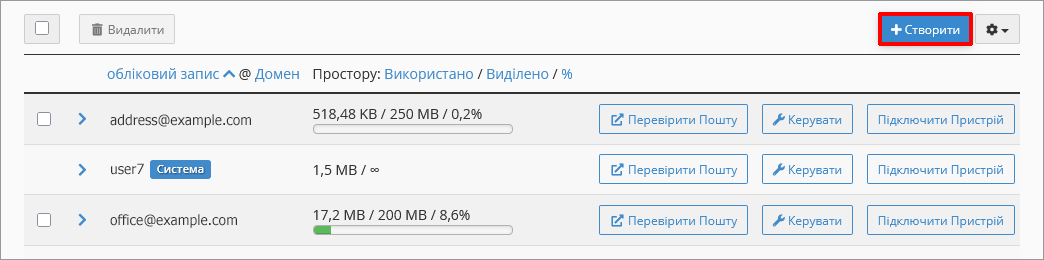
Натисніть на кнопку “Створити” справа, трохи вище таблиці, щоб відкрити форму створення нової електронної адреси.
4. Заповніть форму створення електронної адреси
Форма створення нової електронної адреси має такий вигляд:
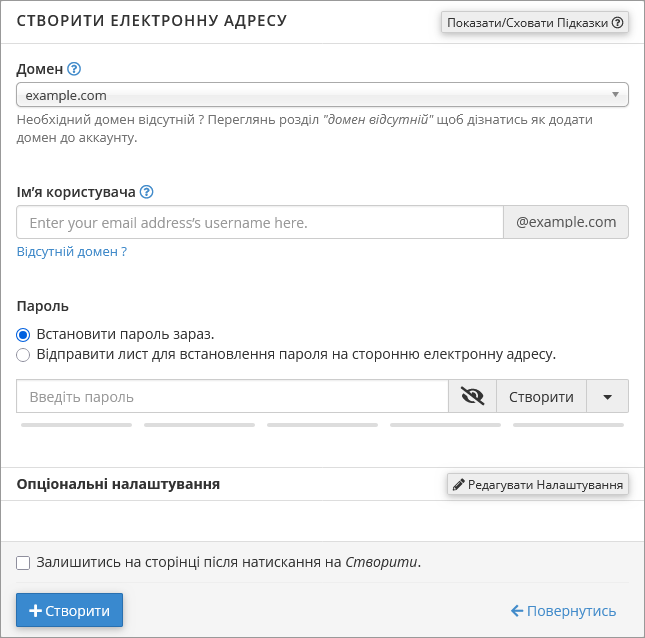
Заповніть її таким чином щоб створити необхідну вам E-меіл адресу:
- Домен: У випадаючому меню, в якому перелічені всі домени та піддомени прив’язані до вашого аккаунту, оберіть домен або піддомен для якого ви хочете створити електронну адресу. Якщо ви не бачите необхідний домен або піддомен в переліку, додайте домен до cPanel.
- Ім’я користувача: Вкажіть назву електронної адреси. Зверніть увагу, що повна назва електронної адреси складається з “Ім’я користувача” та “Домена”.
- Пароль:
- Встановити пароль зараз: Активуйте цю опцію і вкажіть пароль в полі нижче, якщо ви хочете встановити відомий вам пароль до електронної адреси. Важливо: Радимо встановлювати паролі довжиною не менше 12 знаків і які не містять відомі послідовності: “123456“, “qwerty“, “test“, “password” та подібні.
- Відправити лист для встановлення пароля на сторонню електронну адресу: Активуйте цю опцію, якщо ви створюєте електронну адресу для іношої особи і бажаєте щоб користувач встановив пароль доступу до електроннлї адреси самостійно. Активація цієї опції дозволить вам ввести контактну електронну адресу на яку буде відправлено лист з інструкціями як встановити пароль до створенної електронної адреси.
- Встановити пароль зараз: Активуйте цю опцію і вкажіть пароль в полі нижче, якщо ви хочете встановити відомий вам пароль до електронної адреси.
- Залишитись на сторінці після натискання “Створити“: Активуйте цю опцію, якщо ви плануєте створити кілька електронних адрес.
5. Створіть електронну адресу
Заповнивши всі необхідні поля форми, перевірте введені дані щоб переконатись в їхній корректності, виправте при необхідності. Коли форму буде заповнено корректно, натисніть кнопку “Створити“:

Заповніть форму повторно, якщо вам небхідно створити кілька електроних адрес для вашого домену або піддомену.
Електронна адреса створена – що далі ?
Нова електронна адреса одразу починає працювати якщо для домену електронної адреси завершився поцес делегування DNS. Але в будь якому випадку, ви можете одразу налаштувати ваші сайти для роботи з новою електронною адресу або налаштувати ваш локальний поштовий клієнт (Thunderbird, mailBird, The Bat та інші) для роботи з лектронною адресою яку ви щойно додали.
Якісна робота корпоративної електронної пошти — лише одна з функцій наших хостинг-послуг. Замовляйте якісний SSD-хостинг, VPS або орендуйте виділений сервер від ТОВ «Домени та Хостинг» та користуйтесь швидкою і надійною поштовою системою для вашого домену.