
 Сучасні тарифні плани хостингу, зокрема ті, що пропонує компанія «Домени та Хостинг», дають змогу розміщувати кілька вебсайтів в одному хостинг-акаунті. Такий підхід забезпечує зручне централізоване керування всіма сайтами, сприяє ефективнішому використанню дискового простору та, як наслідок, дозволяє зменшити витрати на хостинг.
Щоб розмістити новий сайт на хостингу, необхідно спочатку додати відповідне доменне ім’я до облікового запису. У панелі керування cPanel ця процедура виконується через розділ керування доменами та займає лише хвилину. Після додавання домену ви зможете завантажити файли на сервер, налаштувати електронну пошту, отримати безкоштовний SSL-сертифікат та скористатись іншими пов’язаними сервісами.
У цій інструкції розглянемо покроковий процес додавання нового домену або піддомену до хостинг-акаунту з панеллю керування cPanel.
Все що нам знадобиться це – надійний cPanel хостинг.
Як додати домен або піддомен в cPanel.
1. Увійдіть в cPanel
Щоб додати домен на хостингу з cPanel і в подальшому розмістити сайт, увійдіть в панель керування хостингом. Зазвичай вхід до панелі керування вібувається за посиланням такого виду:
https://domain.com/cpanel/
(де, domain.com – головне доменне ім’я вашого хостинг-аккаунту.)
або через особистий кабінет в біллінгу.
2. Перейдіть до керування доменами
Увійшовши до cPanel, перейдіть до керування доменами натиснувши на “Домени” в розділі “Домени“:
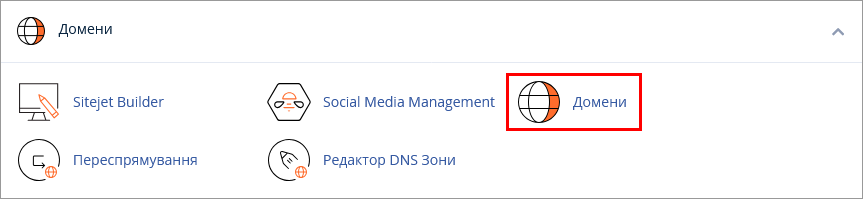
3. Відкрийте форму додавання домену
Увійшовши в розділ керування доменами, ви отримате таблицю з усіма домменами та піддоменами які додані до вашого аккаунту в поточний момент:
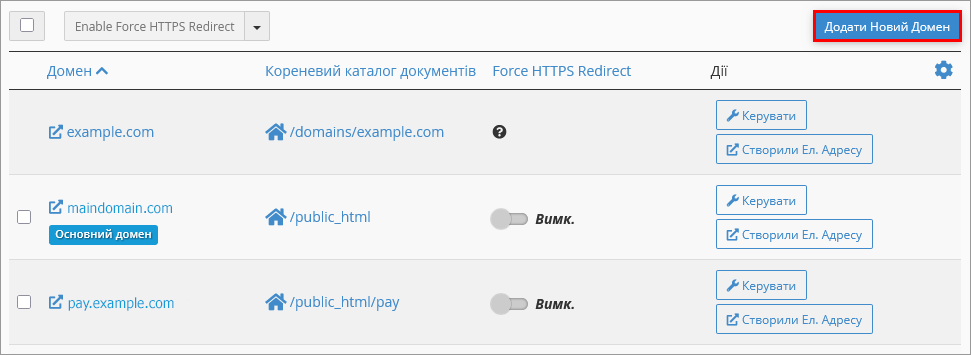
Натисніть на кнопку “Додати Новий Домен” справа, трохи вище таблиці, щоб відкрити форму додавання нового домену.
4. Заповніть форму “Додати новий домен”
На сторінці додавання нового домену, буде наведена форма яка має такий вигляд:
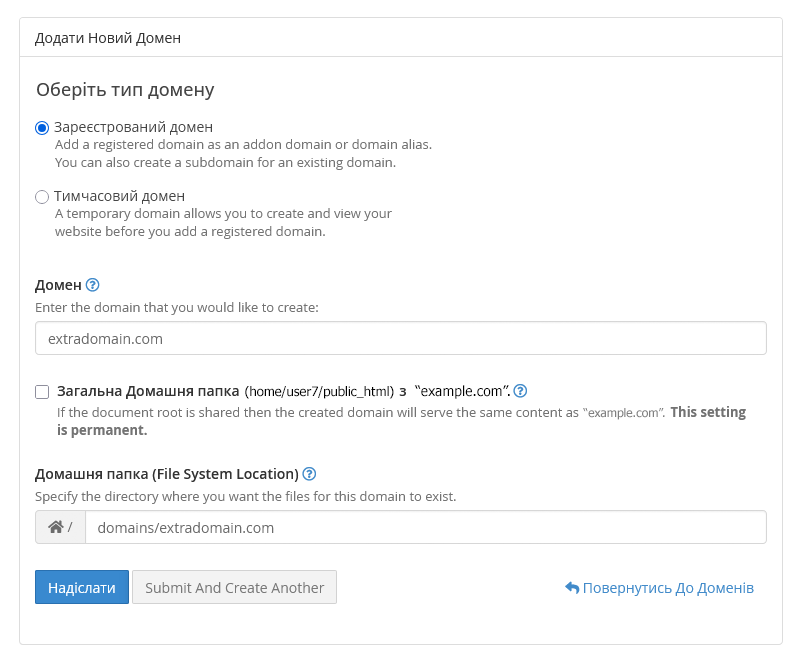
Щоб додати новий домен, заповніть її таким чином:
- Оберіть тип домену:
- Зареєстрований домен – оберіть цю опцію, якщо ви плануєте додати будь який домен який належить вам або створити піддомен для вашого домену. Також ця опція дозволяє обрати яку саме папку в вашому аккаунті використовувати як “Домашню папку” для домену/сайту. Цю опцію необхідно обирати у 99.99% випадках.
- Тимчасовий домен – оберіть цю опцію тільки в торму разі, якщо у вас немає зареєстрованих доменів. В цьому випадку буде створено піддомен на базі технічного домену та створено папку з такою самою назвою в аккаунті яка і буде домашньою папкою сайту.
- Домен – вкажіть повну назву вашого домену або піддомену який ви хочете додати до аккаунту. Ця опція доступна тільки, коли обрано тип домену “Зареєстрований домен“.
- Домашня папка – якщо ваш новий домен або піддомен має показувати контент головного домену, встановіть галочку поряд з “Загальна домашня папка“. В іншому випадку вкажіть яку саме папку використовувати як “Домашня папка” для нового домену.Поле “Домашня папка” відсутнє, якщо активовано опцію Загальна домашня папка активовано.Порада: Для кращої організації даних в аккаунті, радимо вказувати папки накшталт:
/domains/newdomain.com/
де, newdomain.com – назва домену або піддомену який ви додаєте.
Це дозволить відокремити додаткові домени і піддомені від інших службових даних в аккаунті та легко ідентифікувати належніть папок до доменів/сайтів.
Коли фома буде заповнена, з’явиться поле “Дочіній домен” яке буде заповнено автоматично. Ви можете залишити його незмінним або відредагувати при необхідності. Це поле вказує, який технічний піддомен на базі головного домену буде створено. Технічний піддомен також можна використовувати для роботи з додатковим сайтом. Відключити створення технічного піддомену неможливо.
5. Додайте домен
Коли фома буде заповнена, перевірте вірніть введених даних і переконайтесь що всі дані коректні. Після цього натисніть кнопку “Надіслати” щоб додати домен або “Надіслати і створити новий” якщо ви плануєте додати ще один домен або піддомен:

Зачекайте кільки секунд поки панель керування налаштовує новий домен. Коли новий домен буде успішно додано до вашого cPanel хостингу, ваc буде проінформовано повідомленням. В разі, якщо виникнуть помилки і ви не зможете виріщити їх самостійно, зверніться в технічну підтримку.
Домен додано – що далі ?
Після успішного додавання домену до cPanel він стане доступним для подальшого налаштування та розміщення сайту. Якщо домен зареєстрований у стороннього реєстратора, також переконайтесь, що для нього вказані коректні DNS-сервери або DNS-записи вашого хостинг-провайдера. Зверніть увагу, що оновлення DNS може зайняти до 24–48 годин, хоча в більшості випадків зміни набувають чинності значно швидше.
Ще до завершення процесу делегування DNS ви можете завантажити файли нового сайту на сервер, встановити систему керування вмістом (наприклад, WordPress) або налаштувати поштові скриньки для нового домену. Коли процес делегування DNS завершиться, для нового домену або піддомену буде автоматично видано SSL-сертифікат.
Якщо ви шукаєте надійний та швидкий хостинг для розміщення свого вебсайту, зверніть увагу на SSD/NVMe-хостинг від ТОВ «Домени та Хостинг». Сучасні тарифні плани дозволяють розміщувати кілька сайтів в одному акаунті, забезпечують швидку роботу сайту завдяки SSD/NVMe-накопичувачам, підтримують безкоштовні SSL-сертифікати та зручну панель керування.