
 Під час роботи з сайтами на WordPress часто виникає потреба з’ясувати, з якою саме базою даних і таблицями працює конкретний вебресурс, а також визначити основні параметри підключення до неї. Це може бути необхідно у випадках виникнення проблем із підключенням сайту до бази даних, при перенесенні сайту з недорогого хостингу на віртуальний сервер, або потребі зміни паролю користувача WordPress в середені бази даних використовуючи інструменти адміністрування, такі як phpMyAdmin.
Щоб вірно визначити параметри підключення до бази даних нам знадобиться:
- Доступ до панелі керування
Визначаємо параметри підключення до бази даних WordPress
Виконайте такі кроки:
1. Увійдіть в панель керування вашого хостинг-аккаунту
Щоб увійти в панель керування хостингу з cPanel, необхідно в браузері відкрити посилання такого вигляду:
https://domain.com/cpanel/
де, domain.com – будь-який домен встановлений в вашому аккаунті і направлений на сервер
та ввести ваш логін і пароль від cPanel.
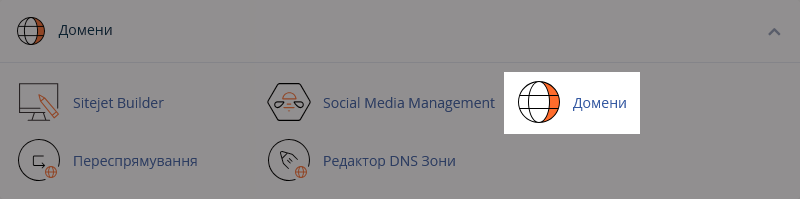
2. Відкрийте перелік доменів
Перейдіть в меню “Домени” розділу “Домени” щоб отримати перелік всіх доменів та піддоменів встановлених в вашому хостинг-аккаунті.
3. Відкрийте домашю папку домену
В колонці “Кореневий каталог документів” клікніть на папку яка відповідає домену для якого встановлено WordPress:
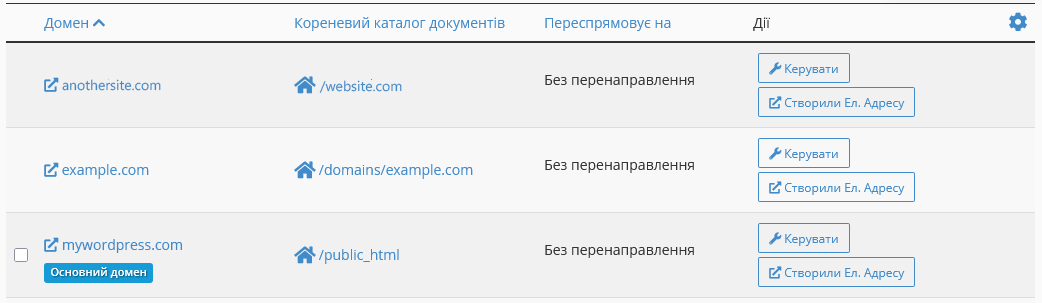
Якщо WordPress встановлено в будь яку підпапку сайту, необхідно перейти в неї. Для цього двічі клікніть на іконці поряд з назвою папки щоб перейти в неї. Переміщуйтесь поки не буде відкрита папка в якій знаходиться WordPress.
Приклад: якщо посилання до WordPress має вигляд https://mywordpress.com/wp/, тоді необхідно переміститсь в папку “wp“.
4. Відкрийте файл конфігурації
Опинившись в папці в якій знаходиться WordPress, ви побачите перелік файлів так папок назви яких будуть починатись на “wp-“, серед них буде файл wp-config.php.
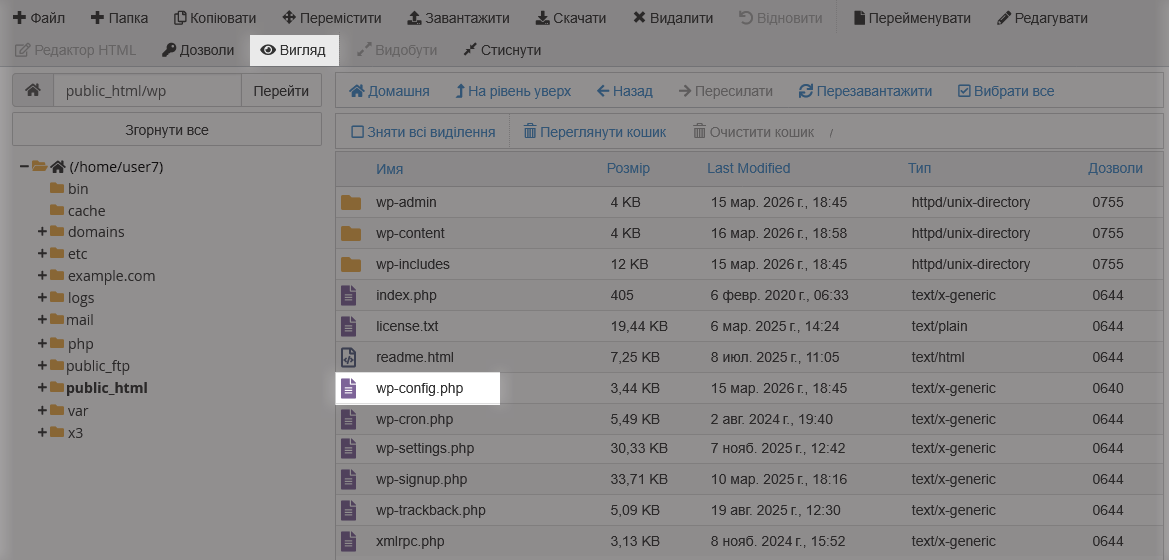
Клікніть на wp-config.php один раз і в верхньому горизонтальному меню “Менеджера файлів” натисніть на “Вигляд“, щоб перейти до перегляду файлу.
5. Занотуйте параметри
Проскрольте файл доки ви не побачите рядки в яких будуть перелічені параметри підключення. Назви цих рядків мають вигляд “define(‘DB_*’, ‘*’)“. В перших лапках вказана назва параметру, а поряд значення параметру (між другої пари лапок). Нижче наведено перелік який параметр за що відповідає:
define( ‘DB_USER’, ‘назва SQL користувача‘ );
define( ‘DB_PASSWORD’, ‘пароль SQL користувача‘ );
define( ‘DB_HOST’, ‘SQL сервер на якому розміщується база даних‘ );
В параметрі “$table_prefix” зберігається назва префікусу таблиць в базі з якими працює сайт:
$table_prefix = ‘префікс’;
Запам’ятайте, або занотуйте параметри при необхідності.