
 У попередній статті ми розглянули, як створити разову резервну копію WordPress-сайту та зберегти її в локальному резервному сховищі. Тобто ми зберегли копію сайту в тому самому акаунті та на тому самому сервері, на якому працює сайт.
Такий підхід цілком доречний у ситуаціях, коли потрібно швидко підстрахуватися перед оновленням WordPress, встановленням або оновленням плагінів чи перенесенням сайту на інший хостинг. Якщо щось піде не так, маючи актуальну копію, можна відновити сайт до попереднього стану.
Але для регулярного резервного копіювання та довгострокового зберігання такий варіант уже не підходить. Проблема в тому, що резервні копії зберігаються разом із самим сайтом, використовують дисковий простір, який виділено сайту. Більш того, якщо з обліковим записом або сервером виникнуть проблеми, ми потенційно можемо втратити і сайт, і його резервні копії одночасно.
Тому для надійного резервного копіювання варто дотримуватись простого принципу: резервні копії потрібно зберігати окремо від основного сайту. Наприклад, у зовнішньому хмарному сховищі або на іншому сервері.
У цій статті розглянемо, як за допомогою плагіна Backuply для WordPress підключити зовнішнє сховище для резервних копій. Це сховище можна буде використовувати як для створення разових резервних копій, так і для налаштування автоматичного резервного копіювання за розкладом.
Для наочності налаштуємо FTP-сховище. Цей тип сховища доступний як у безкоштовній, так і в преміум-версії плагіна Backuply, тому його можна використовувати без придбання додаткової ліцензії.
При цьому принцип налаштування інших типів зовнішніх сховищ загалом схожий. Тому, розібравшись із підключенням FTP сховища, ви зможете за аналогією налаштувати й інше сховище, яке підтримує Backuply.
Налаштовуємо зовнішнє сховище для резервних копій в Backuply
1. Увійдіть в адмін-панель вашого WordPress сайту
Як завжди, для керування налаштуваннями WordPress увійдіть в адмінку вашого сайту, яка зазвичай доступна за посиланням:
https://DOMAIN.COM/wp-admin
(замініть DOMAIN.COM на адресу вашого сайту)
2. Перейдіть до налаштувань Backuply
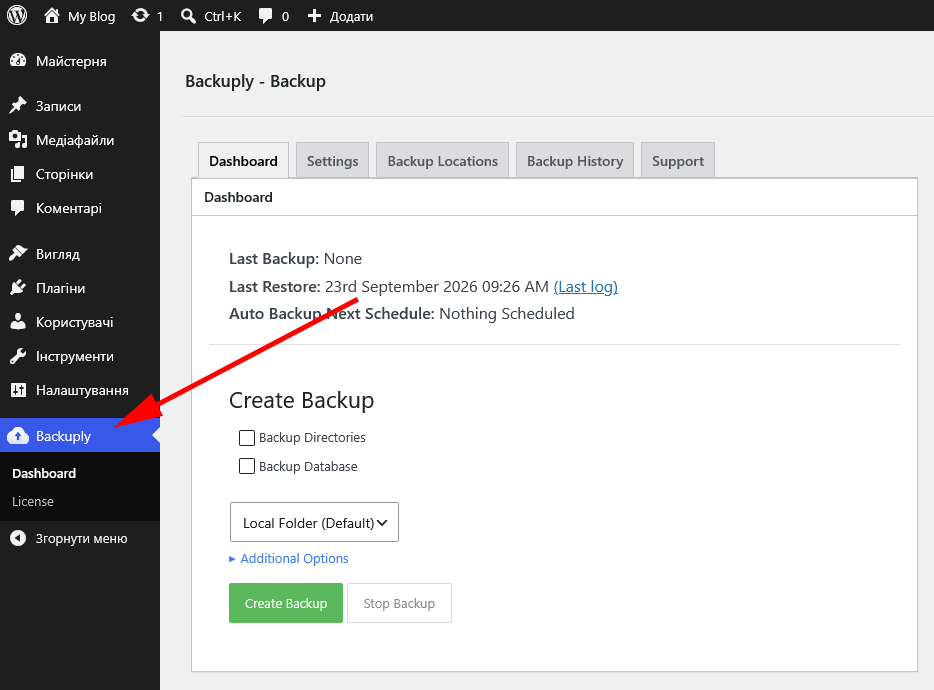
Натисніть на “Backuply” в бічному меню адмін панелі, щоб відкрити головну сторінку плагіна:
3. Перейдіть на вкладинку “Backup Locations”
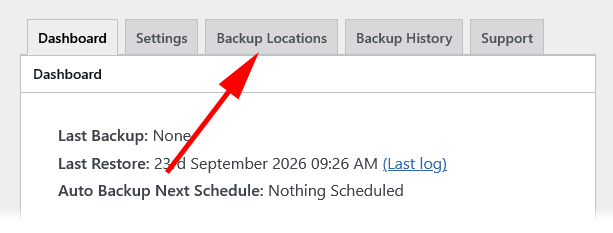
Відкривши головну сторінку плагіна Backuply, в верхній частині натисніть на “Backup Locations” (Сховища резервних копій), щоб відкрити налаштування додаткових сховищ:
4. Ініціюйте налаштування зовнішнього сховища
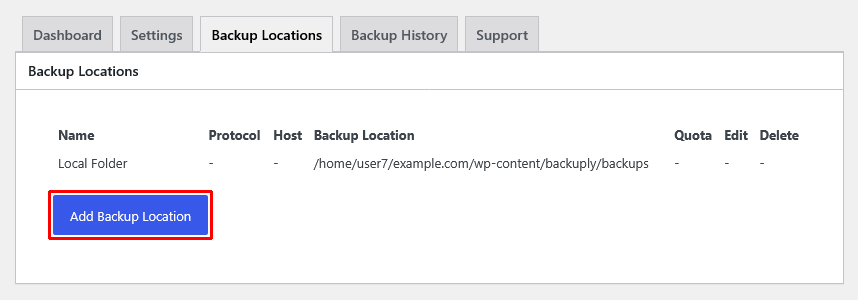
На сторінці “Backup Locations” (Сховища резервних копій) ви побачите таблицю в якій наведена інформація про всі сховища резервних копій налаштованих в поточний момент. За замовчуванням в нас налаштовано тільки одне локальне сховище під назвою “Local folder” (Локальная папка).
Натисніть кнопку “Add Backup Location” (Додати сховище резервних копій) щоб почати процес налаштування додаткового сховища:
З’явиться віконце в якому виконується налаштування додаткового сховища.
5. Налаштуйте додаткове FTP сховище резервних копій
Як ми писали на початку цієї інструкції, ми налаштуємо додаткове FTP сховище т.я. цей тип сховища можна налаштувати як в безкоштовній так і в Premium версії плагіну Backuply.
Для додаткового FTP сховища заповніть поля форми таким чином:
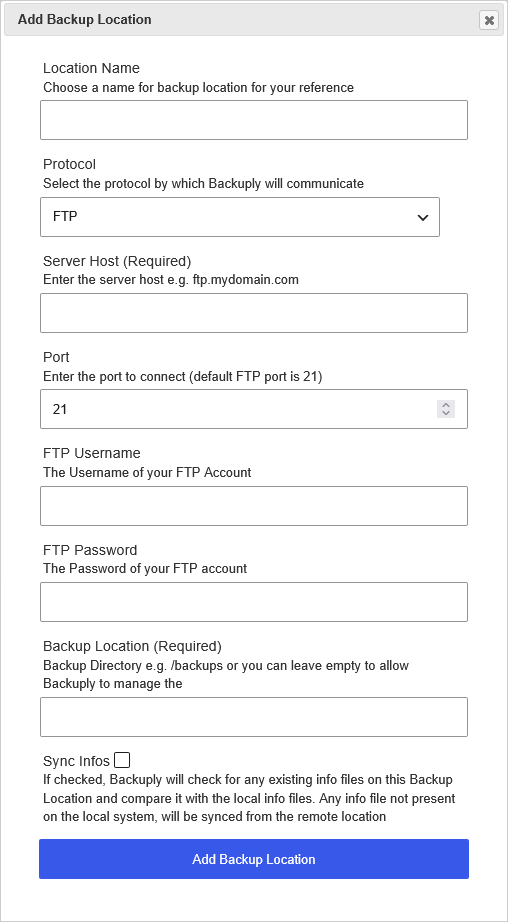
- Location name (Назва сховища): – вкажіть назву сховища яка дозволить вам ідентифікувати сервер компанії на якому знаходяться резервні копії. Наприклад, якщо сховище надається компанією “Домени та Хостинг”, вкажіть “Domen-Hosting”;
- Protocol (Протокол): – з випадаючого меню оберіть протокол FTP (не плутати з “SFTP“). Якщо ви використовуєте Premium версію плагіну, оберіть протокол FTPS;.
- Server Host (Ім’я серверу): – вкажіть назву серверу (хостнейм) на якому знаходиться ваше FTP сховище. Якщо ви не впевнені, зв’яжіться з провайдером який вам надає FTP сховище;
- Port (Порт): – в більшості випадків залиште значення за замовчуванням – 21. Якщо ваш сервер використовує інший порт для FTP, вкажіть необхідний порт або зв’яжіться з провайдером який надає вам FTP сховище, щоб дізнатись який порт необхідно використовувати;
- FTP Username (FTP логін): – вкажіть ваш FTP логін для підключення до FTP сховища. Якщо ви не впевнені, зв’яжіться з провайдером який вам надає FTP сховище;
- FTP Password (FTP пароль): – вкажіть ваш FTP пароль для підключення до FTP сховища. Якщо ви не впевнені, зв’яжіться з провайдером який вам надає FTP сховище;
- Backup Location (Папка): – вкажіть назву папки в який будуть зберігатись копії вашого сайту. Якщо сховище використовується для зберігання копій різних сайтів, радимо вказати “/domain.com” де, domain.com – доменне ім’я вашого сайту.
- Sync Infos (Синхронізувати інформацію): – радимо активувати цю опцію. В такому випадку Backuply побачіть інші резервні копії в цьому сховищі, якшо інший сайт зберігає тут свої резервні копії створені за допомогою Backuply.
6. Додайте сховище резервних копій
Коли форма буде заповнена, перевірте чи вірно заповнені поля ще раз і після цього натисніть кнопку “Add Backup Location” (Додати сховище резервних копій):

Якщо всі параметри налаштовані вірно, ви отримаєете повідомлення:
Що означає “Сховище резервних копій успішно додано”, а таблиця з наявними сховищами буде мати приблизно такий вигляд:
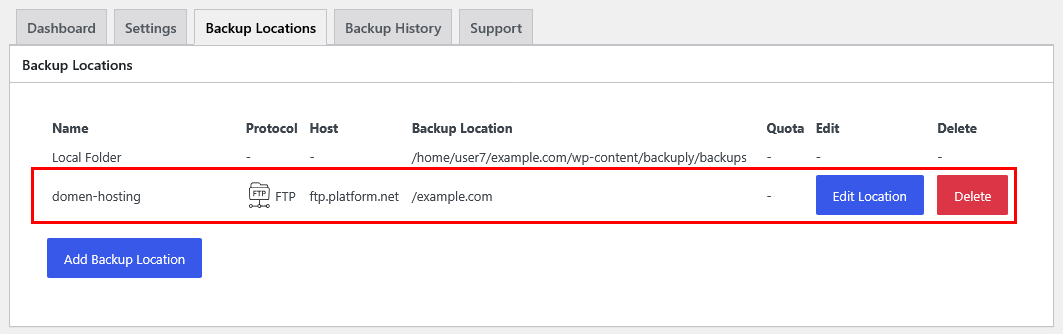
Тут ми виділили сховище яке ми щойно додали.
В разі помилки, вас попросять перевіри перевірити параметри підключення повторно. В такому випаду ми радимо звернутись до вашого провайдеру, який надає сховище для допомоги з налаштуваннями.
Додаткове сховище резервних копій додано. Що далі?
Після того, як ви додали додаткове сховище, радимо створити нову резервну копію сайту та під час її створення обрати щойно підключене сховище для збереження копії.
Це дозволить перевірити, чи правильно налаштоване підключення та чи працює передавання резервних копій до зовнішнього сховища належним чином.
Якщо резервна копія буде успішно створена та збережена у вибраному сховищі, ним можна користуватися для подальшого резервного копіювання сайту, у тому числі для автоматичного створення резервних копій за розкладом. Опція створення резервних копій доступна у Premium-версії плагіна Backuply, ліцензія якої безкоштовно надається всім користувачам нашого WordPress хостингу.