
 SSL-сертифікат — це обов’язковий елемент сучасного вебсайту. Він забезпечує шифрування даних що передаються між вебсайтом і браузером користувача, забезпечуючи підтримку протоколу HTTPS, що підвищує рівень безпеки та довіру відвідувачів до сайту. Крім того, наявність коректно встановленого SSL-сертифіката є однією з вимог багатьох сучасних вебсервісів і пошукових систем.
Сучасні тарифні плани SSD хостингу які надає наша компанія надають можливість безкоштовно отримати та автоматично поновлювати SSL-сертифікати за допомогою системи AutoSSL. Це дозволяє захистити сайт без придбання платного сертифіката та без виконання складних налаштувань.
У цій інструкції розглянемо, як отримати безкоштовний SSL-сертифікат на хостингу з панеллю керування cPanel, запустити процедуру видачі сертифіката та перевірити, що його успішно встановлено для потрібного домену або піддомену.
Як отримати SSL сертифікат на cPanel хостингу
1. Увійдіть в cPanel
Для отримання безкоштовного SSL сертифікату для домену на хостингу з cPanel вам необхідно зайти в панель керування вашого хостингу. Зазвичай доступ до панелі керування відбувається за посиланням:
https://domain.com/cpanel/
(де, domain.com – головне доменне ім’я вашого хостинг-аккаунту.)
або через особистий кабінет в біллінгу.
2. Перейдіть до керування SSL/TLS сертифікатами
В секції “Безпека” натисніть на “SSL/TLS Сертифікати“.
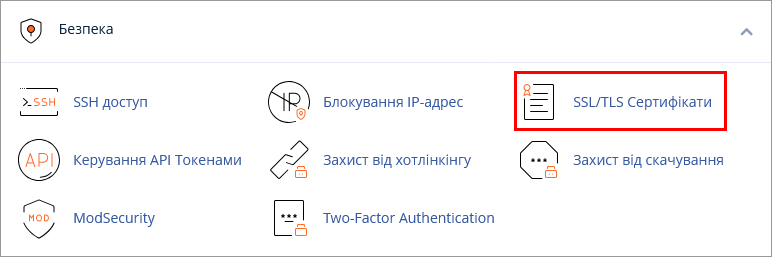
Тут ви можете створити запит для отримання безкоштовного сертифікату безпеки, створити CSR (Certificate Signing Request) запит для отримання SSL/TLS сертифікату від відомих центрів сертифікації таких як Sectigo, GeoTrust та подібних, встановити сертифікат отриманий від сторонньої компаній та виконати інші задачі пов’язані з сертифікатами безпеки.
3. Перейдіть до розділу “Статус”
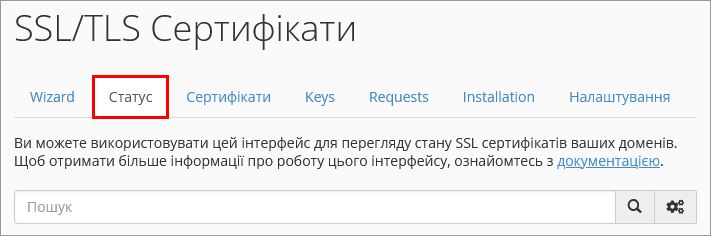
В розділі “SSL/TLS сертифікати“, в горизонтальному меню натисніть на вкладинку “Статус” (Status):
4. Оберіть домени для отимання SSL сертифікату
Відкривши розділ “Статус” ви побачите кілька кнопок керування системою автоматичної видачі/оновлення сертифікатів, а нижче таблицю з переліком усіх доменів та піддоменів встановлених в акаунті:
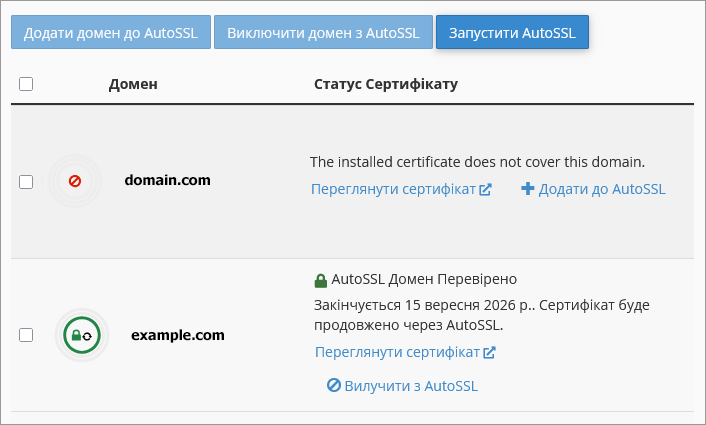
Кнопки керування дозволяют виконати такі дії:
- Додати домен до AutoSSL – Додає обраний домен (піддомен) до автоматичної системи видачі та оновлення сертифікатів. Використовуйте, якщо домен було видалено раніше. За замовченням всі домени додані до автоматичної системи видачі сертифікатів.
- Виключити домен з AutoSSL – Видаляє домен (піддомен) з автоматичної видачі та оновлення сертифікатів. Використовуйте для видалення доменів та піддоменів які не дійсні або направлені на сторонні сервери т.я. подібні домени можуть заблокувати автоматичну видачу та оновлення сертифікатів для інших доменів (піддоменів) встановлених в хостинг акаунті.
- Запустити AutoSSL – Запускає процес перевірки та видачі сертифікатів для обраних доменів та/або піддоменів.
Таблиця має кілька колонок, давайте розглянемо таблицю більш детально.
- Домен – в цій колонці наведено перелік всіх доменів та піддоменів встановлени в акаунті, а також статус сертифікау відповідного сертифікату.
Інформація: Домени для яких встановлено сертифікат безпеки відмічено зеленим маркером. Домени для яких не встановлено SSL сертифікат, або встановлено сертифікат з простроченим терміном дії, відмічено червоним маркером.
- Статус Сертифікату – в колонці наведена інформація про сертифікат, його термін дії та назва центру сертифікації яким видано сертифікат.
На цій сторінці вам необхідно обирати домени (піддомени) для яких ви хочете отримати безкоштовний SSL сертифікат, встановивши поряд з відповідним доменом (піддоменом) галочку.
5. Ініціюйте процедуру отримання SSL сертифікату
Обравши необхідні домени, натисніть на кнопку “Запустити AutoSSL“:

Кнопка «Запустити AutoSSL» ініціює процес автоматичного отримання та встановлення SSL сертифікату. Під час виконання процедури створюється запит до центру сертифікації, виконується перевірка всіх доменів в запиті, після чого, у разі успішної валідації, сертифікат видається та автоматично встановлюється на сервері для відповідних доменів і піддоменів. В наслідок цього, весь процес може займати кілька хвилин.
6. Перевірте встановлення сертифікату
Коли робота “AutoSSL” завершиться, таблицю з переліком доменів та статусом їхніх сертифікатів буде оновлено. Перегляньте таблицю повторно і переконайтесь, що біля кожного домену, для якого ви замовляли сертифікат з’явився зелений маркер. Додатково очистіть кеш вашого браузера та відкрийте сайт, для якого ви запитували сертифікат, вказавши «https://» на початку адреси. Сайт має відкритися без будь-яких додаткових повідомлень, а в адресному рядку браузера з’явиться значок «замок», який свідчить про те, що з’єднання встановлено за безпечним протоколом:

Якщо для домену не видано SSL сертифікат, в колонці “Статус Сертифікату” навпроти домену буде наведена помилка яка виникла під час видачі сертифікату. В цьому випадку радимо звернутись в технічну підтримку вашої компанії вказавши для якого домену ви замовляли сертифікат і які помилки ви отримали.
Безкоштовний SSL-сертифікат отримано. Що далі?
SSL-сертифікат успішно видано та встановлено на вашому вебсайті. Незважаючи на те, що сучасні браузери зазвичай автоматично відкривають вебресурси за протоколом HTTPS, рекомендуємо додатково налаштувати автоматичне перенаправлення всіх HTTP-запитів на HTTPS.
У такому випадку користувачі, які перейдуть на сайт за незахищеним протоколом HTTP або скористаються застарілими посиланнями, будуть автоматично перенаправлені на захищену HTTPS-версію сайту. Це забезпечить шифрування всього трафіку, усуне попередження браузерів про незахищене з’єднання та позитивно вплине на SEO й довіру відвідувачів.
Якщо ваш поточний хостинг не підтримує автоматичне безкоштовне отримання та поновлення SSL-сертифікатів безпеки, рекомендуємо звернути увагу на сучасні тарифи SSD хостингу з підтримкою AutoSSL. Це дозволить захистити ваш вебсайт без додаткових витрат на придбання SSL-сертифікатів і спростить їх подальше адміністрування.