
 Після розробки сайту на WordPress досить часто виникає потреба змінити його доменне ім’я. Найпоширеніший випадок – коли сайт створюється ще до реєстрації домену який буде використовувати сайт, тому для розробки використовується тимчасовий або тестовий домен. Однак така необхідність може виникнути й з інших причин: під час ребрендингу компанії, перенесення сайту на новий домен чи зміни структури проєкту.
На перший погляд може здатись, що достатньо змінити адресу сайту в налаштуваннях WordPress. Проте на практиці цього зазвичай недостатньо. Через особливості роботи самого WordPress, а також теми оформлення та встановлених плагінів, старе доменне ім’я може зберігатися в різних таблицях бази даних. Якщо не замінити всі такі посилання, це може призвести до некоректної роботи сайту: не завантажуватимуться зображення, стилі, JavaScript-файли або окремі функції плагінів.
У цій статті розглянемо, як правильно змінити доменне ім’я WordPress-сайту використовуючи плагін URL Replace, щоб уникнути поширених помилок і забезпечити коректну роботу після переходу на новий домен.
Змінюємо домен для сайту на WordPress
1. Додайте новий домен до аккауту
Встановіть домен в вашому хостинг-аккаунті вказавши “кореневим каталогом” ту саму папку в яку направлено старий домен (домен який використовуєтсья сайтом зараз). Як встановити домен в панелі керування cPanel та DirectAdmin ви можете дізнатись з інструкцій наведених нижче:
- cPanel: Як додати домен на хостингу з cPanel
- DirectAdmin: Як додати домен у DirectAdmin
2. Увійдіть в адмін панель вашого сайту
Зазвичай адмін панель сайту на WordPress доступна за посиланням виду:
https://domain.com/wp-admin/
(де, domain.com – доменне ім’я вашого сайту)
3. Встановіть плагін “URL Replace”
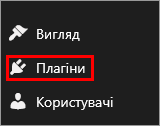
В лівій бічній панелі натисніть на розділ “Плагіни“:
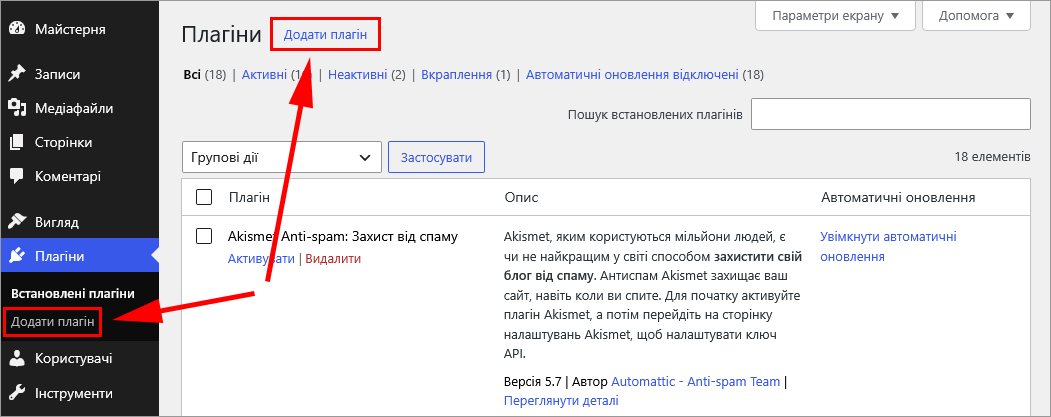
У бічному вертикальному меню натисніть на “Додати плагін” або на кнопку “Додати плагін” в головній секції сторінки:
В полі “Шукати плагіни” введіть “URL replace” та знайдіть плагін з назвою “URL Replace“:
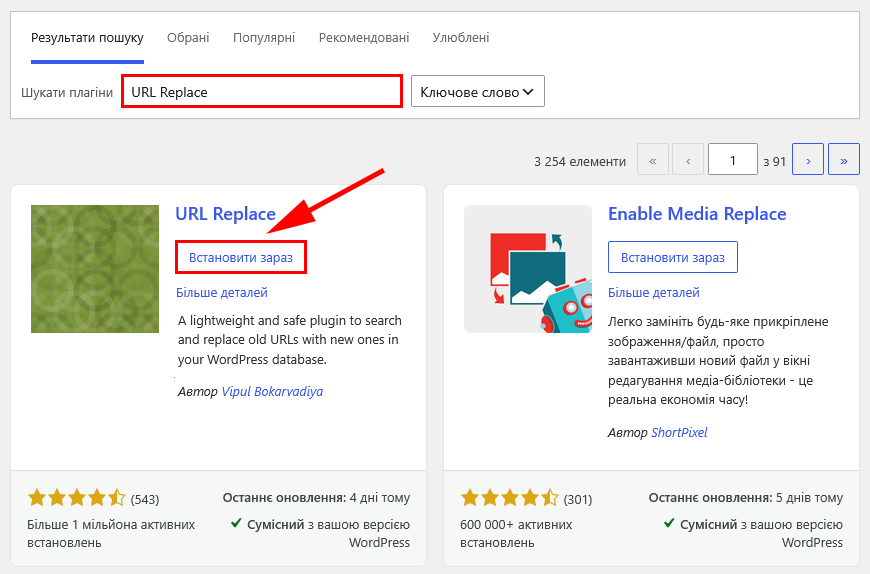
Коли плагін буде знайдено, клікніть на кнопку “Встановити зараз” для встановлення плагіну.
4. Активуйте плагін “URL Replace”
Після того, як плагін буде встанлено, замість кнопки “Встановити зараз” з’явиться кнопка “Активувати“:

Натисніть на неї для активації плагіна. Після цього в лівому бічному меню з’явиться додаткова кнопка “URL Replace“.

5. Налаштуйте параметри зміни домену
Натисніть на “URL Replace” в лівому бічному меню щоб відкрити форму з параметрами зміни домену. Форма зміни домену буде мати такий вигляд:
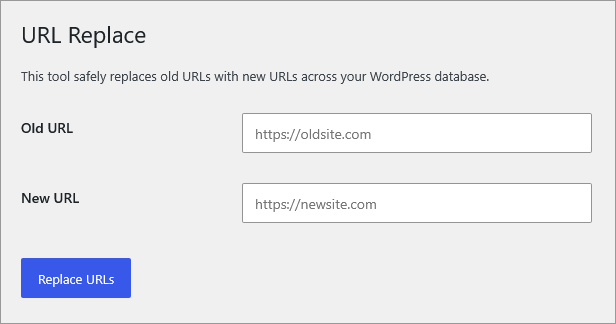
Заповніть форму таким чином:
- Old URL (Старе Посилання) – вкажіть посилання за яким ваш сайт працює в поточний момент.
Підказка: Якщо ви не знаєте що саме необхідно вказати, зверніть увагу на рядок з веб-адресою в вашому браузері. Тут має бути щось накшталт:
https://domain.com/wp-admin/admin.php?page=url-replace
Вкажіть в полі “Old URL” (Старе Посилання) все що вказано в рядку до /wp-admin/.
- New URL (Нове Посилання) – вкажіть посилання з вашим новим доменним ім’ям.
Підказка: Якщо ви не знаєте що саме необхідно вказати, скопюйте значення з поля “Old URL” (Старе Посилання) в поле “New URL” (Нове Посилання) замінивши тільки доменне в посиланні на ваше нове доменне ім’я.
6. Виконайте заміну домену
Після того, як форма буде заповнена, перевірте введені дані ще раз щоб переконатись в їхній корректності. Після перевірки натисніть кнопку “Replace URLs” (Замінити Посилання):

Та зачекайте деякий час поки плагін виконує заміну в усіх таблицях бази даних сайту. Пілся виконання заміни з’явиться повідомлення:
Зміна домену для WordPress виконана – що далі ?
Пілся зміни домену перевірте роботу вашого сайту використовуючи нове доменне ім’я, переконайтесь що всі посилання відкриваються, картинки завантажуються, сайт має звичайний вигляд. В разі виникнення проблем відновіть сайт з резервної копії або зверніться в технічну підтримку. Якщо проблем не виявлено, а старий домен більше не потрібен, його можна видалити.
Якщо ви змінювали домен для сайту, який уже проіндексований пошуковими системами, рекомендуємо налаштувати 301-редирект зі старого домену на новий. Це допоможе зберегти пошукові позиції, передати накопичену SEO-вагу новому домену та мінімізувати можливе просідання трафіку після перенесення сайту.
Якщо разом зі зміною домену ви також плануєте перенести сайт на інший сервер або лише обираєте місце для його розміщення, зверніть увагу на тарифи SSD хостингу для WordPress. Якісний SSD хостинг з автоінсталятором Softaculous забезпечить стабільну роботу сайту, високу швидкість завантаження та спростить подальше адміністрування.