
DirectAdmin надає вбудовані інструменти для роботи з базами даних, які дозволяють створювати, адмініструвати та обслуговувати бази даних без прямого доступу до командного рядка сервера. Найчастіше використовуються “MySQL/MariaDB“, рідше — “PostgreSQL” (за умови підтримки хостингом). У більшості віртуальних хостингів з DirectAdmin працює саме з “MariaDB“, а на VPS чи виділених серверах можна встановити “PostgreSQL“. Про різницю між MySQL та MariaDB ви можете почитати в нашій статті.
1. Початок роботи з базами даних в DirectAdmin
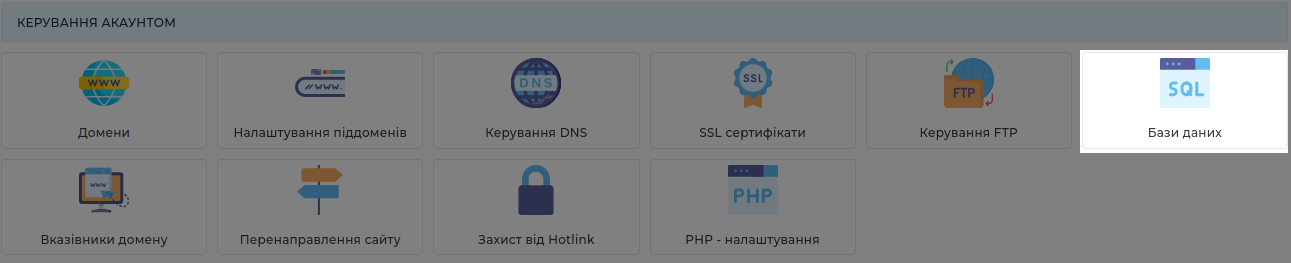
Для роботи з базами даних в DirectAdmin входимо в панель керування і переходимо у розділ “Керування Акаунтом -> Бази даних”
2. Сторінка керування базами даних
Сторінка керування базами даних в DirectAdmin складається з кількох блоків, кожен з яких ми розглянемо окремо.
2.1. Як переглянути список створених баз даних в DirectAdmin
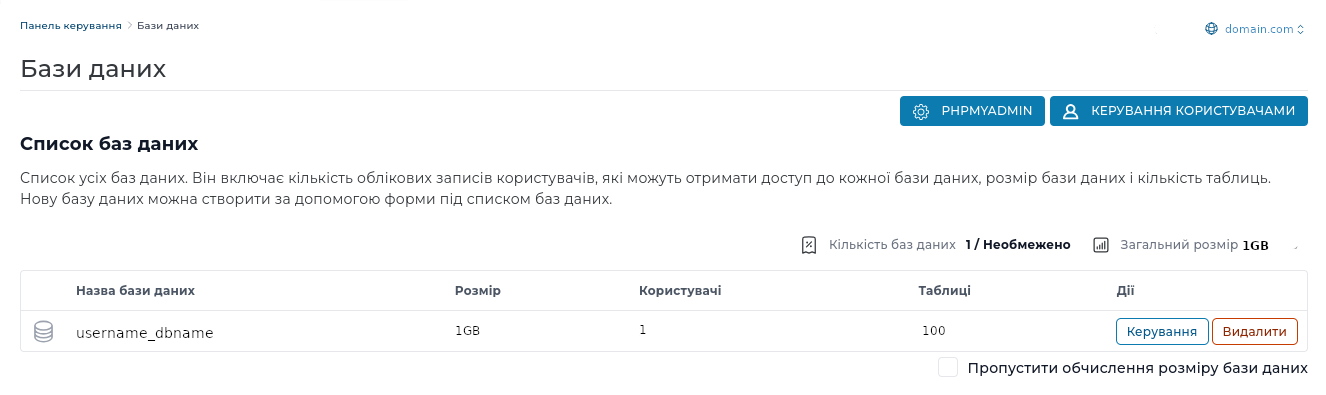
Коли ви перейшли в розділ “Бази даних”, перше, що ви бачите – це список баз даних, які вже створено. Якщо ви ще не створювали жодної бази, то відповідно цей список буде порожній. Також у цьому блоці можна побачити інформацію про базу даних або виконати певні дії, а саме:
- перейти у phpMyAdmin для подальшої роботи вже з самою базою
- перейти у розділ “Керування Користувачами”, в якому можна створити нового користувача для бази або видалити, змінити права чи змінити пароль для вже створеного користувача
- перейти в додатковий розділ “Керування базою даних” або видалити базу
- побачити загальну кількість баз і кількість, яку дозволяє створити ваш тарифний план, а також загальний розмір усіх баз
- побачити назву, розмір, кількість користувачів та кількість таблиць по кожній базі
2.2. Як створити базу даних в DirectAdmin
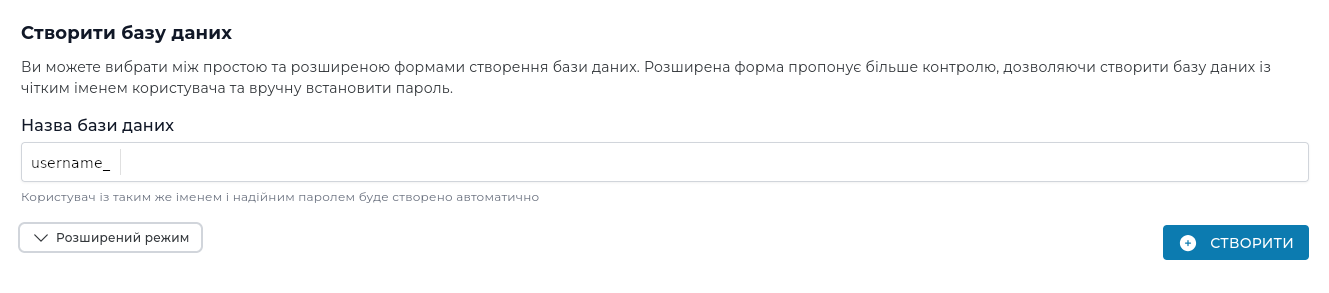
Для створення бази, на сторінці “Бази даних” необхідно проскролити вниз, до блоку “Створити базу даних”, в полі “Назва бази даних” ввести назву для вашої бази і натиснути кнопку “Створити”.
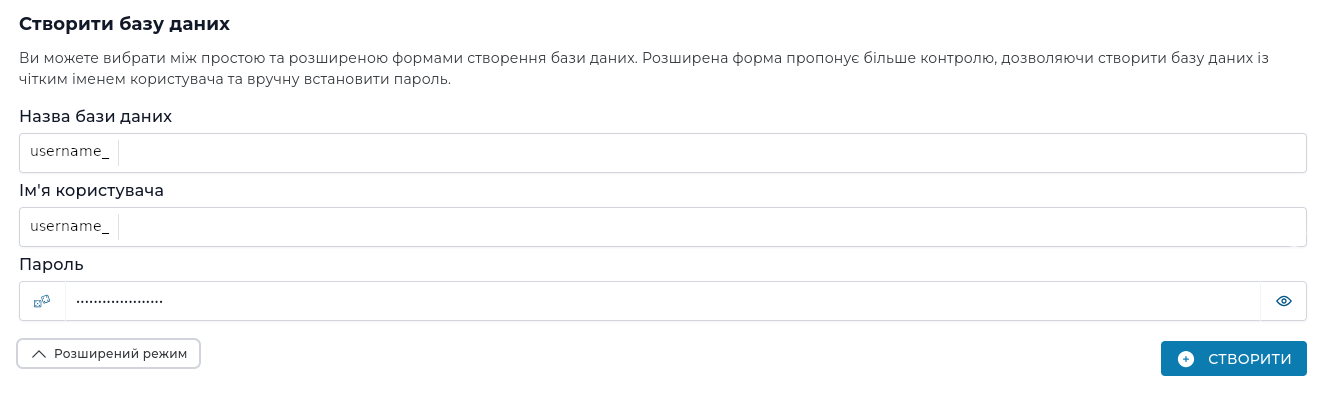
Також існує розширений режим додавання бази даних, в якому одразу із базою створюється користувач для неї із необхідними правами доступу. Процедура така сама, як і раніше:
- ввести назву бази
- ввести ім’я користувача
- ввести свій пароль, або згенерувати автоматично
- натиснути кнопку “Створити”
2.3. Відомості про сервер
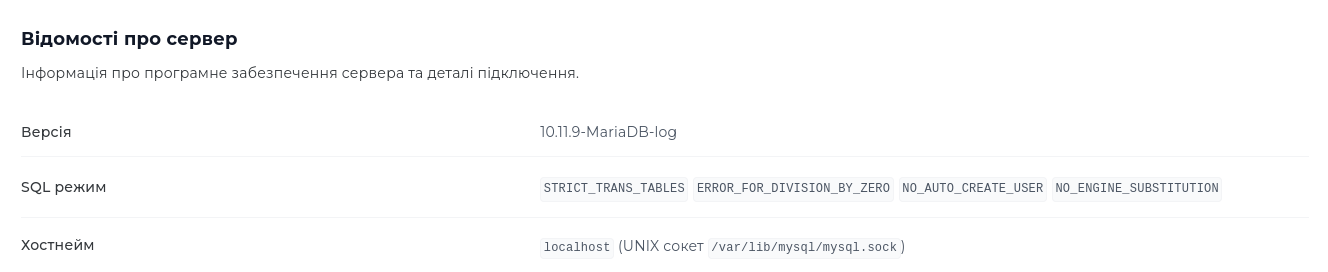
Останній блок в розділі “Бази даних” це блок “Відомості про сервер”. Цей блок містить загальну інформацію про сервер баз даних:
- версія сервера, наприклад – 10.11.9-MariaDB
- SQL режим
- хостнейм
3. Керування користувачами баз даних в DirectAdmin
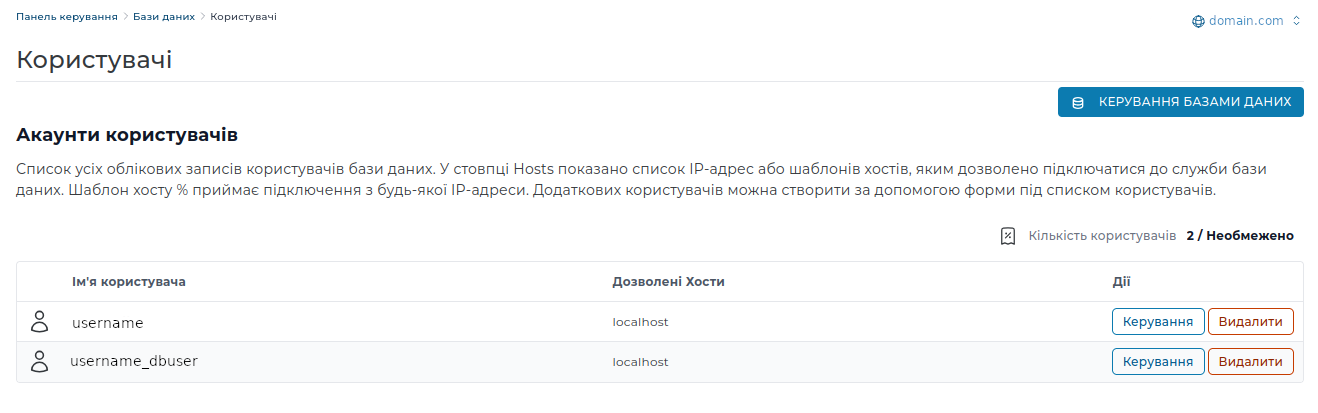
У цьому розділі ви можете створювати, видаляти, змінювати права та міняти паролі ваших користувачів баз даних. Розглянемо детально як це робити. Сторінка користувачів баз даних в DirectAdmin складається з 2 основних блоків, “Акаунти користувачів” та “Створити Користувача”.
3.1. Акаунти користувачів
У цьому блоці можна переглянути список усіх вже доданих користувачів, перейти до розділу “Керування базами даних”, видалити непотрібних користувачів, та перейти у розділ “Керування” де будуть доступні додаткові опції роботи з користувачем баз даних, які ми розглянемо далі.
3.2. Як створити користувача бази даних в DirectAdmin
Щоб додати нового користувача баз даних необхідно:
- зайти у розділ “Користувачі”
- проскролити вниз до блоку “Створити користувача”
- у полі “Ім’я користувача” ввести бажане ім’я
- ввести бажаний пароль для цього користувача або згенерувати автоматично
- натиснути “Створити”
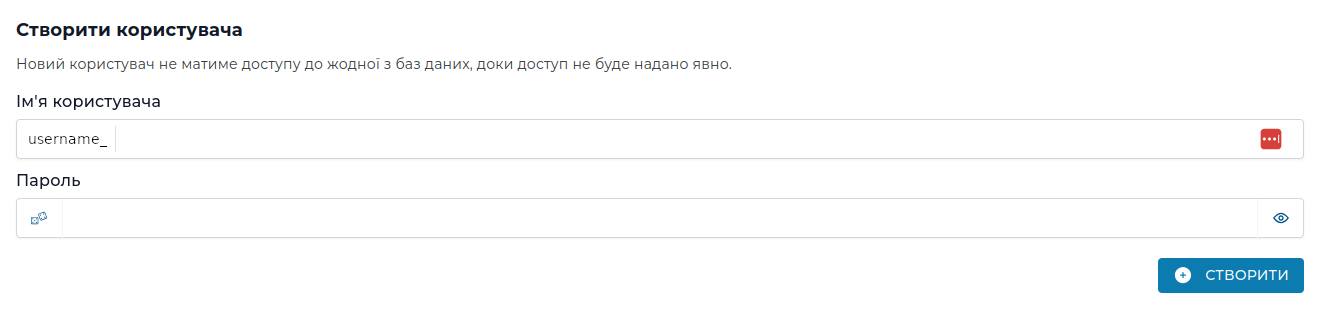
Після того як користувача буде створено, він з’явиться у списку в блоці “Акаунти користувачів”.
4. Керування конкретним користувачем баз даних в DirectAdmin
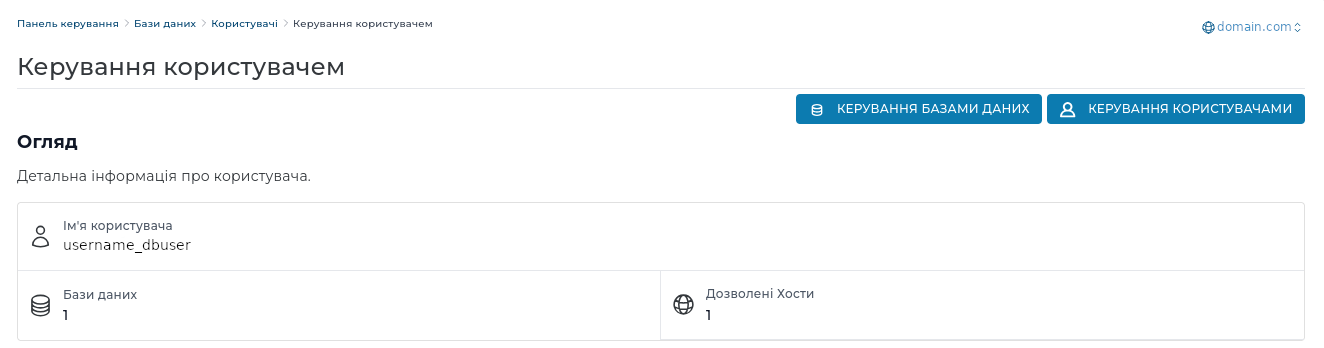
У цьому розділі можна отримати інформацію вже по конкретному користувачу бази даних, змінити його пароль, додати до потрібної бази, змінити привілеї та додати можливість підключення до бази з віддалених хостів.
4.1. Огляд
У даному блоці можна отримати загальну інформацію про користувача, побачити кількість баз під його керуванням, кількість хостів, з яких можна підключатися до баз з цим користувачем, а також перейти до інших розділів, таких як “Керування базами даних” та “Керування Користувачами”
4.2. Як змінити пароль користувача баз даних в DirectAdmin
Для зміни пароля користувача баз даних необхідно:
- в розділі “Керування користувачем” треба проскролити до блоку “Керування паролем”
- в полі “Новий пароль” ввести бажаний новий пароль, або згенерувати автоматично
- натиснути на кнопку “Змінити пароль”

4.3. Як змінити привілеї користувача баз даних для доступу до бази в DirectAdmin
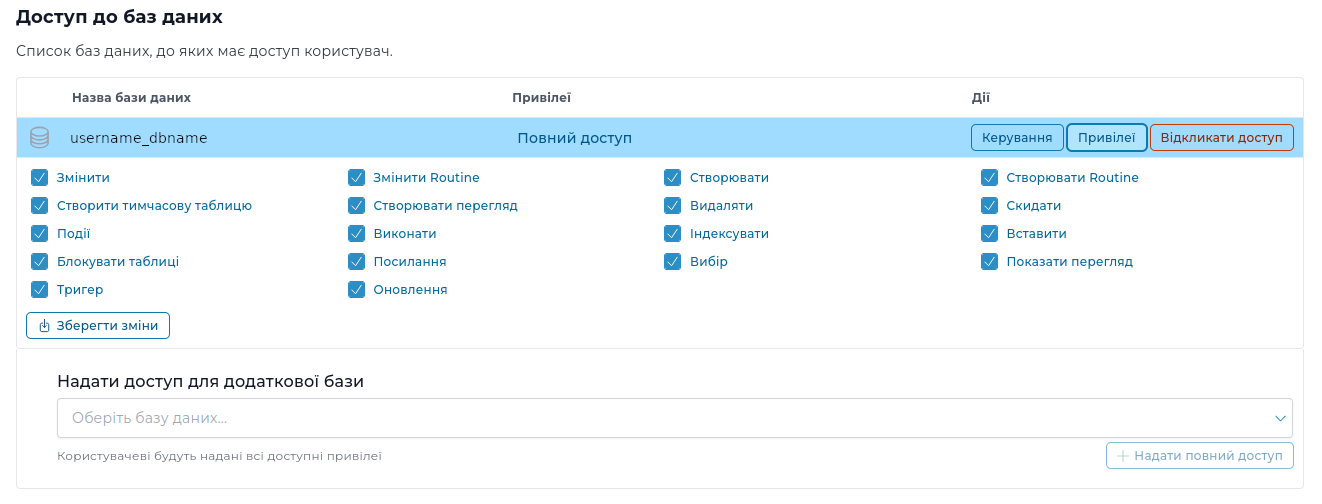
Усі дії з привілеями відбуваються в блоці “Доступ до баз даних” розділу “Керування Користувачем”. Тут нам доступні наступні можливості:
- можна побачити список баз до яких користувач має доступ. На малюнку це база “username_dbname”
- також які привілеї має цей користувач. На прикладі це “Повний доступ”.
- можна натиснути на кнопку “Привілеї” і побачити усі привілеї, які надано, а також прибрати якийсь конкретний привілей
- кнопка “Відкликати доступ” дозволяє повністю забрати доступ користувача до вказаної бази
- і остання доступна опція це можливість надати доступ цьому користувачу до ще однієї бази
4.4. Дозволені хости
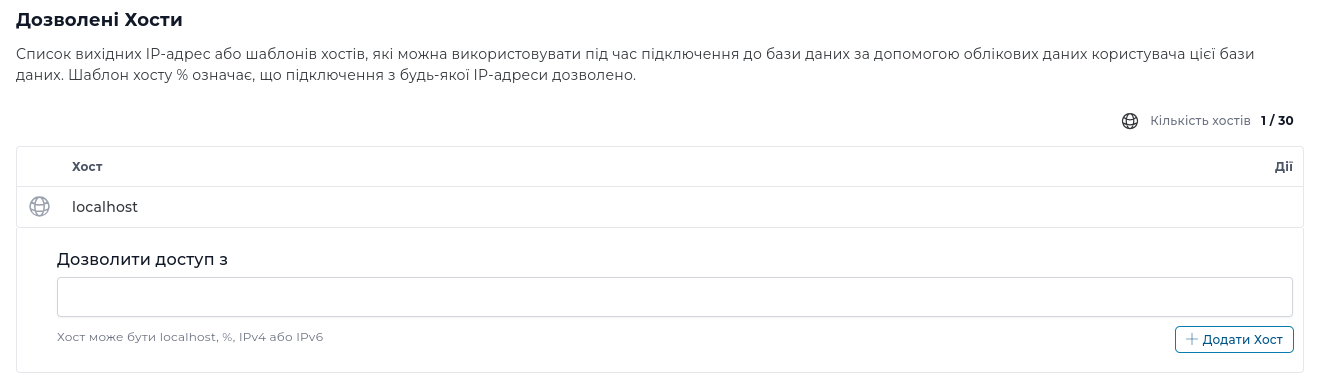
За замовчуванням кожен новий користувач баз даних має можливість підключатися до бази даних лише через “localhost”, тобто лише скриптами, які вже завантажені на сам сервер. Але іноді виникає необхідність підключитися до бази віддалено наприклад за допомогою MySQL-клієнта MySQL Workbench або іншого. Для того щоб була така можливість в блоці “Дозволені Хости” необхідно додати IP-адресу, з якої ви плануєте підключатися.
5. Керування окремою базою даних в DirectAdmin
В розділі керування базою даних можна отримати повну інформацію про окрему базу даних, перевірити які користувачі мають доступ до бази і виконати окремі операції із базою.
5.1. Огляд
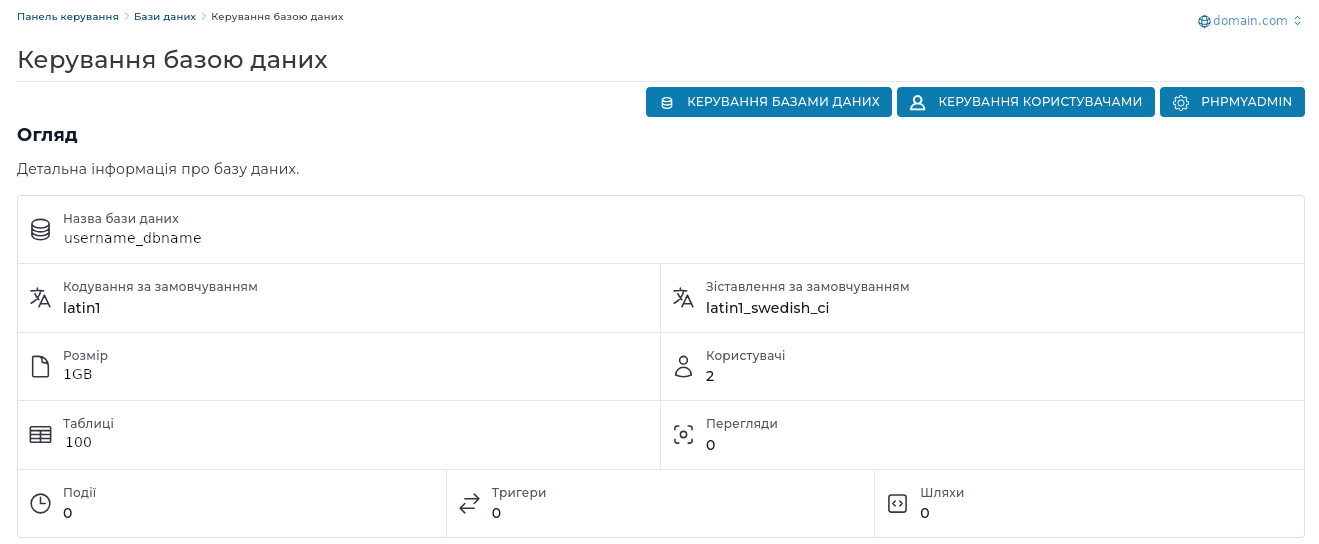
В цьому блоці ви маєте змогу побачити всю доступну інформацію по базі, а саме:
- назва бази
- кодування за замовчуванням яке встановлене на сервері
- зіставлення за замовчуванням
- розмір бази даних
- кількість користувачів, що мають доступ до неї
- кількість таблиць у базі
- додаткова інформація, яка може бути важливою
5.2. Доступ користувача
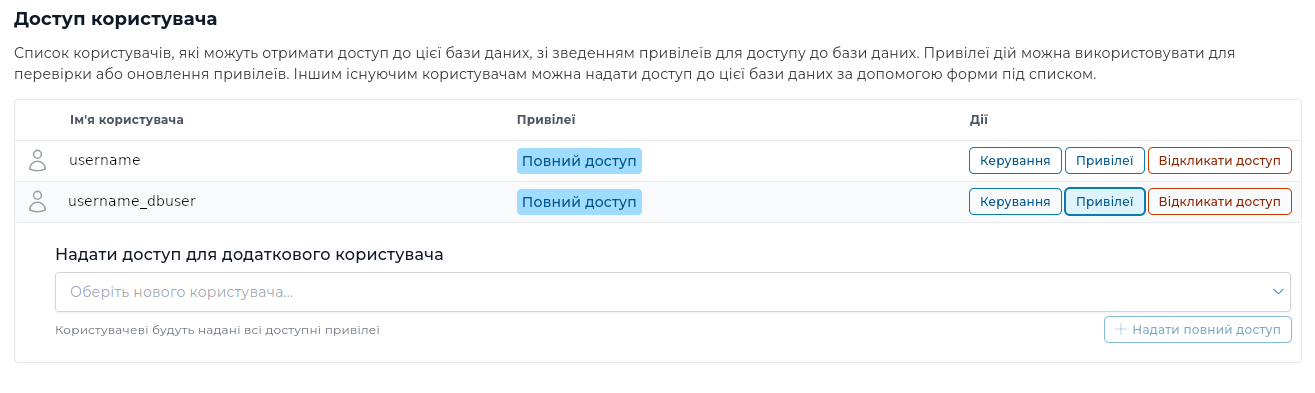
В даному блоці відображаються усі користувачі, які мають доступ до бази, можна змінити привілеї, відкликати доступ або надати доступ до бази іншим користувачам.
5.3. Операції з базою даних
Блок “Операції з базою даних” дозволяє виконати кілька важливих і популярних операцій з обраною базою даних:
- Імпорт: Завантаження SQL-файлу з локального комп’ютера до обраної бази даних. Замінює або доповнює поточні дані. Також використовується при відновленні бази даних з резервної копії
- Експорт у SQL: Збереження бази даних у вигляді .sql-файлу з усіма таблицями та записами. Зручно для резервних копій і міграцій.
- Експорт у GZ: Те саме, що SQL-експорт, але файл стискається у форматі .gz (gzip). Займає менше місця — ідеально для великих баз. Рекомендується для використання. Іноді при обриві зв’язку з SQL-сервером при експорті у форматі SQL база зберігається не повністю, тоді як експорт у GZ працює без помилок.
- Перевірити: Діагностика таблиць на наявність помилок і пошкоджень без змін у даних. Показує статус кожної таблиці.
- Відремонтувати: Автоматичне виправлення пошкоджених таблиць MyISAM. Відновлює структуру після збоїв або некоректного завершення роботи.
- Оптимізувати: Дефрагментація таблиць і звільнення невикористаного місця після видалення записів. Прискорює роботу запитів.

У цій статті ми розглянули всі основні можливості роботи з базами даних у DirectAdmin: створення баз, керування користувачами, налаштування прав доступу, імпорт та експорт даних. Правильне налаштування бази даних є важливою частиною стабільної роботи будь-якого сайту або вебзастосунку.
Якщо ви шукаєте надійне середовище для розміщення сайтів із підтримкою сучасних технологій та зручною панеллю керування, ознайомтесь з нашими тарифами SSD хостингу. Ви отримаєте готове середовище для роботи сайтів, баз даних MySQL/MariaDB та популярних CMS.