
DirectAdmin предоставляет встроенные инструменты для работы с базами данных, которые позволяют создавать, администрировать и обслуживать базы данных без прямого доступа к командной строке сервера. Чаще всего используются «MySQL/MariaDB«, реже — «PostgreSQL» (при условии поддержки хостингом). В большинстве виртуальных хостингов с DirectAdmin работает именно с «MariaDB«, а на VPS или выделенных серверах можно установить «PostgreSQL«. О разнице между MySQL и MariaDB вы можете прочитать в нашей статье.
1. Начало работы с базами данных в DirectAdmin
Для работы с базами данных в DirectAdmin входим в панель управления и переходим в раздел «Управление Аккаунтом -> Базы данных»

2. Страница управления базами данных
Страница управления базами данных в DirectAdmin состоит из нескольких блоков, каждый из которых мы рассмотрим отдельно.
2.1. Как просмотреть список созданных баз данных в DirectAdmin
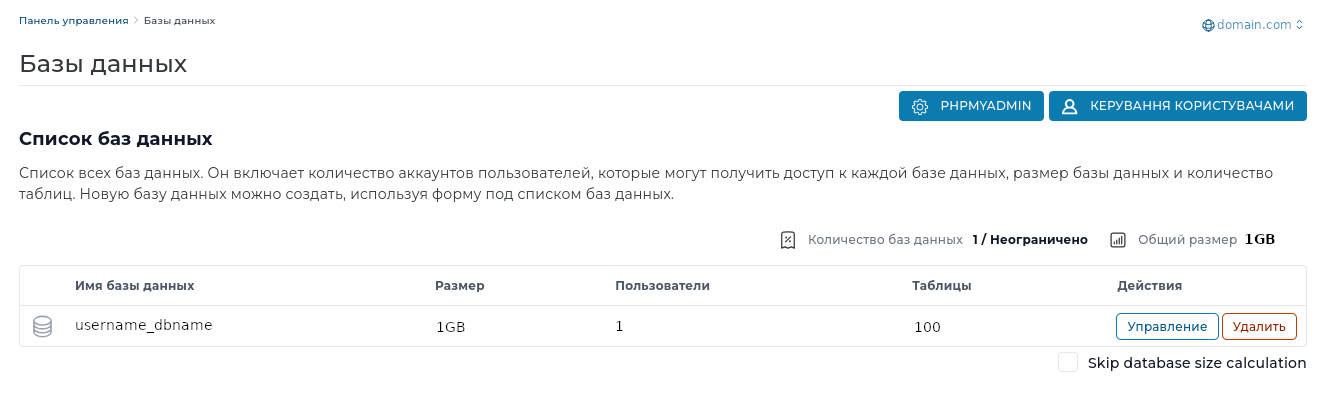
Когда вы перешли в раздел «Базы данных», первое, что вы видите — это список баз данных, которые уже созданы. Если вы ещё не создавали ни одной базы, то соответственно этот список будет пустым. Также в этом блоке можно увидеть информацию о базе данных или выполнить определённые действия, а именно:
- перейти в phpMyAdmin для дальнейшей работы непосредственно с самой базой
- перейти в раздел «Управление Пользователями», в котором можно создать нового пользователя для базы или удалить, изменить права либо изменить пароль для уже созданного пользователя
- перейти в дополнительный раздел «Управление базой данных» или удалить базу
- увидеть общее количество баз и количество, которое позволяет создать ваш тарифный план, а также общий размер всех баз
- увидеть название, размер, количество пользователей и количество таблиц по каждой базе
2.2. Как создать базу данных в DirectAdmin
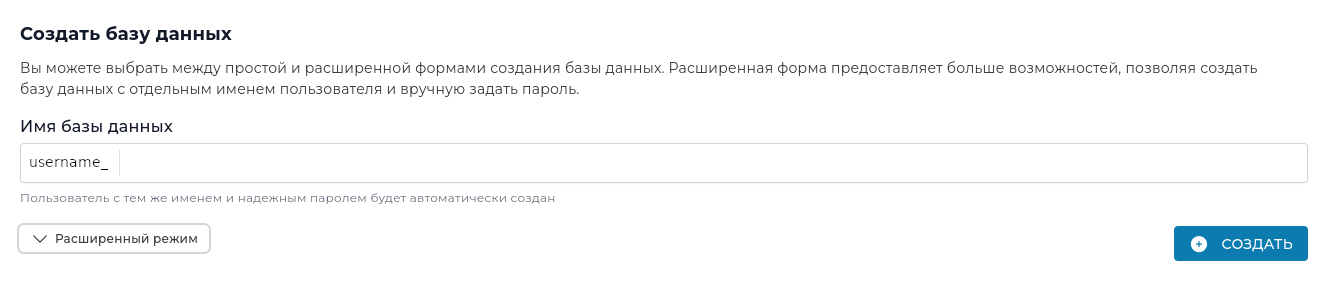
Для создания базы на странице «Базы данных» необходимо прокрутить вниз до блока «Создать базу данных», в поле «Название базы данных» ввести название для вашей базы и нажать кнопку «Создать».
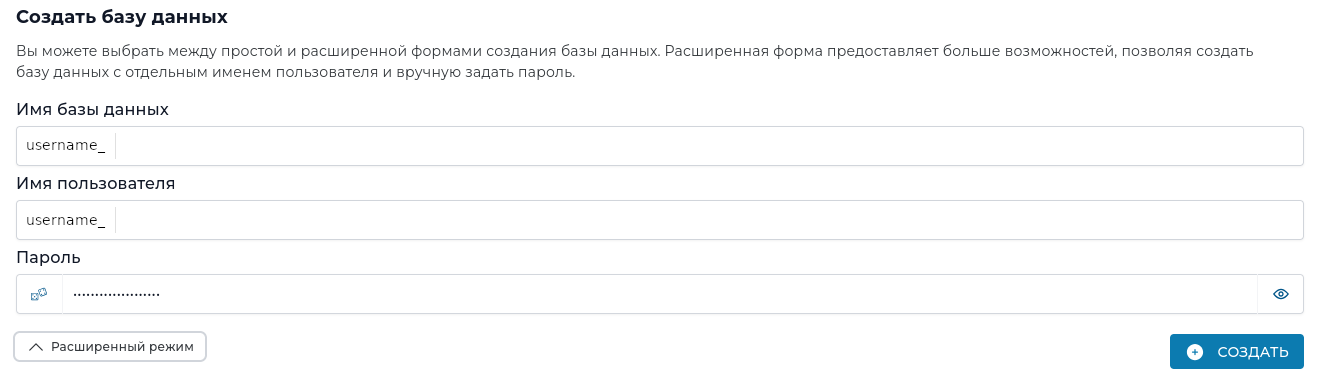
Также существует расширенный режим добавления базы данных, в котором одновременно с базой создаётся пользователь для неё с необходимыми правами доступа. Процедура та же, что и раньше:
- ввести название базы
- ввести имя пользователя
- ввести свой пароль или сгенерировать автоматически
- нажать кнопку «Создать»
2.3. Сведения о сервере
Последний блок в разделе «Базы данных» — это блок «Сведения о сервере». Этот блок содержит общую информацию о сервере баз данных:
- версия сервера, например — 10.11.9-MariaDB
- SQL режим
- hostname

3. Управление пользователями баз данных в DirectAdmin
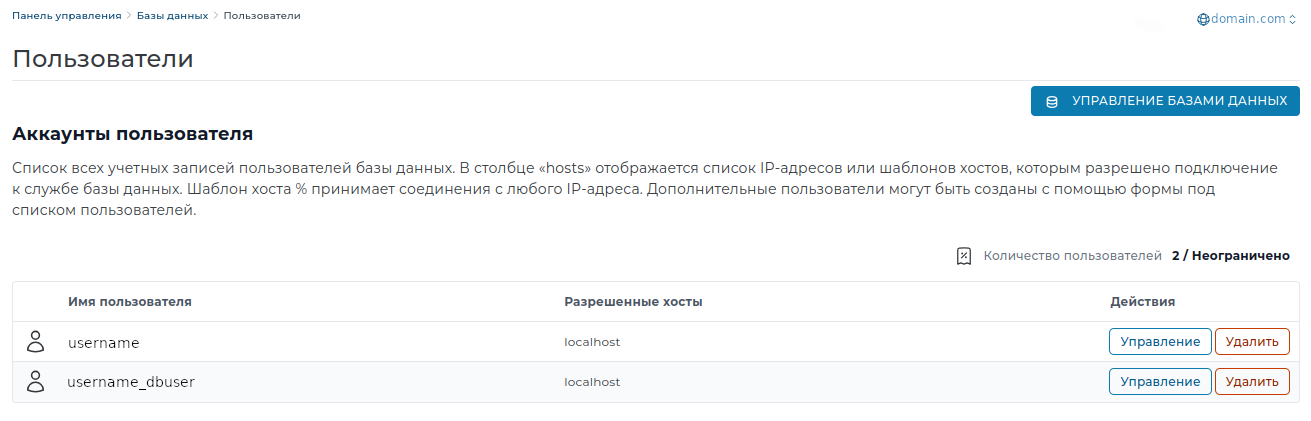
В этом разделе вы можете создавать, удалять, изменять права и менять пароли ваших пользователей баз данных. Рассмотрим подробно, как это делать. Страница пользователей баз данных в DirectAdmin состоит из 2 основных блоков: «Аккаунты пользователей» и «Создать Пользователя».
3.1. Аккаунты пользователей
В этом блоке можно просмотреть список всех уже добавленных пользователей, перейти в раздел «Управление базами данных», удалить ненужных пользователей, а также перейти в раздел «Управление», где будут доступны дополнительные опции работы с пользователем баз данных, которые мы рассмотрим далее.
3.2. Как создать пользователя базы данных в DirectAdmin
Чтобы добавить нового пользователя баз данных, необходимо:
- зайти в раздел «Пользователи»
- прокрутить вниз до блока «Создать пользователя»
- в поле «Имя пользователя» ввести желаемое имя
- ввести желаемый пароль для этого пользователя или сгенерировать автоматически
- нажать «Создать»
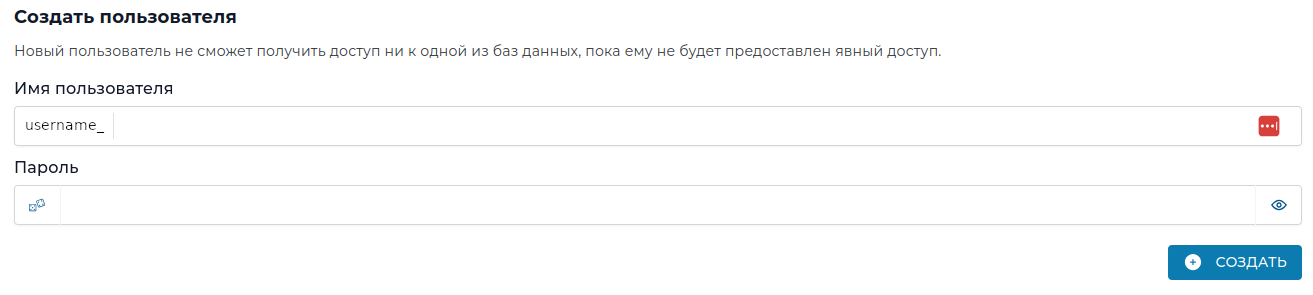
После того как пользователь будет создан, он появится в списке в блоке «Аккаунты пользователей».
4. Управление конкретным пользователем баз данных в DirectAdmin
В этом разделе можно получить информацию по конкретному пользователю базы данных, изменить его пароль, добавить к нужной базе, изменить привилегии и добавить возможность подключения к базе с удалённых хостов.
4.1. Обзор
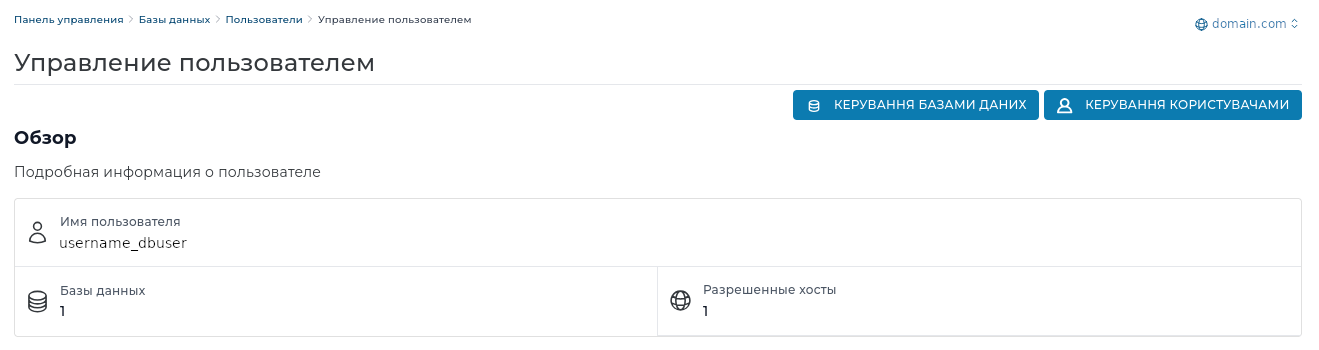
В данном блоке можно получить общую информацию о пользователе, увидеть количество баз под его управлением, количество хостов, с которых можно подключаться к базам с этим пользователем, а также перейти к другим разделам, таким как «Управление базами данных» и «Управление Пользователями».
4.2. Как изменить пароль пользователя баз данных в DirectAdmin
Для изменения пароля пользователя баз данных необходимо:
- в разделе «Управление пользователем» прокрутить до блока «Управление паролем»
- в поле «Новый пароль» ввести желаемый новый пароль или сгенерировать автоматически
- нажать на кнопку «Изменить пароль»

4.3. Как изменить привилегии пользователя баз данных для доступа к базе в DirectAdmin
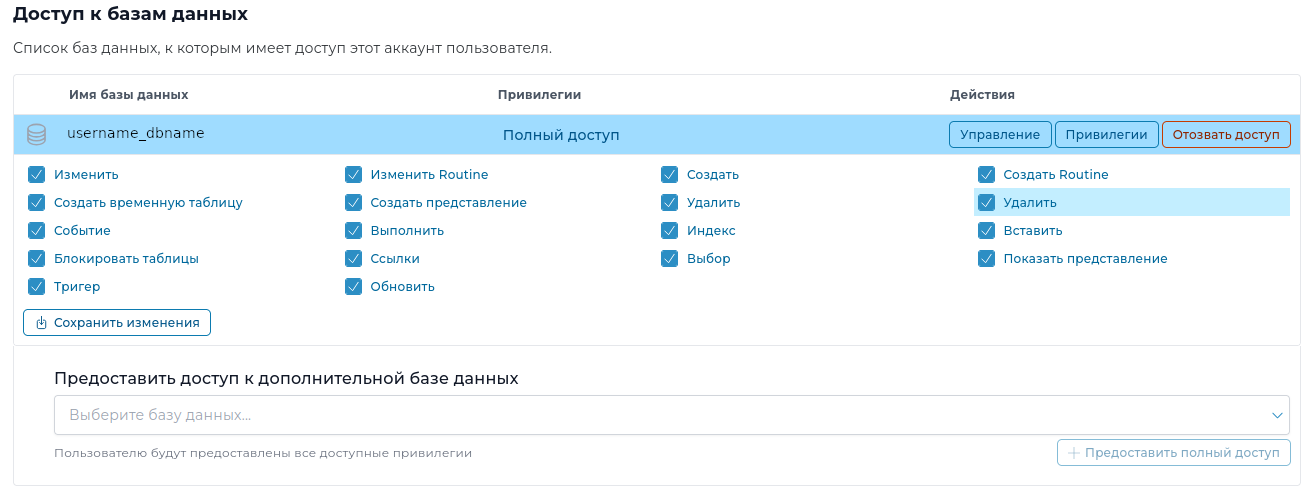
Все действия с привилегиями происходят в блоке «Доступ к базам данных» раздела «Управление Пользователем». Здесь нам доступны следующие возможности:
- можно увидеть список баз, к которым пользователь имеет доступ. На рисунке это база «username_dbname»
- также какие привилегии имеет этот пользователь. В примере это «Полный доступ»
- можно нажать на кнопку «Привилегии» и увидеть все предоставленные привилегии, а также убрать какую-либо конкретную привилегию
- кнопка «Отозвать доступ» позволяет полностью забрать доступ пользователя к указанной базе
- и последняя доступная опция — это возможность предоставить доступ этому пользователю ещё к одной базе
4.4. Разрешённые хосты
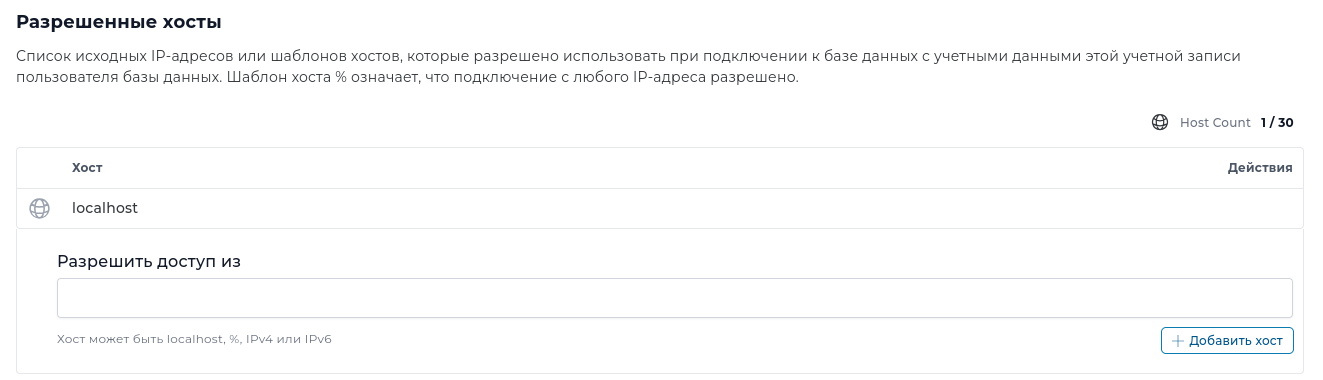
По умолчанию каждый новый пользователь баз данных может подключаться к базе данных только через «localhost», то есть только скриптами, которые уже загружены на сам сервер. Но иногда возникает необходимость подключиться к базе удалённо, например с помощью MySQL-клиента MySQL Workbench или другого. Для того чтобы такая возможность была, в блоке «Разрешённые Хосты» необходимо добавить IP-адрес, с которого вы планируете подключаться.
5. Управление отдельной базой данных в DirectAdmin
В разделе управления базой данных можно получить полную информацию об отдельной базе данных, проверить, какие пользователи имеют доступ к базе, и выполнить отдельные операции с базой.
5.1. Обзор
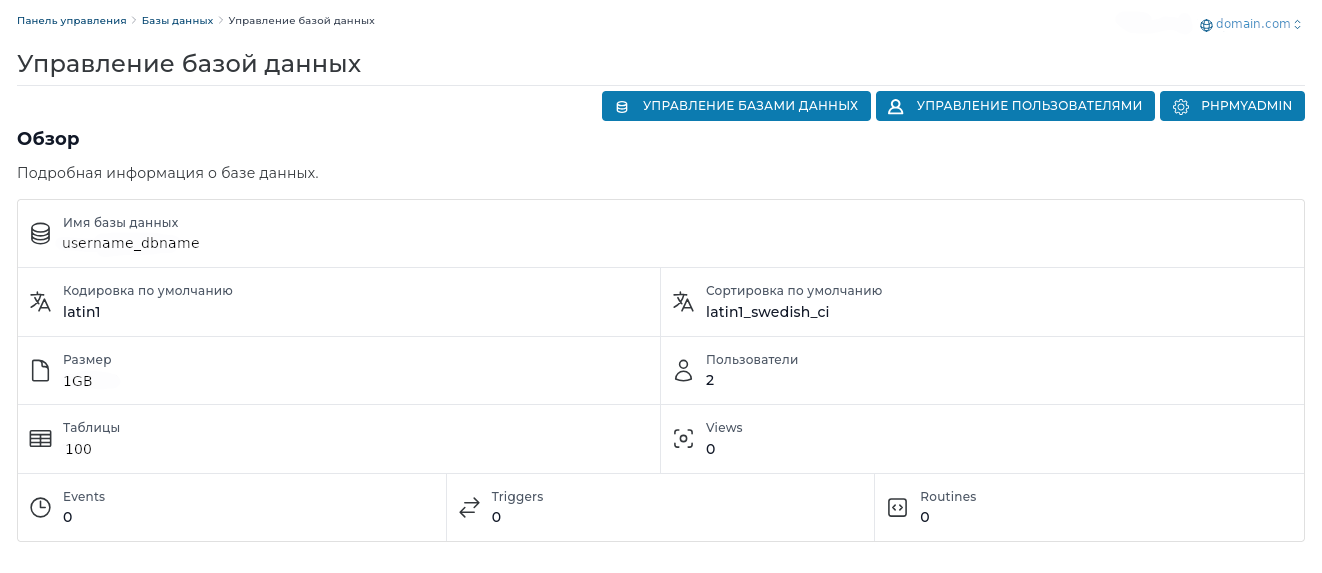
В этом блоке вы можете увидеть всю доступную информацию по базе, а именно:
- название базы
- кодировка по умолчанию, установленная на сервере
- сопоставление по умолчанию
- размер базы данных
- количество пользователей, имеющих к ней доступ
- количество таблиц в базе
- дополнительная информация, которая может быть важной
5.2. Доступ пользователя
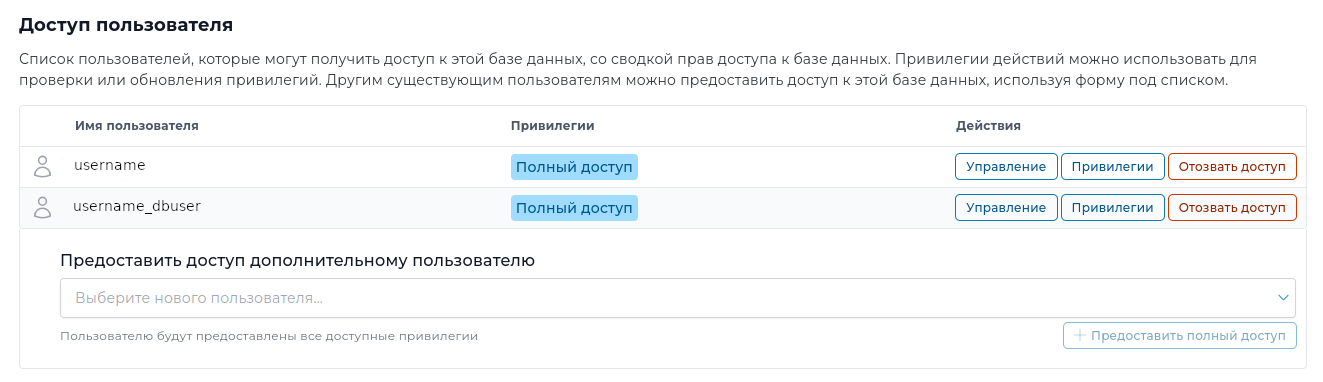
В данном блоке отображаются все пользователи, имеющие доступ к базе, можно изменить привилегии, отозвать доступ или предоставить доступ к базе другим пользователям.
5.3. Операции с базой данных
Блок «Операции с базой данных» позволяет выполнить несколько важных и популярных операций с выбранной базой данных:
- Импорт: Загрузка SQL-файла с локального компьютера в выбранную базу данных. Заменяет или дополняет текущие данные. Также используется при восстановлении базы данных из резервной копии.
- Экспорт в SQL: Сохранение базы данных в виде .sql-файла со всеми таблицами и записями. Удобно для резервных копий и миграций.
- Экспорт в GZ: То же, что и SQL-экспорт, но файл сжимается в формате .gz (gzip). Занимает меньше места — идеально для больших баз. Рекомендуется к использованию. Иногда при обрыве соединения с SQL-сервером при экспорте в формате SQL база сохраняется не полностью, тогда как экспорт в GZ работает без ошибок.
- Проверить: Диагностика таблиц на наличие ошибок и повреждений без изменений в данных. Показывает статус каждой таблицы.
- Восстановить: Автоматическое исправление повреждённых таблиц MyISAM. Восстанавливает структуру после сбоев или некорректного завершения работы.
- Оптимизировать: Дефрагментация таблиц и освобождение неиспользуемого места после удаления записей. Ускоряет работу запросов.

В этой статье мы рассмотрели все основные возможности работы с базами данных в DirectAdmin: создание баз, управление пользователями, настройка прав доступа, импорт и экспорт данных. Правильная настройка базы данных — важная составляющая стабильной работы любого сайта или веб-приложения.
Если вы ищете надёжную среду для размещения сайтов с поддержкой современных технологий и удобной панелью управления, ознакомьтесь с нашими тарифами SSD-хостинга. Вы получите готовую среду для работы сайтов, баз данных MySQL/MariaDB и популярных CMS.