
 В статье «как сделать резервную копию сайта в Softaculous» мы сделали резервную копию сайта, которая была сохранена непосредственно в нашем хостинг-аккаунте. Такой подход может быть удобен для временного хранения, но он не является оптимальным для регулярного резервного копирования. Хранение резервных копий на том же сервере снижает уровень безопасности и повышает риск потери данных в случае сбоев или технических проблем.
Даже если вы используете современный NVMe-хостинг с высокой скоростью и надёжными накопителями, это не избавляет от необходимости хранить резервные копии отдельно от основной среды.
В этой инструкции рассмотрим, как добавить дополнительное внешнее FTP(s)-хранилище для резервных копий в Softaculous, чтобы сделать процесс создания резервных копий более надежным и удобным. По этой инструкции вы можете настроить и другие типы хранилищ, которые поддерживает Softaculous.
Настраиваем дополнительное хранилище резервных копий в Softaculous
1. Откройте Softaculous
Войдите в панель управления вашего хостинг-аккаунта и перейдите в Softaculous.
Хостинг з сPanel:
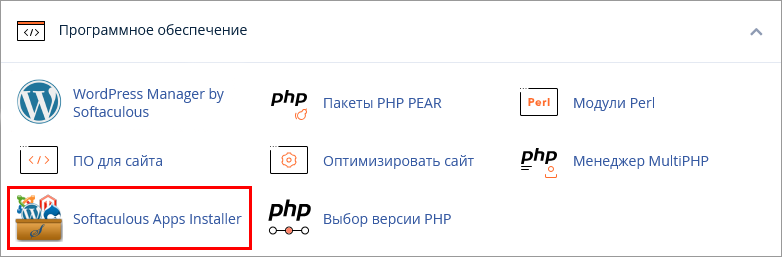
Если вы пользуетесь хостингом с cPanel, нажмите на «Softaculous App Installer» в разделе «Программное обеспечение» (Software):
2. Перейдите в «Настройки» Softaculous
В правом верхнем углу нажмите на «Редактировать настройки» (Edit Settings), чтобы открыть страницу с настройками Softaculous.

3. Редактирование настроек
Страница настроек разделена на две части. Верхняя часть «Настройки пользователя» / (User settings) позволяет изменить язык интерфейса Softaculous, часовой пояс и другие параметры.
В нижней секции «Места хранения бэкапов» (Backup Locations) приведен список всех настроенных хранилищ резервных копий, их тип, а также можно выбрать хранилище по умолчанию. Здесь также настраиваются дополнительные хранилища резервных копий.
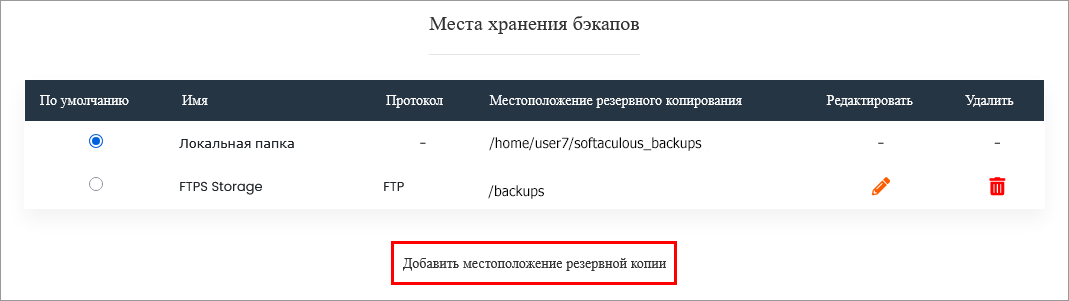
Нажмите кнопку «Добавить местоположение резервной копии» (Add Backup Location). Откроется страница настроек дополнительного хранилища для резервных копий.
4. Настройка параметров доступа FTP(s) хранилища
Открыв страницу с настройками дополнительного хранилища резервных копий, нам необходимо выбрать название хранилища, протокол, по которому Softaculous будет обращаться к хранилищу, и другие параметры доступа.
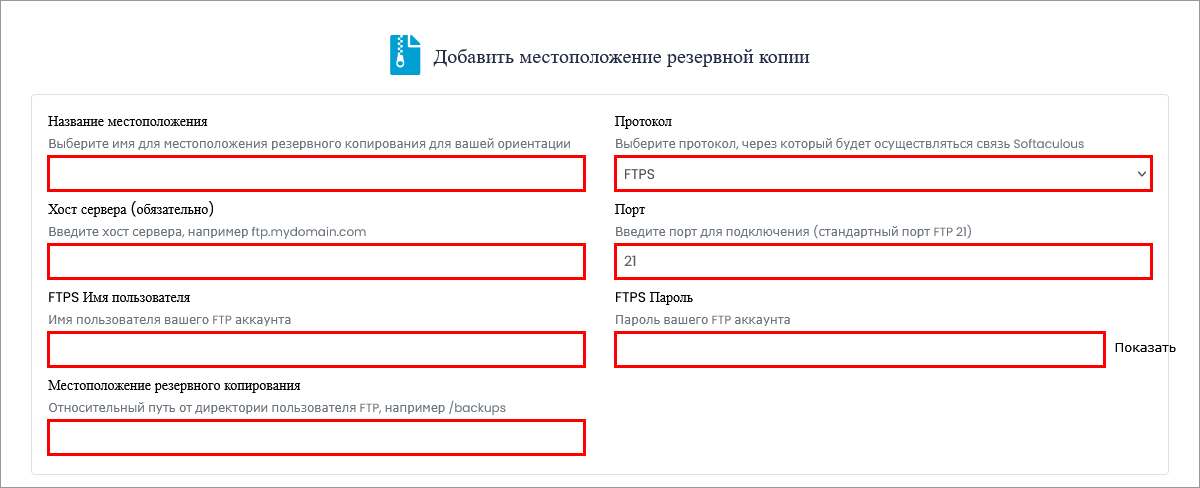
Для настройки дополнительного FTP-хранилища заполните форму следующим образом:
- Название местоположения / Location Name: Укажите любое название, которое позволит вам легко идентифицировать созданное хранилище.
- Протокол / Protocol: FTPS (FTP и FTPS — это один и тот же протокол, но FTPS обеспечивает передачу данных с шифрованием, поэтому мы рекомендуем выбирать именно FTPS).
- Хост сервера (обязательно) / Server Host (Required): введите название FTP-сервера, на котором должны храниться резервные копии.
- Порт / Port: 21 (по умолчанию FTP/FTPS использует порт 21, если другой, то укажите FTP-порт, который используется на вашем FTP-сервере)
- FTP Имя пользователя FTP / FTP Username: введите имя FTP-пользователя, с которым Softaculous должен подключаться к вашему серверу.
- FTP Пароль / FTP Password: Введите пароль FTP-пользователя, с которым Softaculous должен подключаться к вашему серверу.
- Местоположение резервной копии / Backup Location: Укажите путь и название папки относительно корневой папки вашего FTPS (FTP) хранилища, в которой Softaculous будет хранить созданные резервные копии. Например: /softaculous_backups
5. Добавьте внешнее FTP(s)-хранилище
Завершив настройку удаленного FTPS-хранилища, нажмите кнопку «Добавить местоположение резервной копии» (Add Backup Location):

После этого Softaculous попытается подключиться к вашему удаленному хранилищу, используя указанные вами параметры. В результате, хранилище будет добавлено или Softaculous сообщит вам об ошибке.
Дополнительное хранилище в Softaculous: что дальше
Теперь, создавая резервные копии сайта, вы можете автоматически сохранять их во внешнем хранилище, что значительно повышает уровень надежности и безопасности данных. Такой подход рекомендуется независимо от типа хостинга — будь то виртуальный хостинг, VPS или выделенные серверы.
Чтобы обеспечить максимальную защиту данных, рекомендуем дополнительно настроить автоматическое резервное копирование в Softaculous — это позволит создавать актуальные резервные копии по расписанию и минимизирует риски потери информации.