
 Наверное вы уже знакомы со стандартными способами восстановления пароля к админке WordPress, например через стандартную форму «Забыли пароль» или с помощью phpMyAdmin, но для пользователей услуг хостинга от компании «Домен-Хостинг» существует еще один простой и удобный метод — через Softaculous. Softaculous это автоустановщик веб-приложений. Он позволяет быстро устанавливать, обновлять и управлять различными CMS (системами управления контентом), скриптами и веб-приложениями прямо из панели управления хостинг-аккаунта. Важно то, что Softaculous предоставляется со всеми тарифами виртуального хостинга, что позволяет восстановить пароль безопасным и быстрым способом в несколько кликов, даже когда стандартные методы не сработали.
Что необходимо чтобы воспользоваться этим способом:
- Хостинг с автоустановщиком Softaculous
- Доступ к панели управления хостинг-аккаунтом
Как восстановить пароль к WordPress через Softaculous
1. Войдите в панель управления cPanel вашего хостинг-аккаунта
Для доступа к Softaculous необходимо войти в панель управления cPanel вашего хостинг-аккаунта. Обычно она доступна по ссылке такого вида:
https://domain.com/cpanel/
где, domain.com – любой домен установленный в вашем аккаунте и направленный на сервер
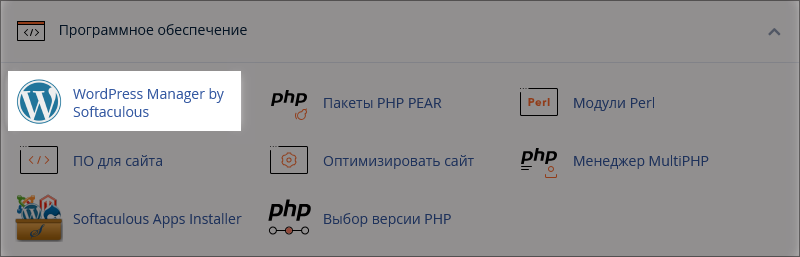
2. Перейдите в «WordPress Manager by Softaculous»
В разделе «Програмное обеспечение» кликните на «WordPress Manager by Softaculous»
Откроется страница со всеми инсталляциями WordPress вашого хостинг-аккаунта, которые были установлены с помощью или импортированы в Softaculous
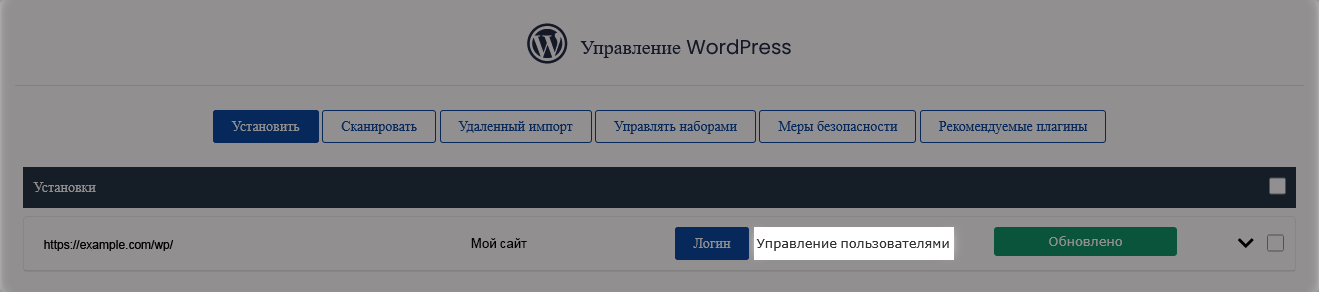
3. Выберите необходимую инсталляцию WordPress
В зависимости от языка интерфейса, нажмите на «Управлять пользователями» / «Manager Users» рядом с той инсталляцией WordPress для которой вы хотите внести изменения.
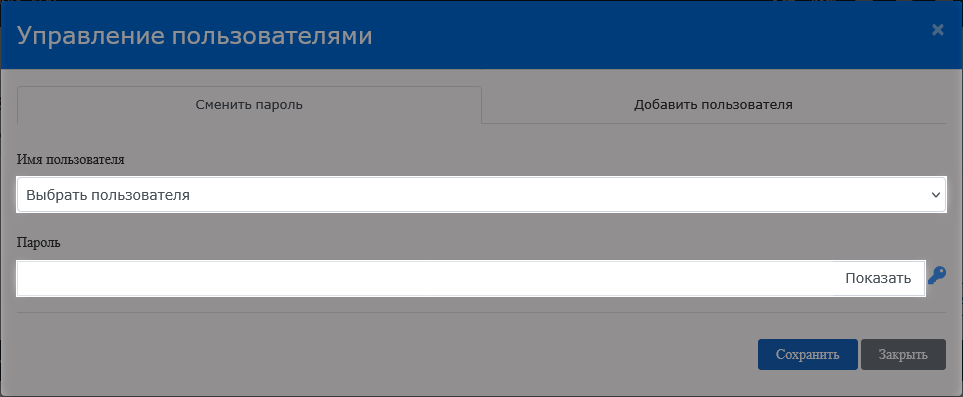
4. Выберите пользователя для которого вы хотите изменить пароль
В окне управления пользователями, заполните поля таким образом:
«Пользователя» / «Username«: выберите пользователя для которого вы хотите изменения из выпадающего списка
«Пароль» / «Password«: укажите пароль который вы хотите установить пользователю
5. Сохраните изменения.
Нажмите кнопку «Сохранить» / «Save» чтобы внести изменения. Об успешности операции вас будет проинформировано сообщением:
Результат
Теперь вы можете войти в админку вашего сайта на WordPress используя новый пароль, а в случае необходимости, изменить пароль повторно используя Softaculous.