
 При выборе SSD хостинга для сайта многие пользователи обращают внимание на объем дискового пространства или стоимость тарифа. В то же время не менее важно убедиться, что хостинг-провайдер поддерживает установку SSL-сертификатов, а панель управления (например, cPanel) предоставляет удобные инструменты для настройки HTTPS. Именно эти возможности позволяют быстро перевести сайт на защищенный протокол и обеспечить его корректную работу.
SSL-сертификат позволяет использовать защищенный протокол HTTPS, который шифрует данные между браузером пользователя и сервером. Несмотря на то, что современные браузеры всё чаще автоматически отдают предпочтение HTTPS-соединению, этого недостаточно для полноценного перехода на защищённый протокол. Поэтому рекомендуем дополнительно настроить перенаправление с HTTP на HTTPS, чтобы все запросы автоматически перенаправлялись на защищённую версию сайта, даже если пользователь случайно откроет его через HTTP.
Что нам понадобится:
- Современный SSD-хостинг с cPanel и веб-сервером Apache или LightSpeed
- Доступ к панели управления cPanel
- Домен с установленным SSL-сертификатом
Информация: Если вы не установили сертификат безопасности для вашего домена, вы можете получить SSL-сертификат бесплатно.
Настраиваем перенаправление с HTTP на HTTPS в cPanel
Чтобы настроить принудительное перенаправление с HTTP на HTTPS для вашего сайта, выполните следующие действия:
1. Войдите в cPanel
Чтобы настроить автоматическую переадресацию с HTTP на HTTPS на хостинге с cPanel, войдите в панель управления вашего хостинга. Обычно доступ к cPanel осуществляется по ссылке:
https://domain.com/cpanel
(где, domain.com — основное доменное имя вашей учетной записи хостинга.)
или через личный кабинет в биллинге.
2. Перейдите в раздел управления доменами
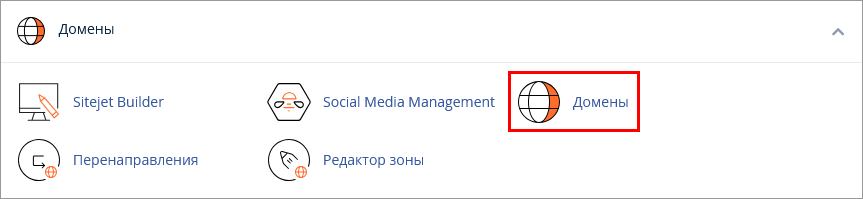
В разделе «Домены» нажмите «Домены«:
3. Откройте корневую папку сайта
На странице управления доменами вы увидите список доменов и поддоменов, зарегистрированных в вашей учетной записи.
В колонке «Корневая папка«, напротив каждого домена/поддомена, указана его корневая папка — папка, в которой хранятся файлы соответствующего сайта:
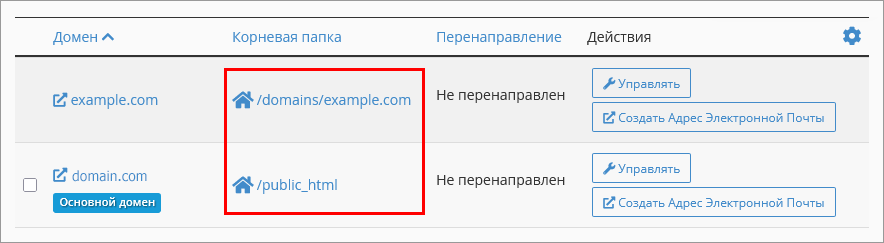
Щелкните по папке, соответствующей сайту, для которого необходимо настроить перенаправление. Это откроет корневую папку сайта в «Менеджере файлов«.
4. Откройте файл .htaccess для редактирования
В окне «Менеджер файлов» найдите и щелкните по файлу «.htaccess«, после чего нажмите кнопку «Редактировать» на панели инструментов «Менеджера файлов»:
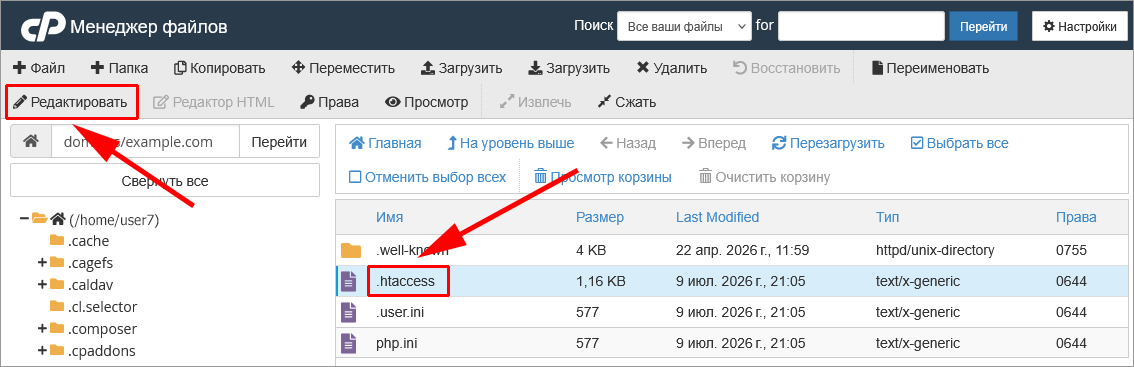
Для этого нажмите «Настройки» в правом верхнем углу «Менеджера файлов«, активируйте опцию «Показывать скрытые файлы (dotfiles)» и сохраните настройки.
Если отображение скрытых (системных) файлов включено, а файла с именем .htaccess всё равно нет, это означает, что файла с таким именем не существует. Создайте файл самостоятельно, нажав кнопку «+Файл» на панели инструментов и введите «. htaccess» в поле «Новое имя файла«. После этого откройте файл для редактирования, как описано выше.
5. Добавьте директивы перенаправления с HTTP на HTTPS
Откроется окно редактирования файла. Добавьте следующий код в самом начале файла:
RewriteEngine On
RewriteCond %{HTTPS} !=on
RewriteRule .* https://DOMAIN.COM%{REQUEST_URI} [R=301,L]
заменив «DOMAIN.COM» на фактическое название домена, для которого вы настраиваете перенаправление.
6. Сохраните изменения
Проверьте правильность добавленного кода. Обратите внимание, что код необходимо добавлять в начало файла, поскольку порядок инструкций перенаправления имеет значение, и другие директивы могут повлиять на перенаправление с HTTP на HTTPS. Если все правильно, сохраните изменения, нажав кнопку «Сохранить изменения» в правом верхнем углу редактора:

Редирект с HTTP на HTTPS добавлен. Что дальше?
Редирект настроен, но перед завершением рекомендуем убедиться, что он работает корректно. Откройте сайт через http:// или введите адрес без указания протокола — браузер должен автоматически перенаправить вас на HTTPS-версию. Также проверьте несколько страниц сайта, чтобы убедиться в отсутствии ошибок или предупреждений о смешанном контенте (Mixed Content).
Если сайт использует CMS, после внесения изменений может потребоваться очистка кэша самой CMS и кэша браузера. Это поможет избежать ситуаций, когда страницы продолжают открываться по старым правилам.
Если все проверки прошли успешно, можно считать, что переход на HTTPS завершен. Теперь все пользователи будут автоматически попадать на защищенную версию сайта, независимо от того, по какому протоколу они обращаются к сайту.
В заключение стоит отметить, что поддержка HTTPS сегодня является базовым требованием для любого современного сайта. Именно поэтому при выборе хостинга для сайта стоит обращать внимание не только на стоимость или объем доступных ресурсов, но и на поддержку SSL-сертификатов, удобную панель управления и инструменты для настройки перенаправления с HTTP на HTTPS.