
Современные панели управления, такие как cPanel, DirectAdmin и другие, позволяют размещать в одном хостинг-аккаунте несколько сайтов. Это удобно для пользователей, а хостинг-провайдер может предлагать тарифы на хостинг по более низкой цене. Такой подход удобен, но не идеален. Сложности возникают, когда пользователю необходимо сделать резервную копию (бекап) только одного сайта, размещенного в аккаунте, а не всего аккаунта, как это предлагают панели управления. В таком случае пользователь вынужден делать резервную копию самостоятельно или писать скрипты для автоматизации процесса. Это несложно, если сайт статический (HTML/CSS/JS), но задача усложняется для сайтов с базой данных. К счастью, тарифы NVMe/SSD хостинга с Softaculous от ООО «Домены и Хостинг» позволяют значительно упростить создание резервных копий сайта. Для этого необходимо:
- Использовать хостинг с Softaculous
- Ваш сайт должен быть построен на одной из CMS, поддерживаемых Softaculous, среди которых WordPress, OpenCart, PrestaShop и другие. Полный перечень скриптов, поддерживаемых Softaculous, вы можете посмотреть на официальной странице
Softaculous: создание резервной копии (бекап) сайта
1. Откройте Softaculous
Войдите в панель управления вашей учетной записью хостинга и перейдите в Softaculous.
Хостинг с cPanel:
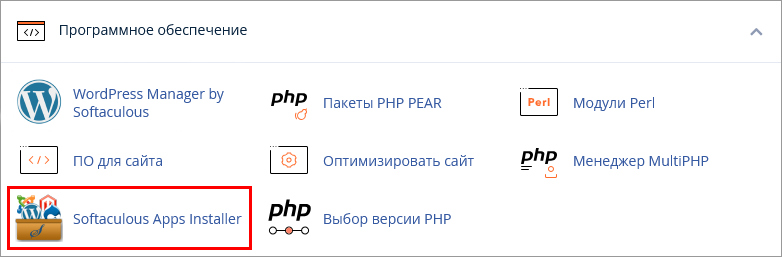
Если вы пользуетесь хостингом с cPanel, нажмите на «Softaculous App Installer» в разделе «Программное обеспечение» (Software):
2. Перейдите к установленным скриптам
В правом верхнем углу нажмите на иконку «Все установки» (All Installations) или в центральной части страницы на «Установки» (Installations), чтобы получить список всех скриптов/CMS, установленных в вашем аккаунте с помощью Softaculous.

3. Перейдите к созданию резервной копии
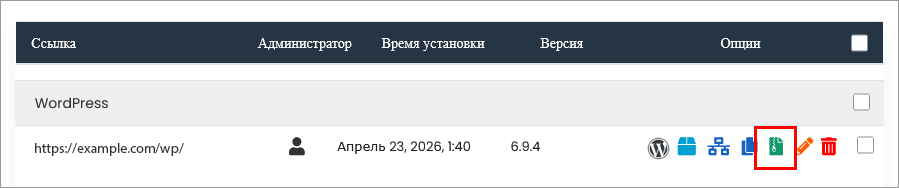
Нажмите на значок «Резервные копии» (Backups) рядом с той установкой, для которого вы хотите создать резервную копию.
4. Настройка резервной копии
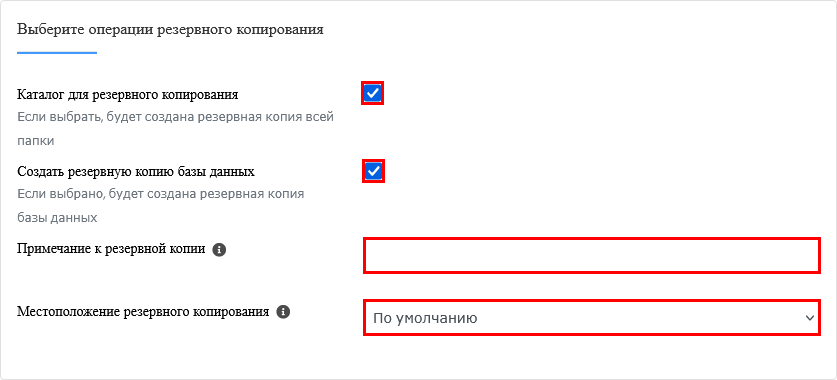
Страница «Резервные копии» (Backups) разделена на две секции. В верхней секции «Выберите операции резервного копирования» (Select Backup Operation) необходимо указать, что именно должна содержать резервная копия, описание резервной копии (опционально) и выбрать место хранения резервной копии.
Рекомендуем выбрать
- «Каталог для резервного копирования» (Backup Directory): Установите галочку, чтобы система добавила файлы вашего сайта в резервную копию.
- «Создать резервную копию базы данных» (Backup Database): Установите галочку, чтобы система добавила базу данных вашего сайта в резервную копию.
- «Примечание к резервной копии» (Backup Note): Добавьте описание резервной копии для удобства, чтобы лучше понимать, зачем она была сделана (изменение настроек сайта, внесение изменений в файлы сайта и т. д.). Можно оставить поле пустым.
- «Местоположение разервнохо копирования» (Backup Location): Выберите, куда система должна сохранить резервную копию, если вы настраивали дополнительные хранилища резервных копий. По умолчанию это папка /softaculous_backups в корневой директории вашей учетной записи.
В нижней секции «Информация» (Info) приведена информация о сайте: на каком движке построен сайт, папка, в которой размещены файлы сайта, название базы данных и т. д. Эту информацию можно использовать для настройки автоматического резервного копирования через планировщик задач «Cron».
5. Создание резервной копии
Прокрутите экран вниз, чуть ниже секции «Информация» (Info), вы увидите кнопку «Резервное копирование установки» (Backup Installation).
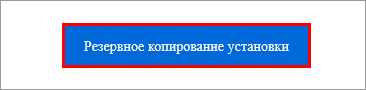
Нажмите кнопку и подождите некоторое время, пока резервная копия будет создана.
Хостинг с Softaculous: выводы
После выполнения всех вышеуказанных шагов резервная копия вашего сайта будет успешно создана и сохранена в выбранном вами хранилище. При необходимости вы сможете быстро восстановить сайт в несколько кликов через интерфейс Softaculous, что значительно экономит время и снижает риск потери данных.
Рекомендуется регулярно создавать резервные копии, особенно перед обновлением CMS, установкой новых модулей или внесением изменений в код сайта. Также стоит периодически загружать бэкапы на локальный компьютер или отдельное хранилище для дополнительной надежности.
Использование быстрого NVMe/SSD-хостинга с Softaculous делает процесс резервного копирования простым и доступным даже для пользователей без глубоких технических знаний. Это удобный инструмент, который позволяет упростить обслуживание и сосредоточиться на развитии сайта, не беспокоясь о сохранности данных.
Итак, если вы ищете надежный и простой способ создания резервных копий отдельных сайтов в рамках одной хостинг-учетной записи — хостинг с Softaculous станет отличным решением.