
 Если вы уже пользовались NVMe хостингом с Softaculous и устанавливали скрипты в несколько кликов, то знаете, насколько Softaculous — удобный инструмент. Он интегрируется в панель управления хостингом и позволяет быстро устанавливать сотни популярных скриптов в один клик без технических сложностей.
После установки скрипта через Softaculous вы получаете доступ к широкому набору функций для управления сайтом: создание резервных копий, клонирование сайтов, быстрое восстановление доступа администратора, а также возможность активировать автоматические обновления. В сочетании с NVMe-хостингом эти операции выполняются значительно быстрее и проще.
Но что делать, если сайт, например на WordPress, был перенесен на другой хостинг, в другой аккаунт или CMS была установлена вручную? Есть ли возможность управления таким сайтом через Softaculous в дальнейшем?
Ответ — да. Чтобы восстановить полный функционал, достаточно импортировать сайт в Softaculous. Это позволит снова управлять CMS так, как будто она была установлена через автоинсталлятор с самого начала — независимо от того, идет ли речь о новом хостинг-аккаунте или о переносе между учетными записями.
Импортируем сайт в Softaculous
1. Откройте Softaculous
Войдите в панель управления вашей хостинг-учетной записи и перейдите в Softaculous.
Хостинг с cPanel:
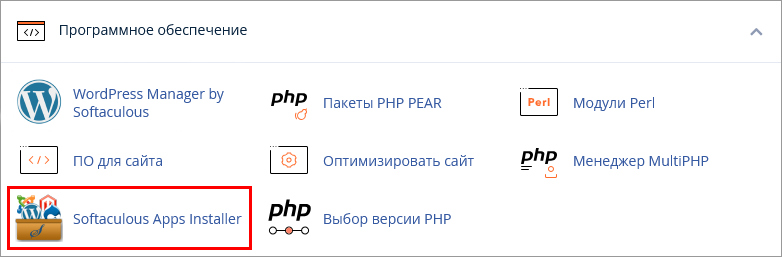
Если вы используете хостинг с cPanel, нажмите на «Softaculous App Installer» в разделе «Программное обеспечение» (Software):
2. Перейдите к необходимой CMS
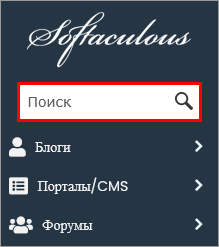
В левом вертикальном меню найдите CMS, на базе которой построен сайт, который вы хотите импортировать, или воспользуйтесь опцией «Поиск», чтобы найти нужную CMS. Когда CMS будет найдена, нажмите на нее.
3. Перейдите на вкладку «Импорт» (Import)
На странице выбранной CMS в верхнем горизонтальном меню нажмите на вкладку «Импорт» (Import).

4. Заполните форму для импорта CMS
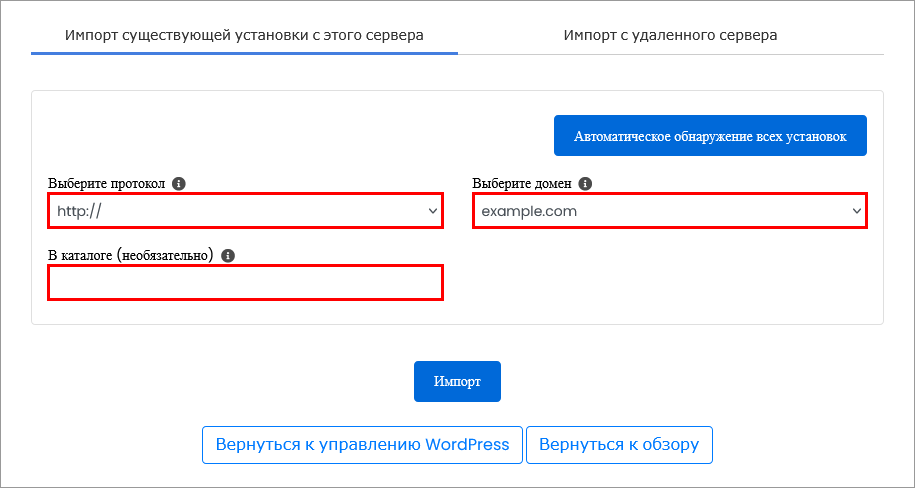
Открыв вкладку «Импорт» (Import), вы увидите форму, которую необходимо заполнить, чтобы импортировать сайт в Softaculous. Среди полей, которые необходимо заполнить, это Протокол доступа к сайту, доменное имя сайта, папка сайта, в которую установлен скрипт.
Заполните поля следующим образом:
- Поле «Выберите протокол» (Choose Protocol): выберите https://, если хотите, чтобы доступ к сайту осуществлялся по HTTPS (безопасное HTTP-соединение).
- Поле «Выберите домен» (Choose Domain): выберите домен, для которого вы импортируете CMS.
- Поле «В каталоге» (In Directory): укажите папку, в которой находится CMS.
https://www.website.com/some_folder/site/
Заполните форму следующим образом:
Поле «Выберите протокол» (Choose Protocol): https://www.
Поле «Выберите домен» (Choose Domain): website.com
Поле «В каталоге» (In Directory): /some_folder/site/
5. Завершите импорт CMS в Softaculous
Нажмите кнопку «Импорт» (Import) и подождите некоторое время, пока CMS будет импортирована. Об успешном завершении операции вас уведомят сообщением примерно следующего вида:
WordPress успешно импортирован по адресу:
https://www.website.com/some_folder/site/
URL админ-панели: https://www.website.com/some_folder/site/
В этом сообщении вы увидите ссылки на главную страницу, а также на админку CMS. После успешного импорта будут доступны все функции, предоставляемые Softaculous для управления этой CMS.
Если вы получили сообщение с ошибкой и не понимаете, что именно ее вызывает, получить квалифицированную поддержку вы можете обратившись к нашим техническим специалистам.
Надежный хостинг с поддержкой Softaculous
Не ограничивайте себя техническими сложностями — используйте возможности Softaculous в полной мере. Даже после переноса сайта вы можете легко восстановить весь функционал и продолжить работу без лишних настроек.
Выбирая быстрый NVMe-хостинг с Softaculous от ООО «Домены и Хостинг», вы инвестируете в надежную платформу и удобство управления вашим сайтом. Меньше технических задач — больше времени на развитие вашего бизнеса.