
SSL/TLS-сертификаты обеспечивают шифрование соединений между браузером пользователя и вашим сервером, защищая передаваемые данные от перехвата. В DirectAdmin управление SSL-сертификатами осуществляется через раздел «SSL-сертификаты» в учетной записи. Доступны пять методов установки или получения сертификата.
1. Управление SSL-сертификатами в DirectAdmin.
Для того чтобы начать работу с SSL-сертификатами, необходимо войти в DirectAdmin под своим логином и паролем и перейти в раздел Управление аккаунтом → SSL-сертификаты.
2. Основные блоки раздела «SSL-сертификаты».
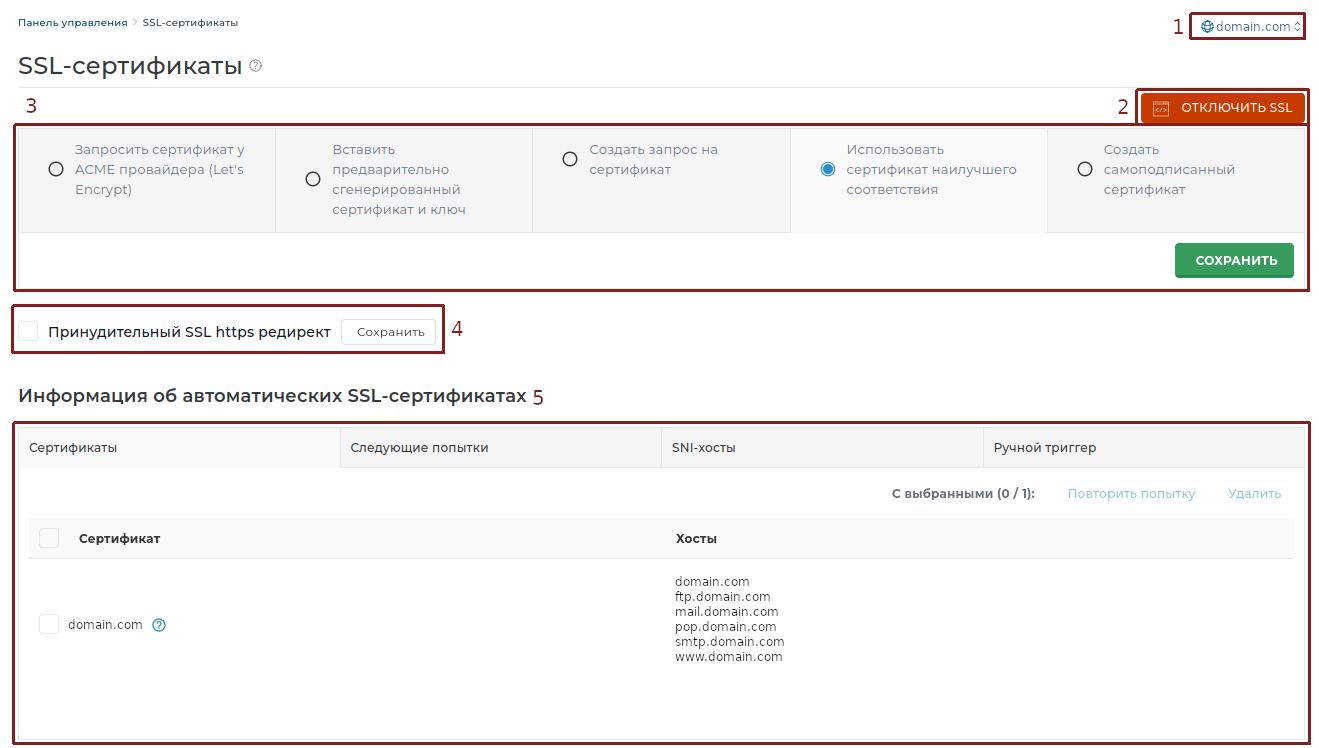
После перехода в раздел «SSL-сертификаты» у вас откроется страница, разделенная на основные блоки:
1. Блок, где можно выбрать доменное имя, для которого планируется установить, удалить или обновить сертификат.
2. Кнопка «Отключить SSL», которая используется в случае, если вам нужно полностью отключить сертификат для домена.
4. В этом блоке есть возможность включить принудительную переадресацию на HTTPS для выбранного домена.
5. В этом блоке можно увидеть список автоматически установленных сертификатов, удалить ненужные или попытаться перевыпустить те, которые по какой-то причине уже не работают.
3. Основные возможности работы с SSL-сертификатами в DirectAdmin.
3.1. Получить автоматический сертификат от ACME-провайдера. Как установить SSL-сертификат в DirectAdmin от Let’s Encrypt
ACME-провайдер — это бесплатный центр сертификации, который выдает сертификаты с проверкой домена (DV — Domain Validation) через протокол ACME. Сертификаты автоматически продлеваются и полностью признаются браузерами. Как правило, хостинг-провайдеры предоставляют бесплатные сертификаты от Let’s Encrypt.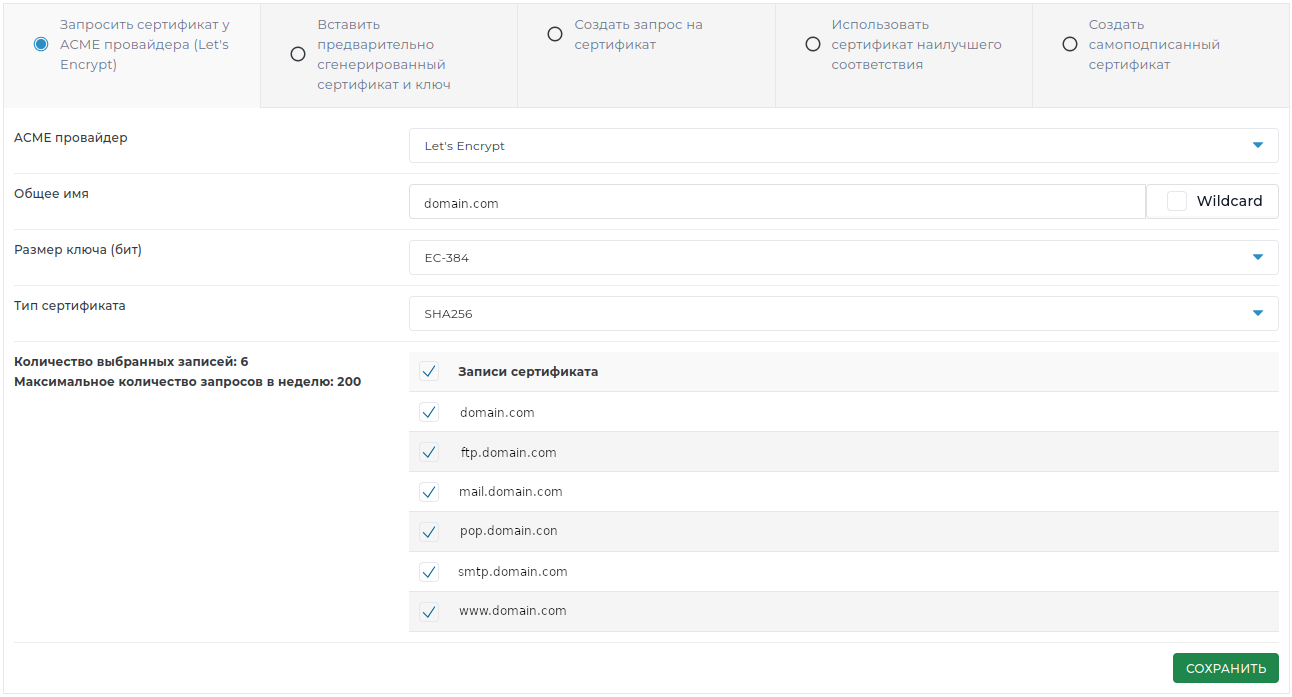
Чтобы такой сертификат был успешно выдан, необходимо:
убедиться, что домен указывает на IP-адрес текущего сервера (A-запись);
порт 80 (HTTP) или порт 443 (HTTPS) должен быть открыт и не заблокирован файрволом;
учетная запись DirectAdmin должна иметь активированную поддержку SSL.
Чтобы отправить запрос на выдачу сертификата, необходимо:
— выбрать ACME-провайдера (обычно это Let’s Encrypt);
— выбрать нужный домен;
— выбрать размер ключа (бит);
— выбрать тип сертификата;
— выбрать дополнительные домены, которые должны быть включены в сертификат.
Также можно оставить данные, указанные по умолчанию. Нажмите «Сохранить», после чего система ACME выполнит проверку домена (challenge) и автоматически установит сертификат.
3.2. Вставить предварительно сгенерированный сертификат и ключ. Как установить коммерческий SSL-сертификат в DirectAdmin
Этот метод используется, если сертификат уже приобретен у коммерческого центра сертификации (Sectigo, DigiCert, GlobalSign и т. д.) или получен иным способом. Приобрести коммерческий SSL-сертификат можно и на нашем сайте. Вам понадобятся: файл сертификата, файл приватного ключа и (необязательно) файл цепочки сертификатов CA.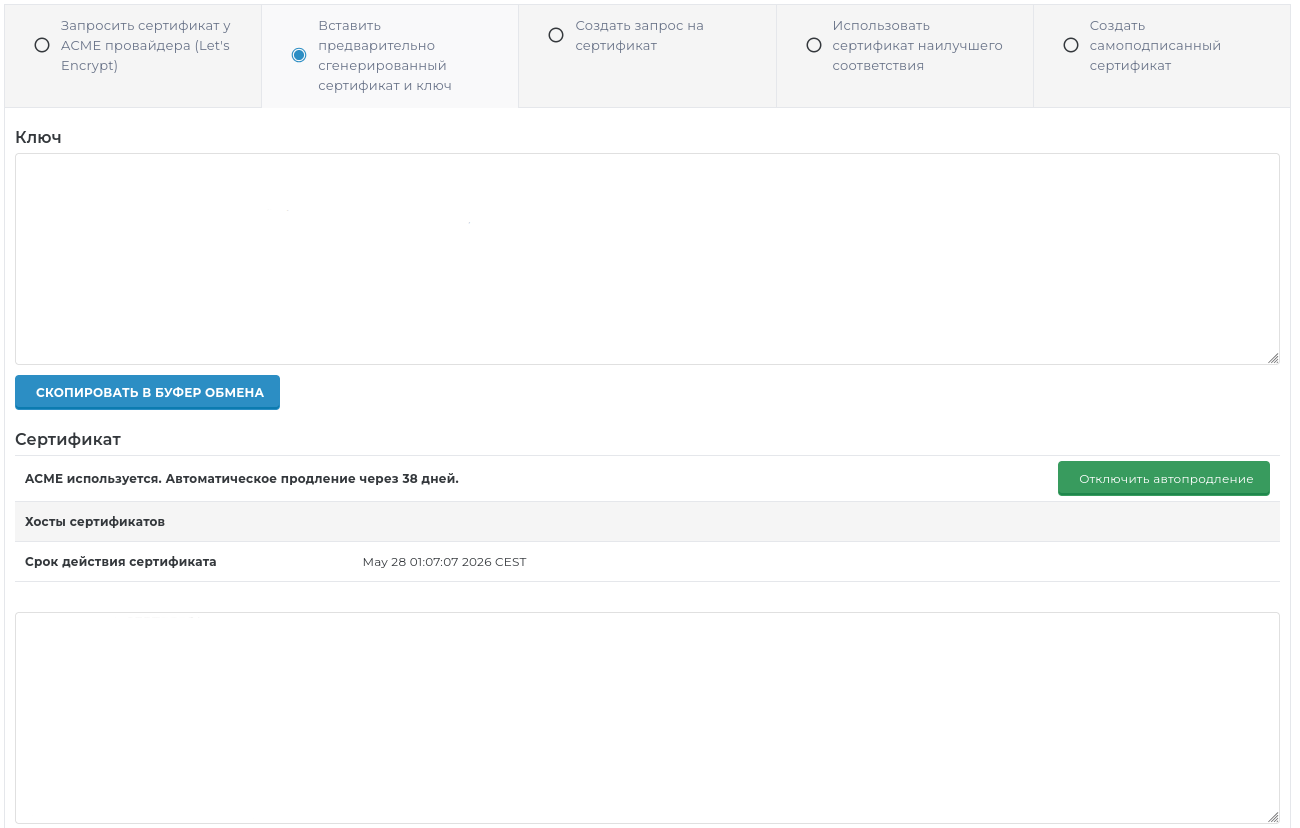
Установка сертификата происходит следующим образом:
— в поле «Сертификат» вставьте содержимое файла .crt или .pem (включая строки BEGIN и END CERTIFICATE);
— в поле «Приватный ключ» вставьте содержимое файла .key (включая строки BEGIN и END);
— если ваш SSL-провайдер предоставил вам файл bundle или chain, нажмите кнопку «SSL CA-сертификат» и в новом окне, в поле «Сертификат SSL центра сертификации», вставьте ваш CA Bundle и сохраните.
После того как все поля заполнены, нажмите кнопку «Сохранить».
3.3. Создать запрос на сертификат (CSR)
CSR (Certificate Signing Request) — это запрос, который генерируется на сервере и отправляется в центр сертификации для подписи. CSR содержит публичный ключ и информацию об организации или домене. Используется при покупке коммерческих сертификатов.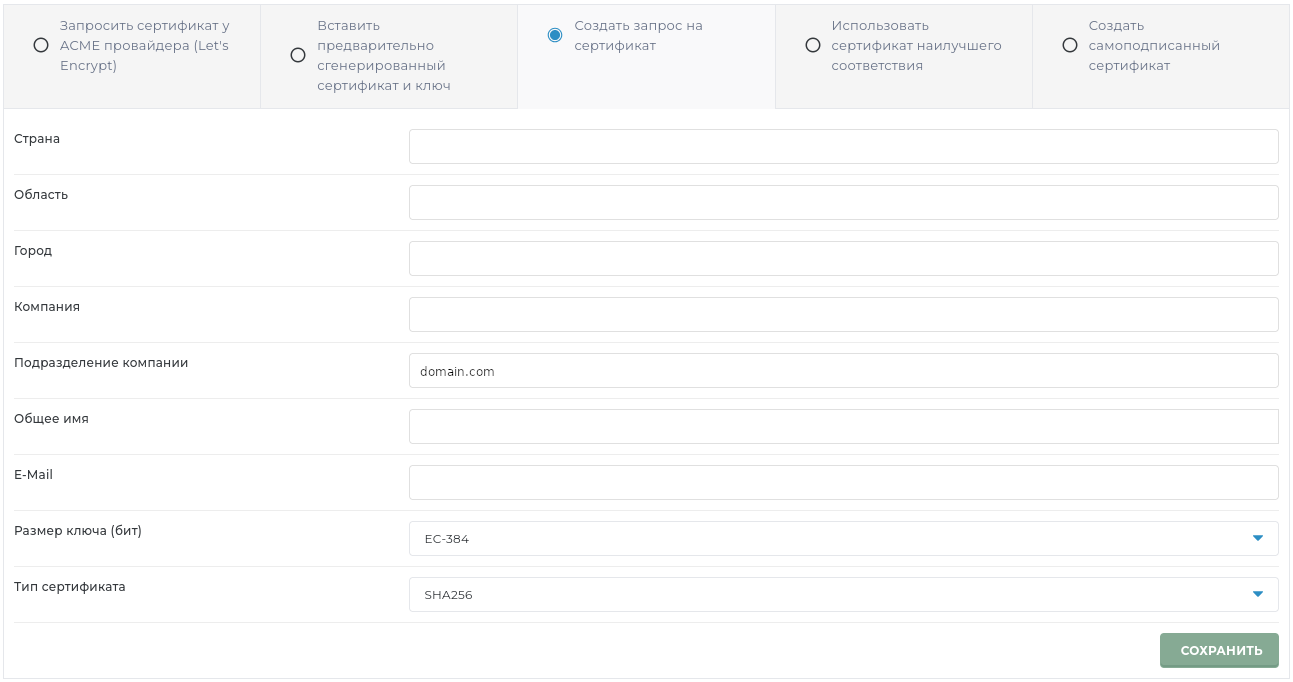
Чтобы получить CSR, вам необходимо заполнить форму, указав ваши данные, если сертификат выдается для домена, принадлежащего частному лицу, или данные компании, если сертификат выдается для домена, принадлежащего юридическому лицу, а именно:
— страна
— область
— город
— компания
— подразделение компании
— общее (доменное) имя
— email
— размер ключа
— тип сертификата.
После того как все поля заполнены, нажмите «Сохранить». DirectAdmin сгенерирует CSR и приватный ключ. Скопируйте сгенерированный CSR (текстовый блок между строками BEGIN CERTIFICATE REQUEST и END CERTIFICATE REQUEST включительно), отправьте его в выбранный центр сертификации и пройдите верификацию домена.
После получения подписанного сертификата установите его с помощью метода 3.2 (Вставить предварительно сгенерированный сертификат и ключ).
3.4. Использовать сертификат наилучшего соответствия
Данный пункт мы рассматривали в разделе 2 «Основные блоки раздела “SSL-сертификаты”» этой статьи.
3.5. Создать самоподписанный сертификат
Самоподписанный сертификат (Self-Signed Certificate) — это сертификат, подписанный самим сервером, а не центром сертификации. Браузеры помечают такие сайты как «небезопасные», поэтому данный метод подходит исключительно для тестовых сред или внутреннего использования.
В большинстве случаев сертификаты Let’s Encrypt включены в тарифы хостинга и могут автоматически выдаваться для доменов. Использование самоподписанных сертификатов является нецелесообразным, поэтому данный пункт приведен без детальной инструкции.