
 Вы потеряли доступ к админке WordPress и вероятно уже попытались восстановить пароль к WordPress по электронной почте используя функцию «Забыли пароль?», но не получили письмо от вашего сайта или каждый раз видите сообщение:
phpMyAdmin — это популярный инструмент для работы с базами данных MySQL/MariaDB, который предоставляет возможность создавать и удалять таблицы в базах данных, модифицировать данные внутри таблиц, а также функции по импорту и экспорту данных. Все тарифные планы хостинга, которые предлагает компания «Домены и Хостинг», предоставляют доступ к phpMyAdmin по умолчанию.
Чтобы воспользоваться этим способом нам необходимо:
- Знать название базы данных которую использует ваш сайт на WordPress
- Знать префикс таблиц в базе данных вашего WordPress сайта
- Иметь доступ к панели управления cPanel хостинг-аккаунта
Если вы не знаете название базы данных MySQL которая используется вашим сайтом и префик таблиц, тогда ознакомтесь с инструкцией «WordPress — параметры подключения к базе данних» чтобы получить необходимые данные.
Смена пароля к админе WordPress через phpMyAdmin
1. Войдите в панель управления cPanel вашего хостинг-аккаунта
На серверах с панелью управления cPanel, для доступа к phpMyAdmin необходимо войти в панель управления cPanel. Обычно она доступна по ссылке в виде:
https://domain.com/cpanel/
где, domain.com — любой домен установленный в вашем хостинг-аккаунте и направленный на сервер
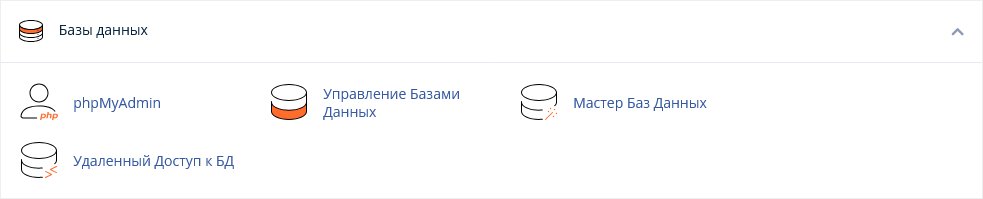
2. Откройте phpMyAdmin
В разделе «Базы данных» кликните на phpMyAdmin
3. Выберите базу данных вашего WordPress сайта
В левому вертикальном меню будут перечислены все базы данних к которым вы имеете доступ. Обычно это все базы данных которые используются или использовались вашими сайтами, но могут быть и некоторые системные базы. Названия баз данных созданных вами начинаются с вашего cPanel логина и подчеркивания: «username_», другие базы данных являются системными и доступ к ним обеспечивается в режиме «только для чтения».
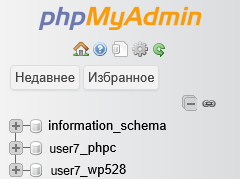
Выберите базу данных которую использует ваш сайт на WordPress кликнувши на ней. Если баз несколько и вы не знаете какая именно из них используется вашим сайтом, выполните инструкции в статье «WordPress — параметрі подключения к базе данних» чтобы узнать название базы данных.
4. Выберите таблицу пользователей WordPress
После того, как вы выберите базу данных вашего сайта на WordPress, она будет развернута и вы увидите таблицы которые содержаться в ней. Таблица в которой хранятся данные о пользователях обычно начинается с «префикса» и заканчивается на «users». Если таблиц названия которых заканчиваются на «users» несколько и вы не знаете какая вам необходима, выполните шаги приведенные в статье «WordPress — параметры подключения к базе данних», чтобы узнать «префікс» таблиц вашего сайта и идентифицировать другие таблицы используемые сайтом.
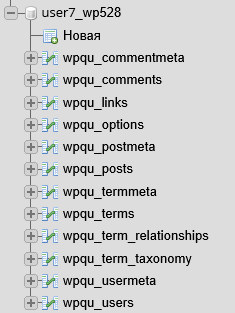
Кликните на название таблицы которая содержит данные о пользователях вашего сайта.
5. Найдите необходимого пользователя
После выбора таблицы, она будет открыта и в центальной части phpMyAdmin вы увидите список пользователей: логины (колонка «user_login»), пароли в шифрованном виде (колонка «user_pass»), дату регистрации (колонка «user_registered») и другое.
В зависимости от языка интерфейса phpMyAdmin, нажмите на кнопку редактирования («Изменить»/ «Редагувати» / «Edit») напротив пользователя для которого вы хотите сменить пароль, чтобы открыть страницу редактирования его параметров.

6. Измените пароль пользователя
Заполните строку «user_pass» таким образом:
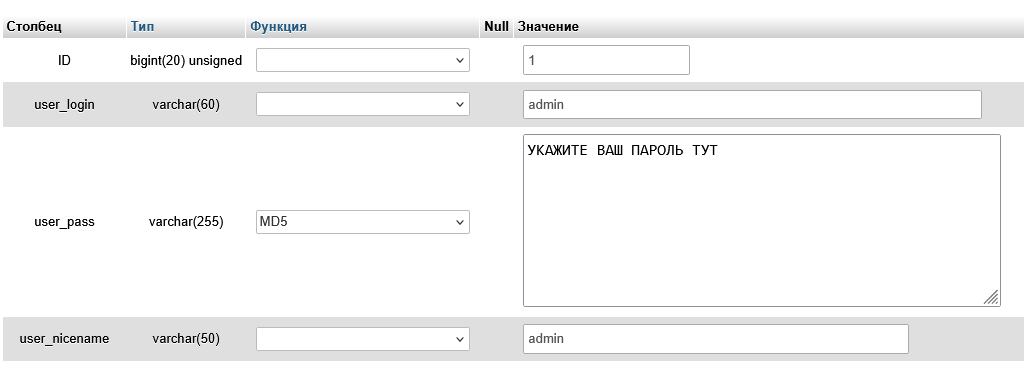
Колонка «Функция»: MD5
Колонка «Значение»: Пароль который вы хотите установить для пользователя. (Пример: k540ANjkjX(8Z9gASh4)
7. Сохраните внесенные изменения
Проскрольте экран вниз пока не появится кнопка сохранения изменений. В зависимости от языка интерфейса phpMyAdmin она будет иметь название: «Вперёд» / «Виконати» / «Go».
Результат: После того, как изменения будут сохранены, вы сможете зайти в админку WordPress используя логин пользователя и новый пароль.