
 Если вы хотите сделать свой сайт быстрее, безопаснее и стабильнее, вам может пригодиться сервис Cloudflare. Подключение домена занимает всего несколько шагов, но открывает доступ к CDN, защите от атак и удобному управлению DNS. Этот сервис будет одинаково полезен как для пользователей виртуального хостинга, так и для владельцев виртуальных (VPS) и выделенных серверов. В этой инструкции рассматривается, как быстро и правильно добавить домен в Cloudflare без лишних сложностей.
Добавляем домен в CloudFlare
Чтобы добавить домен к сервису CloudFlare, следуйте инструкциям, приведенным ниже:
1. Войдите в свою учетную запись CloudFlare
Войдите в свой аккаунт CloudFlare
Если у вас нет аккаунта на CloudFlare, вы можете зарегистрировать бесплатный аккаунт.
2. Перейдите в раздел управления доменами
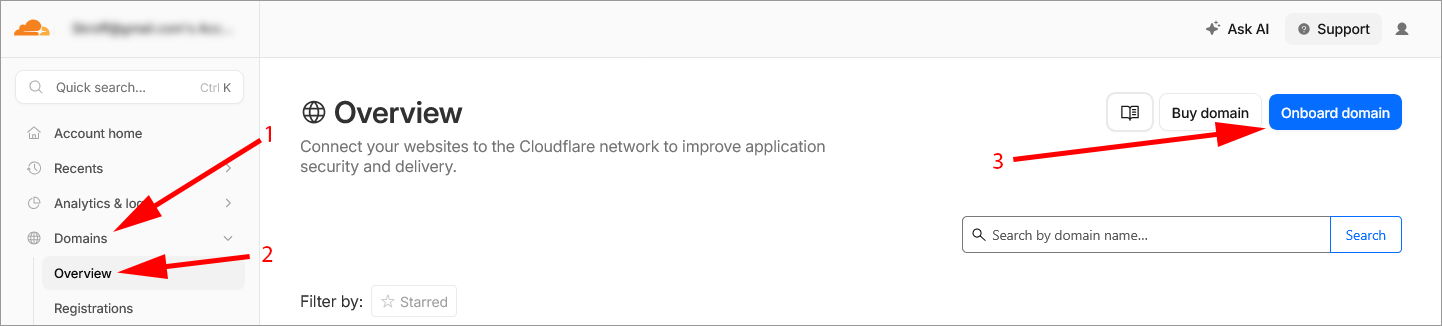
В левом вертикальном меню разверните раздел «Domains«, нажав на него, затем нажмите на «Overview» в развернутом меню и в правом верхнем углу на «Onboard domain«. Это запустит процесс добавления домена.
3. Укажите домен
В поле ниже «Enter an existing domain Or register a new domain» укажите домен, который вы хотите добавить.
Чуть ниже вам будет предложено выбрать, как именно будут созданы DNS-записи для вашего домена:
- Import DNS records automatically — Рекомендуется выбрать этот вариант. В этом случае CloudFlare просканирует записи DNS вашего домена и автоматически создаст необходимые записи DNS. Если по какой-либо причине сканирование не обнаружит записей DNS, вы сможете добавить их позже вручную.
- Manually enter DNS records — CloudFlare не будет сканировать текущие DNS-записи вашего домена, а предложит вам создать все необходимые DNS-записи самостоятельно.
- Upload a DNS zone file — Вам будет предложено загрузить файл с DNS-зонами домена, после чего необходимые DNS-записи будут воспроизведены в соответствии с настройками из файла.
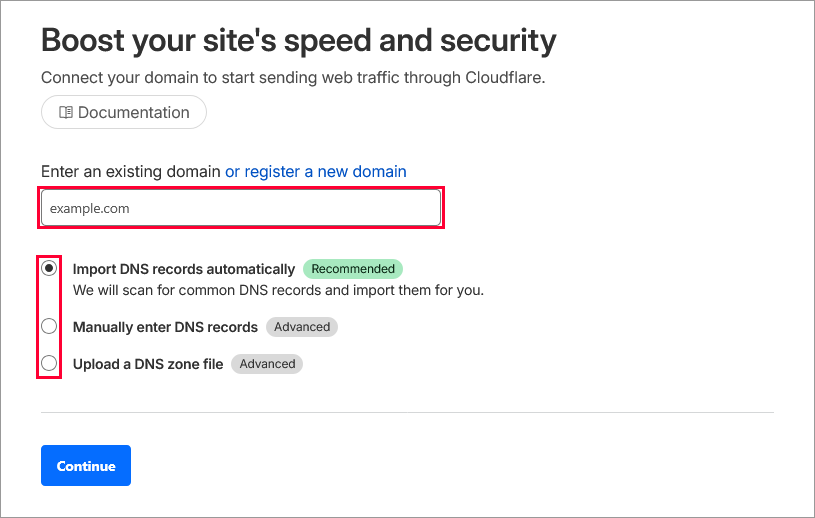 После того, как форма будет заполнена, нажмите кнопку «Continue«, чтобы перейти к следующему этапу настроек.
4. Выберите тарифный план
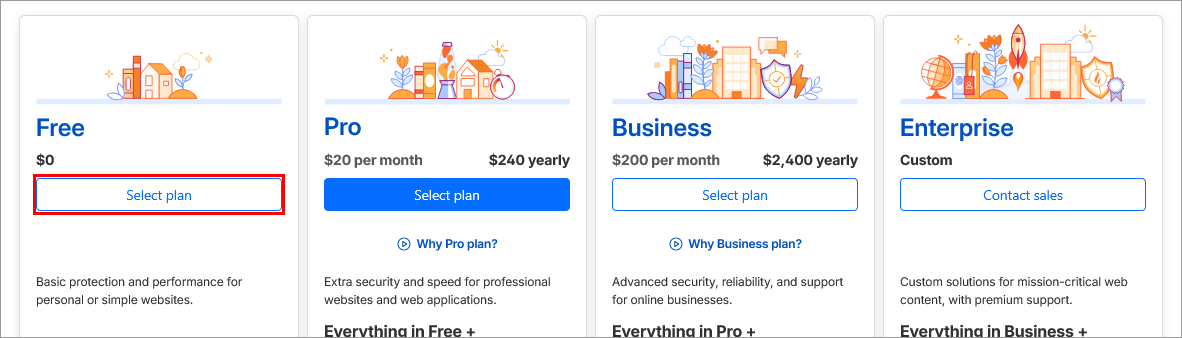
CloudFlare предлагает четыре тарифных плана, один из которых бесплатный и включает CDN (ускорение сайта), управление DNS-записями, бесплатный SSL и простую защиту от DDoS.
Нажмите на кнопку «Select plan«, соответствующую бесплатному тарифному плану, в противном случае выберите тот план, который соответствует вашим потребностям.
5. Проверьте DNS-записи (важный этап)
На этой странице вы сможете проверить, какие DNS-записи были созданы сервисом CloudFlare для домена, если вы выбрали «Import DNS records automatically» или «Upload a DNS zone file» на странице добавления домена.
Важно: это одна из самых важных страниц. От правильности настроек зависит работа сайта, его поддоменов и почты. Очень внимательно проверьте DNS-записи вашего домена и убедитесь, что все необходимые DNS-записи существуют и направлены на правильные хосты.
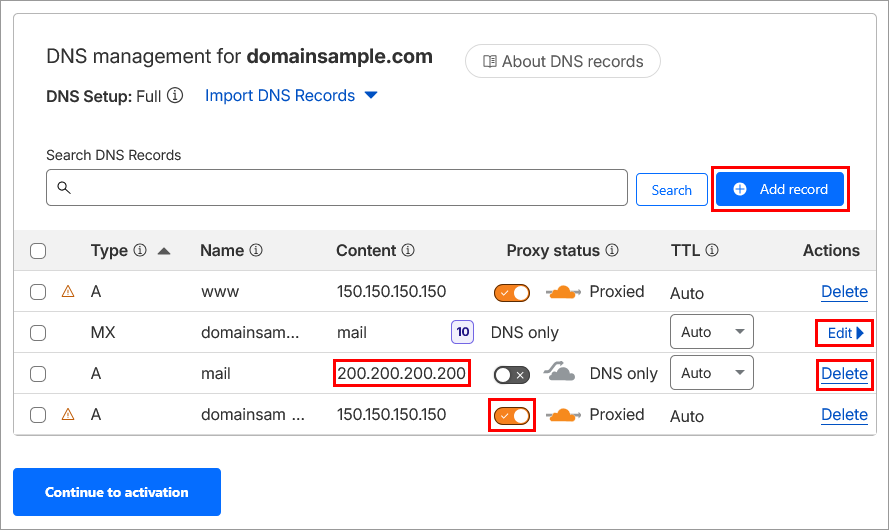
Если ранее вы выбрали «Manually enter DNS records» или уже добавленные записи необходимо отредактировать, вы можете внести необходимые изменения на этой странице.
Нажмите на:
«Add Record» — для создания новой записи DNS.
«Delete» — для удаления соответствующей записи DNS.
«Edit» — для редактирования существующих DNS зписей.
Чтобы изменить IP-адрес для записи, нажмите на поле в колонке «Content«, которое соответствует необходимой записи для редактирования.
Обратите внимание, для некоторых записей в колонке «Proxy status» указано «Proxied«. Это означает, что трафик к этому домену (поддомену) проходит через CloudFlare, и на такие домены (поддомены) распространяются настройки безопасности, фильтрации трафика и другие услуги в рамках вашего тарифа, предоставляемые сервисом CloudFlare.
Для изменения статуса с «Proxied» на «DNS Only» или наоборот нажмите на переключатель в соответствующей строке.
Важно: для записей типа MX и связанных с ними записей режим проксирования должен быть отключен (статус: DNS Only).
Минимальные типовые настройки для домена выглядят следующим образом:
Type: A
Name: domain.com
Content: xxx.xxx.xxx.xxx
Proxy status: Proxied
TTL: Auto

Type: A
Name: www
Content: xxx.xxx.xxx.xxx
Proxy status: Proxied
TTL: Auto
(где, xxx.xxx.xxx.xxx — IP-адрес, на который должны направляться domain.com и www.domaim.com)
После завершения редактирования/создания необходимых DNS-записей нажмите на кнопку «Continue to activation»
6. Измените DNS для домена
Это последний шаг, и здесь будут указаны DNS-серверы, которые необходимо настроить для домена, чтобы подключить его к CloudFlare.
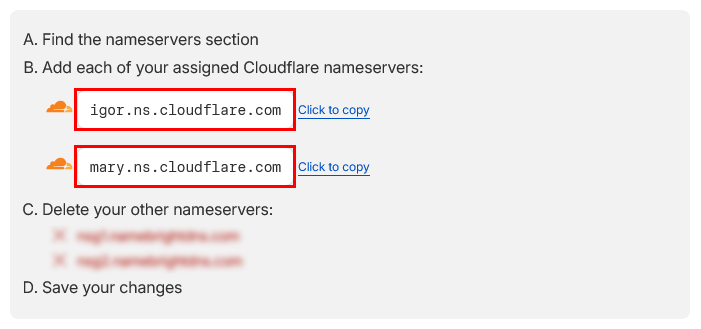
Для изменения DNS войдите в личный кабинет компании, через которую вы регистрировали домен, перейдите в настройки DNS домена и установите нейм-серверы, предоставленные сервисом CloudFlare. Сохраните новые настройки и подождите некоторое время, чтобы эти изменения вступили в силу.
Обратите внимание, что изменение DNS — это автоматический процесс, который может длиться от нескольких до 24 часов, в редких случаях этот процесс может занять до 72 часов.
Домен добавлен в CloudFlare
После обновления DNS трафик на ваш сайт начнёт проходить через Cloudflare, а все услуги, предоставляемые Cloudflare (CDN, кэширование, защита), будут применены автоматически.
В то же время важно понимать, что Cloudflare не заменяет хостинг, а работает вместе с ним. Он обрабатывает запросы пользователей до того, как они попадают на сайт, и может кэшировать контент или фильтровать нежелательный трафик.
Именно поэтому скорость и стабильность сайта напрямую зависят от ресурсов хостинга. Если их недостаточно, подключение Cloudflare не решит проблему полностью — в таком случае стоит рассмотреть вариант перехода на более мощный тариф хостинга или даже разместить сайт на VPS или арендовать выделенный сервер для размещения своего проекта.