
 Большинство пользователей знают Softaculous как инструмент для установки сайтов в несколько кликов. Однако его возможности не ограничиваются только установкой. С помощью Softaculous можно создавать резервные копии, клонировать сайты, быстро обновлять установленные скрипты и выполнять другие задачи.
Своевременное обновление движка сайта важно для поддержания его безопасности, стабильности и совместимости с современными версиями программного обеспечения. Разработчики регулярно исправляют обнаруженные ошибки, устраняют уязвимости и добавляют новые возможности, поэтому рекомендуется устанавливать обновления сразу после их выхода или после предварительной тестирования на тестовой копии сайта.
В этой инструкции рассмотрим процесс обновления сайта через Softaculous.
Обновляем движок сайта в Softaculous
1. Перейдите в Softaculous
Чтобы перейти в Softaculous, нажмите на соответствующую иконку в панели управления вашего хостинг-аккаунта.
Если у вас cPanel хостинг:
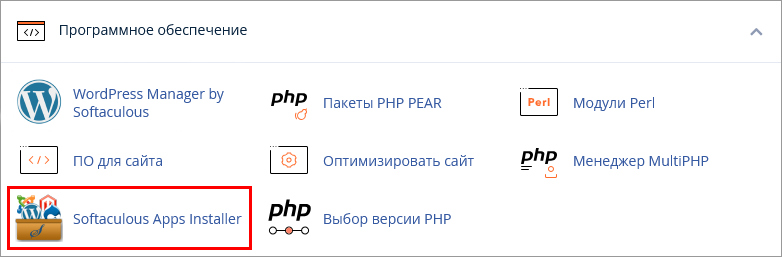
В панели управления cPanel нажмите на «Softaculous App Installer» в разделе «Программное обеспечение» (Software):
2. Перейдите к списку установленных скриптов
Чтобы получить список скриптов, установленных в аккаунте, нажмите на надпись «Установки» (Installations) в основной секции страницы или в правом верхнем углу на иконку «Все установки» (All Installations):

Перейдя на страницу со списком установленных скриптов, вы увидите таблицу со всеми скриптами, о которых «знает» Softaculous. В таблице будет приведена основная информация о каждом скрипте и набор функций, которые можно использовать для каждого скрипта.
3. Выберите скрипт для обновления
В колонке «Версия» (Version) напротив каждой установки, для которой доступно обновление, отображается дополнительная иконка:

Нажмите на иконку рядом с сайтом, который вы хотите обновить.
4. Настройте параметры обновления
Страница настроек обновления выглядит следующим образом:
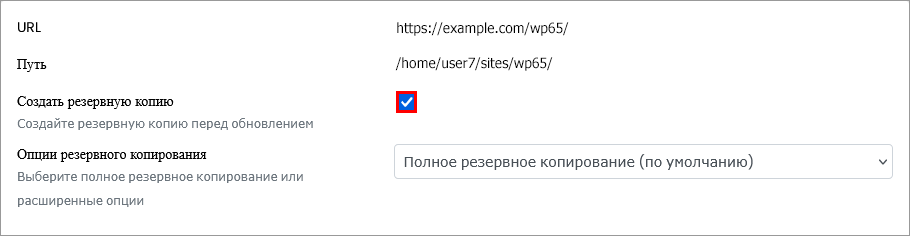
Здесь мы можем увидеть следующие данные:
- URL: веб-адрес скрипта, который будет обновлен
- Путь (Path): путь к папке, в которой находится скрипт/сайт, который будет обновлен
- Создать резервную копию (Create Backup): Опция активирует создание полной или частичной резервной копии сайта перед обновлением. Рекомендуем активировать эту опцию.
- Опции резервного копирования (Backup Options): Опция позволяет выбрать тип резервной копии: полная (Full backup) или частичная (Advanced Options). Опция недоступна, если опция Создать резервную копию (Create Backup) деактивирована. Рекомендуем выбрать полную резервную копию.
Внимание: Softaculous загрузит резервную копию в хранилище, указанное в качестве хранилища «по умолчанию». Обычно это папка в вашем аккаунте. Если вы хотите сохранить резервную копию в другом месте, настройте дополнительное хранилище резервных копий в Softaculous и активируйте его в качестве хранилища по умолчанию.
5. Обновите сайт
Настроив параметры обновления, нажмите кнопку «Обновить» (Upgrade):
 и подождите некоторое время, пока создается резервная копия и обновляется скрипт, на котором построен сайт.
Когда процесс обновления будет завершен, мы рекомендуем проверить работу сайта и убедиться, что все его функции работают должным образом.
Если после обновления движка сайта возникнут проблемы в его работе или ошибки, которые вы не сможете решить самостоятельно, обратитесь в техническую поддержку и опишите, с чем именно возникла проблема, приведите сообщения с ошибками, в случае если такие сообщения появляются.
Преимущества хостинга от Softaculous
Качественный хостинг с Softaculous создает удобную среду для управления сайтом и значительно упрощает выполнение повседневных административных задач. Своевременное обновление движка сайта помогает поддерживать безопасность и стабильность работы сайта, снижает риск использования известных уязвимостей и обеспечивает совместимость с современными технологиями. Благодаря автоматизированному процессу обновления и возможности создания резервных копий вы можете быстро обновлять популярные CMS и веб-приложения до актуальных версий, снижая риск возникновения ошибок при обслуживании сайта.
Для максимально удобного управления сайтом рекомендуем использовать надежный SSD/NVMe-хостинг со встроенной поддержкой Softaculous. Это позволяет устанавливать, обновлять и создавать резервные копии популярных скриптов в несколько кликов без необходимости выполнять сложные технические настройки вручную.
Выбирая быстрый хостинг с Softaculous, вы получаете комфортную среду для развития сайта, экономите время на администрировании и можете сосредоточиться на контенте и развитии своего веб-проекта.