
 Резервное копирование — одна из важнейших задач каждого веб-мастера. Несмотря на то, что надежные хостинг-провайдеры регулярно создают резервные копии сайтов своих пользователей, их наличие не гарантирует возможности восстановить самые свежие данные в случае технических проблем, ошибок при обновлении сайта, взлома или случайного удаления данных.
Поэтому перед важными изменениями, обновлением WordPress, плагинов или темы рекомендуется самостоятельно создавать резервную копию. Это позволит при необходимости быстро вернуть сайт в состояние, в котором он находился непосредственно перед внесением изменений.
Ранее мы уже рассказывали, как пользователи виртуального хостинга, предлагаемого нашей компанией, могут сделать резервную копию сайта с помощью автоустановщика Softaculous. Однако этот способ доступен только на хостингах, где предоставляется доступ к Softaculous.
В этой статье мы расскажем, как создать резервную копию WordPress-сайта с помощью плагина Backuply, независимо от того, какой хостинг и панель управления хостингом вы используете.
Такой подход имеет дополнительные преимущества и позволяет использовать резервную копию для клонирования сайта или его миграции на другой хостинг.
Для создания резервной копии мы будем использовать плагин для WordPress — Backuply.
Обзор плагина Backuply
Backuply — это плагин для WordPress, предназначенный для создания, хранения и восстановления резервных копий сайта. С его помощью можно создавать полные резервные копии WordPress, включающие файлы и базу данных.
Плагин доступен в двух версиях — бесплатной «Free» и платной «Premium». Версия «Premium» обладает расширенными возможностями, однако для базовых задач резервного копирования возможностей бесплатной версии вполне достаточно.
С помощью Backuply Free можно создать резервную копию сайта, восстановить сайт из неё в один клик и использовать созданную резервную копию для миграции WordPress на другой хостинг.
Ещё одной важной особенностью бесплатной версии является отсутствие ограничения на максимальный размер резервной копии, из которой можно восстановить сайт. Это особенно актуально для крупных WordPress-сайтов, где размер резервной копии может быть значительным.
Ниже приведена сравнительная таблица бесплатной «Free» и «Premium» версий плагина:
| Возможности | Free | Premium |
|---|---|---|
| Ручной бэкап | ✅ | ✅ |
| Бэкап только файлов | ✅ | ✅ |
| Бэкап только БД | ✅ | ✅ |
| Резервное копирование файлов и БД | ✅ | ✅ |
| Функция восстановления | ✅ | ✅ |
| Максимальный размер резервной копии | Без ограничений | Без ограничений |
| Хранилище резервных копий | Локально FTP Google Drive |
Локально FTP FTPS SFTP Google Drive Dropbox Microsoft One Drive Amazon S3 WebDAV pCloud |
| Запуск по расписанию | — | ✅ |
| Ротация резервных копий | Ограничено | ✅ |
| Поддержка WP-CLI | — | ✅ |
Как создать резервную копию сайта WordPress с помощью Backuply
Прежде чем приступить к созданию резервной копии или восстановлению сайта с помощью плагина Backuply, убедитесь, что:
- Плагин Backuply установлен и активирован;
- У вас достаточно свободного места для сохранения резервной копии (размер свободного места должен быть не меньше, чем занимает сайт).
1. Войдите в админ-панель вашего сайта на WordPress
Чтобы воспользоваться возможностями плагина Backuply, войдите в админ-панель вашего сайта на WordPress, открыв в браузере ссылку следующего вида:
https://DOMAIN.COM/wp-admin
(замените DOMAIN.COM на адрес вашего сайта)
в вашем браузере и авторизуйтесь.
2. Перейдите в раздел «Backuply»
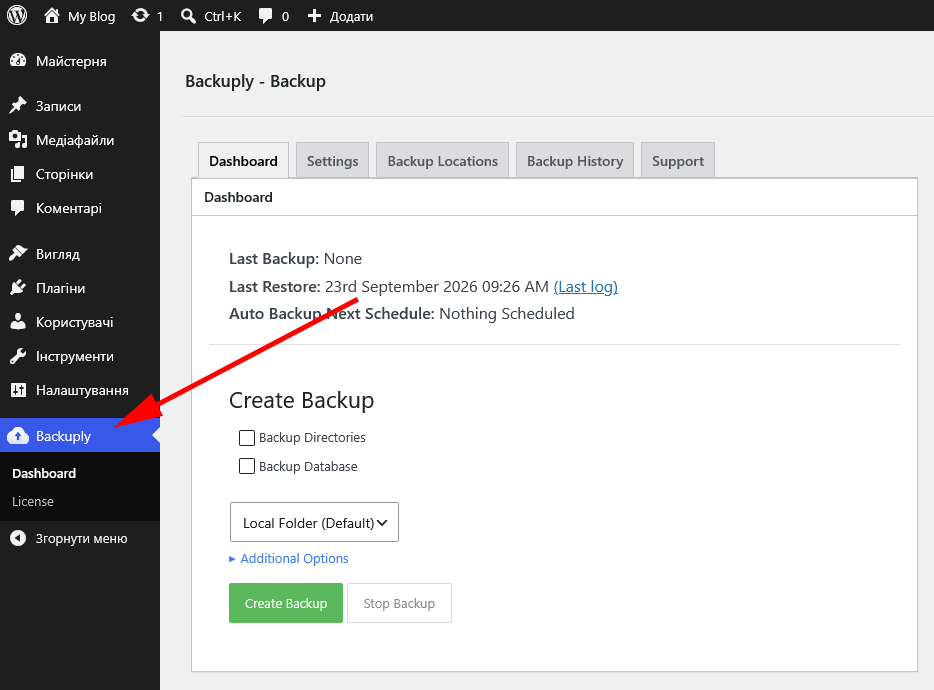
В левом боковом меню админ-панели сайта нажмите «Backuply», чтобы открыть главную страницу плагина:
3. Выберите параметры резервной копии
На странице «Dashboard» плагина Backuply выберите данные, которые необходимо включить в резервную копию, и хранилище, в котором она будет сохранена.
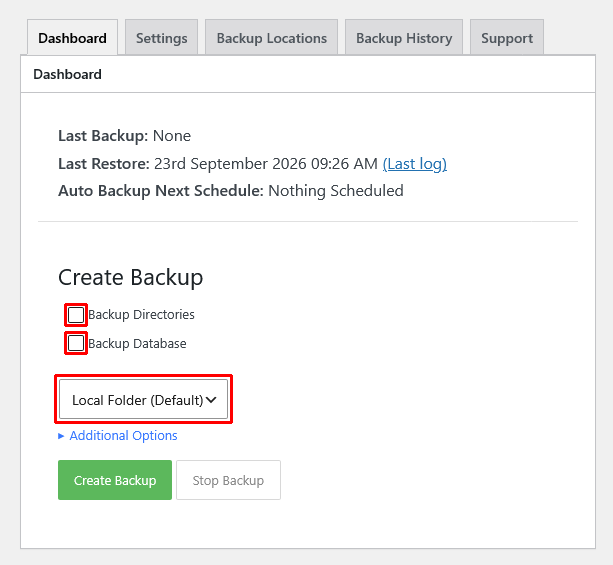
Для этого установите такие параметры:
- Backup Directories — если вы хотите добавить в резервную копию файлы и папки вашего сайта WordPress;
- Backup Database — если вы хотите добавить в резервную копию базу данных вашего сайта;
- В раскрывающемся меню выберите хранилище, в котором нужно сохранить резервную копию. По умолчанию резервные копии хранятся в папке хостинг-аккаунта, на котором размещен ваш сайт. Настройка дополнительных хранилищ резервных копий будет рассмотрена в следующих статьях.
- Дополнительные параметры — открывает дополнительное поле, в котором можно оставить пояснение или примечание к резервной копии. Заполнять это поле необязательно — оно не влияет на процесс создания или содержание резервной копии. В то же время примечание поможет вам в будущем быстро определить, когда и с какой целью была создана эта резервная копия.
4. Запустите процесс создания резервной копии сайта WordPress
Нажмите кнопку «Create Backup» (Создать резервную копию), чтобы запустить создание резервной копии:

Появится окно, в котором вы сможете отслеживать процесс создания резервной копии. Подождите некоторое время, пока создается резервная копия:
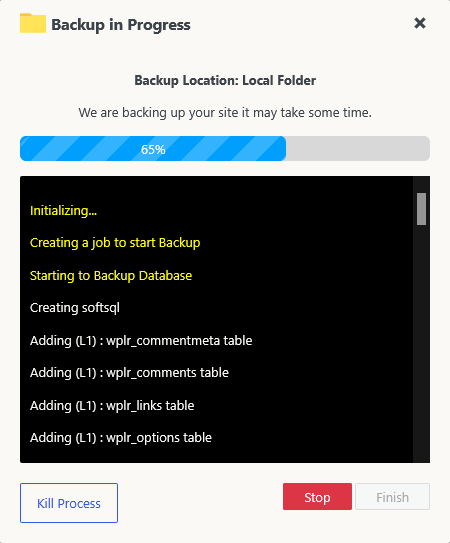
Если после запуска процесса создания резервной копии вы решили остановить этот процесс, нажмите кнопку «Stop» (Остановить).
Когда процесс создания резервной копии завершится, сообщение «Backup in Progress» (Создание резервной копии в процессе) в верхней части окна сменится на «Backup Completed successfully» (Создание резервной копии завершено успешно), а кнопка «Stop» станет неактивной.
Нажмите кнопку «Finish» (Завершить).
5. Проверьте наличие резервной копии
В верхнем меню нажмите на вкладку «Backup History» (История резервных копий) и выберите хранилище (если их несколько), которое вы выбрали при настройке резервной копии:
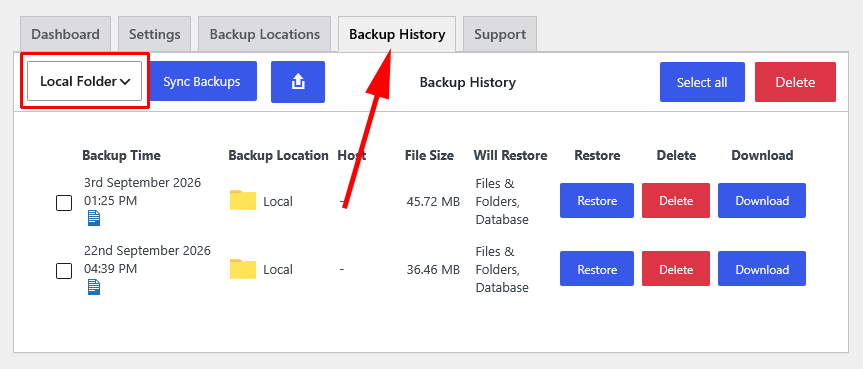
Просмотрите список резервных копий и убедитесь, что только что созданная резервная копия присутствует в таблице. Обратите внимание на следующие параметры:
- «Backup time» (Время создания резервной копии) — указывает, когда была создана резервная копия.
- «File Size» (Объем/размер резервной копии) — показывает размер соответствующей резервной копии.
- «Will restore» (Восстановит) — показывает, какие данные содержит резервная копия и что будет восстановлено из неё. Возможные варианты: «Files & Folders» — содержит файлы и папки сайта, «Database» — содержит резервную копию базы данных.
Резервная копия WordPress-сайта создана. Что дальше?
В этой статье мы рассмотрели самый простой способ создания резервной копии сайта на WordPress с помощью плагина Backuply. Весь функционал, который мы использовали, доступен в бесплатной версии плагина.
Созданную таким образом резервную копию можно использовать не только для последующего восстановления WordPress-сайта, но и для его переноса на другой хостинг с другой панелью управления или для клонирования сайта.
В следующих статьях мы рассмотрим другие возможности плагина Backuply, в частности восстановление WordPress-сайта из резервной копии, настройку дополнительных хранилищ и автоматизацию процесса создания резервных копий.
В заключение отметим, что все пользователи нашего WordPress-хостинга бесплатно получают возможность использовать Premium-версию плагина Backuply.