
 SSL-сертификат — это обязательный элемент современного веб-сайта. Он обеспечивает шифрование данных, передаваемых между веб-сайтом и браузером пользователя, поддерживая протокол HTTPS, что повышает уровень безопасности и доверие посетителей к сайту. Кроме того, наличие правильно установленного SSL-сертификата является одним из требований многих современных веб-сервисов и поисковых систем.
Современные тарифные планы SSD-хостинга, предлагаемые нашей компанией, позволяют бесплатно получать и автоматически обновлять SSL-сертификаты с помощью системы AutoSSL. Это позволяет защитить сайт без приобретения платного сертификата и без выполнения сложных настроек.
В этой инструкции мы рассмотрим, как получить бесплатный SSL-сертификат на хостинге с панелью управления cPanel, запустить процедуру выдачи сертификата и проверить, что он успешно установлен для нужного домена или поддомена.
Как получить SSL-сертификат на хостинге cPanel
1. Войдите в cPanel
Для получения бесплатного SSL-сертификата для домена на хостинге с cPanel вам необходимо зайти в панель управления вашего хостинга. Обычно доступ к панели управления осуществляется по ссылке:
https://domain.com/cpanel/
(где, domain.com — основное доменное имя вашей учетной записи хостинга.)
или через личный кабинет в биллинге.
2. Перейдите в раздел управления SSL/TLS-сертификатами
В разделе «Безопасность» нажмите «SSL/TLS-сертификаты«.
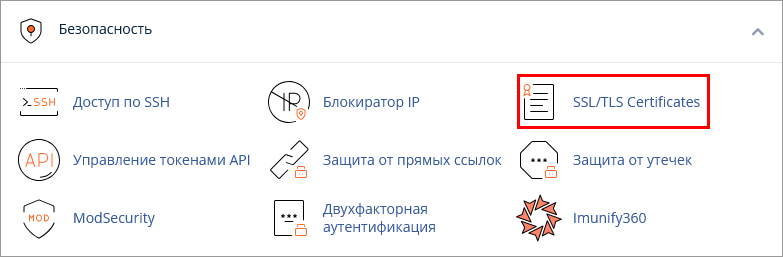
Здесь вы можете подать заявку на получение бесплатного сертификата безопасности, создать CSR (Certificate Signing Request) — запрос на получение SSL/TLS-сертификата от известных центров сертификации, таких как Sectigo, GeoTrust и подобных, установить сертификат, полученный от сторонних компаний, и выполнить другие задачи, связанные с сертификатами безопасности.
3. Перейдите в раздел «Статус»
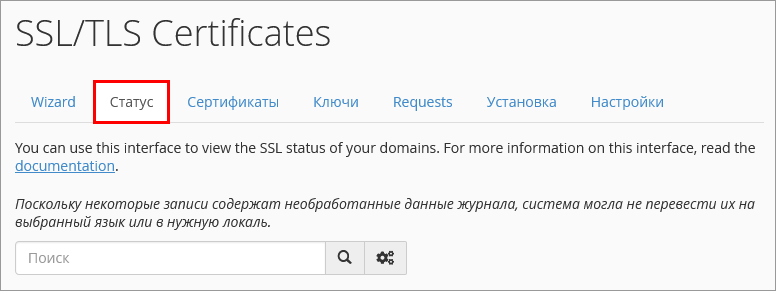
В разделе «SSL/TLS-сертификаты» (SSL/TLS Certificates), в горизонтальном меню нажмите на вкладку «Статус» (Status):
4. Выберите домены для получения SSL-сертификата
Открыв раздел «Статус«, вы увидите несколько кнопок управления системой автоматической выдачи/обновления сертификатов, а ниже — таблицу со списком всех доменов и поддоменов, зарегистрированных в аккаунте:
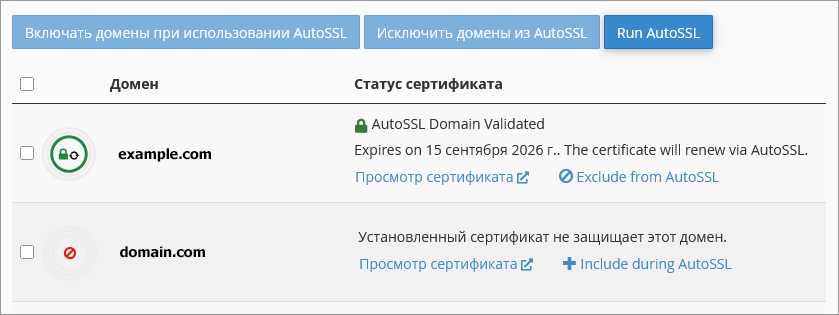
Кнопки управления позволяют выполнить следующие действия:
- Включать домены при использовании AutoSSL — Добавляет выбранный домен (поддомен) в автоматическую систему выдачи и обновления сертификатов. Используйте, если домен был удален ранее. По умолчанию все домены добавлены в автоматическую систему выдачи сертификатов.
- Исключить домены из AutoSSL — удаляет домен (поддомен) из системы автоматической выдачи и обновления сертификатов. Используйте для удаления доменов и поддоменов, которые недействительны или направлены на сторонние серверы, так как подобные домены могут заблокировать автоматическую выдачу и обновление сертификатов для других доменов (поддоменов), установленных в хостинг-аккаунте.
- Запустить AutoSSL (Run AutoSSL) — запускает процесс проверки и выдачи сертификатов для выбранных доменов и/или поддоменов.
Таблица состоит из нескольких столбцов, давайте рассмотрим её более подробно.
- Домен — в этом столбце приведён список всех доменов и поддоменов, настроенных в учётной записи, а также статус соответствующего сертификата.
Информация: Домены, для которых установлен сертификат безопасности, отмечены зелёным маркером. Домены, для которых не установлен SSL-сертификат или установлен сертификат с просроченным сроком действия, отмечены красным маркером.
- Статус сертификата — в колонке приведена информация о сертификате, его сроке действия и названии центра сертификации, выдавшего сертификат.
На этой странице вам необходимо выбрать домены (поддомены), для которых вы хотите получить бесплатный SSL-сертификат, поставив галочку рядом с соответствующим доменом (поддоменом).
5. Запустите процедуру получения SSL-сертификата
Выбрав нужные домены, нажмите кнопку «Запустить AutoSSL»:

Кнопка «Запустить AutoSSL» (Run AutoSSL) инициирует процесс автоматического получения и установки SSL-сертификата. Во время выполнения процедуры создается запрос в центр сертификации, выполняется проверка всех доменов в запросе, после чего, в случае успешной валидации, сертификат выдается и автоматически устанавливается на сервере для соответствующих доменов и поддоменов. В результате весь процесс может занять несколько минут.
6. Проверьте установку сертификата
Когда работа системы «AutoSSL» завершится, таблица со списком доменов и статусом их сертификатов будет обновлена. Просмотрите таблицу ещё раз и убедитесь, что возле каждого домена, для которого вы заказывали сертификат, появился зелёный маркер. Дополнительно очистите кеш вашего браузера и откройте сайт для которого вы запрашивали сертификат указав «https://» в начале адреса. Сайт должен открыться без каких либо дополнительных сообщений, а в адресной строке браузера будет указан значок «замок», который сообщает о том, что соединение установлено по безопасному протоколу:

Если для домена не выдан SSL-сертификат, в колонке «Статус сертификата» напротив домена будет указана ошибка, возникшая при выдаче сертификата. В этом случае рекомендуем обратиться в службу технической поддержки вашей компании, указав, для какого домена вы заказывали сертификат и какие ошибки вы получили.
Бесплатный SSL-сертификат установлен. Что дальше?
SSL-сертификат успешно выдан и установлен на вашем веб-сайте. Несмотря на то, что современные браузеры обычно автоматически открывают веб-ресурсы по протоколу HTTPS, рекомендуем дополнительно настроить автоматическое перенаправление всех HTTP-запросов на HTTPS.
В этом случае пользователи, которые перейдут на сайт по незащищенному протоколу HTTP или воспользуются устаревшими ссылками, будут автоматически перенаправлены на защищенную HTTPS-версию сайта. Это обеспечит шифрование всего трафика, устранит предупреждения браузеров о незащищенном соединении и положительно повлияет на SEO и доверие посетителей.
Если ваш текущий хостинг не поддерживает автоматическое бесплатное получение и обновление SSL-сертификатов безопасности, рекомендуем обратить внимание на современные тарифы SSD-хостинга с поддержкой AutoSSL. Это позволит защитить ваш сайт без дополнительных затрат на приобретение SSL-сертификатов и упростит их дальнейшее администрирование.