
 После создания тестового сайта с помощью Softaculous и завершения внесения изменений в тестовий сайт возникает необходимость перенести все обновления с тестового сайта на основной сайт. Для этого на Softaculous хостинге предусмотрена специальная функция миграции данных (Push to Live), которая позволяет выполнить миграцию данных с тестового сайта на рабочий сайт без ручного копирования файлов и базы данных.
Такой способ переноса особенно удобен при обслуживании сайтов на WordPress и подобных платформах, изменении дизайна, тестировании новых плагинов или внесении изменений в функционал сайта. С помощью тестового сайта можно безопасно проверить все изменения, а после этого — применить их к основному сайту в несколько кликов.
Автоустановщик скриптов Softaculous включен во все тарифы надежного SSD/NVMe хостинга, что значительно упрощает обслуживание сайтов на WordPress и других CMS без необходимости выполнения сложных задач вручную.
В этой статье рассмотрим, как правильно перенести данные с тестового сайта на основной сайт через Softaculous и избежать потери важной информации.
Подготовка к переносу изменений на основной сайт
Перед копированием данных с тестового сайта на основной сайт мы настоятельно рекомендуем сделать резервную копию рабочего сайта. В этом случае у вас будет возможность восстановить сайт из резервной копии, если вдруг что-то пойдет не по плану.
Тестовый сайт может занимать значительно больше дискового пространства, чем рабочий сайт, особенно если вы вносили значительные изменения в сайт: устанавливали дополнительные компоненты, загружали новые данные. Убедитесь, что в вашем хостинг-аккаунте достаточно свободного места для переноса данных на рабочий сайт. Для этого оцените, сколько места занимают файлы и база данных вашего рабочего сайта, прибавьте к этому имеющееся свободное пространство и убедитесь, что полученный объем дискового пространства больше, чем объем пространства, занимаемого вашим тестовым сайтом. Если все в порядке, переходите к переносу данных на тестовый сайт
Миграция данных с тестового сайта на основной в Softaculous (Migration)
1. Откройте Softaculous
В панели управления вашей учетной записи хостинга откройте Softaculous.
Вы пользуетесь cPanel хостингом:
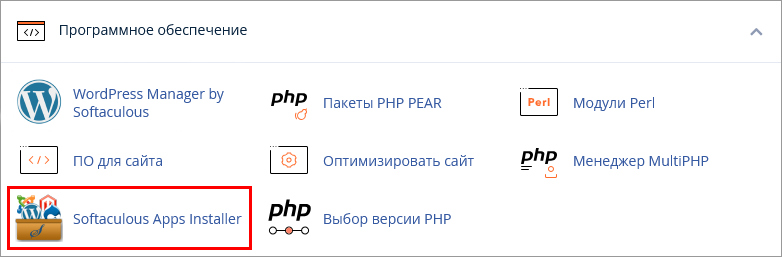
На хостинге с панелью управления cPanel нажмите на «Softaculous App Installer» в разделе «Программное обеспечение» (Software):
2. Откройте страницу со всеми установками
Чтобы получить список всех скриптов, установленных через Softaculous, нажмите на надпись «Установки» (Installations) в основной секции страницы или в правом верхнем углу на иконку «Все установки» (All Installations):

После нажатия на один из указанных элементов откроется страница с таблицей, в которой будет содержаться общая информация обо всех скриптах, установленных в вашем аккаунте с помощью Softaculous, а также иконки с действиями, которые можно выполнить с каждым из скриптов.
3. Выберите тестовый сайт
Рядом с тестовым сайтом, данные которого вы хотите перенести на основной сайт, нажмите на значок «Опубликовать в прямом эфире» (Push To Live):

После нажатия на иконку вы перейдете на страницу с настройками миграции данных.
4. Настройте параметры миграции данных сайта
На странице с настройками миграции вы можете увидеть, к какому сайту привязан тестовый сайт, есть возможность отключить привязку тестового сайта к основному и выбрать параметры миграции данных.
Давайте рассмотрим элементы на этой странице подробнее:

- «Тестовый сайт будет опубликован на вашем живом сайте» (Current Staging site will be pushed to your live site) — указывает, на какой сайт будут скопированы данные вашего тестового сайта.
- «Отвязать эту установку от живого сайта» (Unlink this installation from live) — Эта кнопка позволяет разорвать связь между тестовым и рабочим сайтом. Разорвав связь, вы не сможете переносить данные с тестового сайта на рабочий.
Параметры миграции:
- Вкладка «Настройки по умолчанию» (Default Options) — при переносе данных с использованием параметров миграции по умолчанию файлы рабочего сайта будут заменены файлами тестового сайта, а данные в базе данных будут заменены данными из базы данных тестового сайта. Мы рекомендуем выбирать именно эту опцию, если вы не знаете, какие именно данные нужно переносить.
- Вкладка «Настроить» (Customize) — Нажав на эту вкладку, мы можем более точно настроить параметры переноса данных:
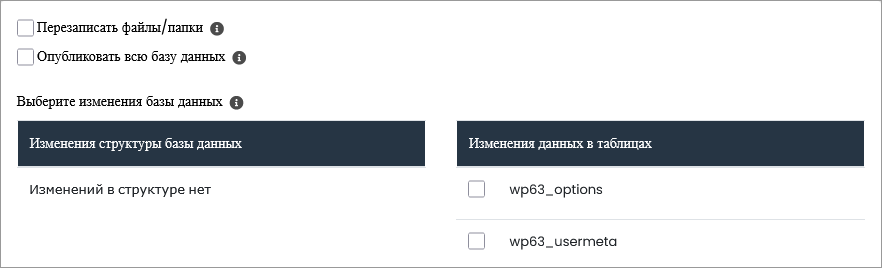
- «Перезаписать файлы/папки» (Overwrite Files/Folders) — установите галочку, чтобы скопировать файлы и папки тестового сайта на рабочий сайт. Если на тестовом сайте были изменены какие-либо файлы, они будут заменены файлами с тестового сайта.
- «Опубликовать всю базу данных» (Push Full Database) — установите галочку, если вы хотите скопировать всю базу данных тестового сайта на рабочий сайт. Это удалит из базы данных рабочего сайта те данные, которые отсутствуют в базе данных тестового сайта.
- «Изменения структуры базы данных» (Database Structure Changes) — в этой колонке приведен список таблиц базы данных тестового сайта, которые изменили свою структуру, если таковые имеются. Установите галочки рядом с таблицами, структуру которых необходимо перенести на основной сайт. Опция отсутствует, если активирована «Опубликовать всю базу данных» (Push Full Database).
- «Изменения данных в таблицах» (Data Changes in Tables) — В этой колонке приведен список таблиц базы данных тестового сайта, в которых изменились данные. Это может быть вызвано изменениями настроек сайта, добавлением/удалением контента сайта (страниц, комментариев и т. д.). Установите галочки рядом с таблицами, данные из которых необходимо перенести в базу основного сайта. Опция отсутствует, если активирована «Опубликовать всю базу данных» (Push Full Database).
5. Завершите перенос данных
Настроив параметры миграции данных, нажмите кнопку «Опубликовать на рабочий сайт» (Push To Live):

и подождите, пока идет процесс копирования данных.
Процесс переноса может занять длительное время, если у вас большой сайт. Когда данные будут скопированы на действующий сайт, вы получите соответствующее уведомление.
Удобство функции Push To Live в Softaculous
Как мы видим, Softaculous — это удобный инструмент для автоматизации задач по обслуживанию и управлению CMS, в частности WordPress. Он позволяет быстро развертывать сайты, создавать резервные копии, а также работать с тестовыми копиями без сложных ручных настроек.
Основные возможности Softaculous для работы с веб-сайтами включают создание тестовой среды и перенос изменений с тестового (staging) сайта на основной с помощью функции Push to Live. Она позволяет применить обновления к рабочему сайту всего за несколько кликов, значительно упрощая процесс обновления и снижая риск ошибок при внедрении новых версий дизайна, плагинов или функционала.
Использование хостинга Softaculous позволяет эффективно управлять не только WordPress-сайтами, но и веб-ресурсами, построенными на других CMS, обеспечивая удобство разработки и значительно упрощая работы, связанные с обслуживанием сайтов.