
FTP (File Transfer Protocol) — протокол передачи файлов между вашим компьютером и сервером. С помощью FTP-клиента (например, FileZilla) вы можете загружать файлы на сайт, редактировать их, создавать папки и управлять структурой директорий без использования файлового менеджера в панели.
DirectAdmin позволяет создавать отдельные FTP-аккаунты для разных пользователей с ограниченным доступом к определённым директориям.
1. Начало работы с учетными записями FTP в DirectAdmin.
Работа с FTP-аккаунтами в DirectAdmin осуществляется в разделе «Управление аккаунтом -> Управление FTP».
 2. Главное окно раздела «Управление FTP».
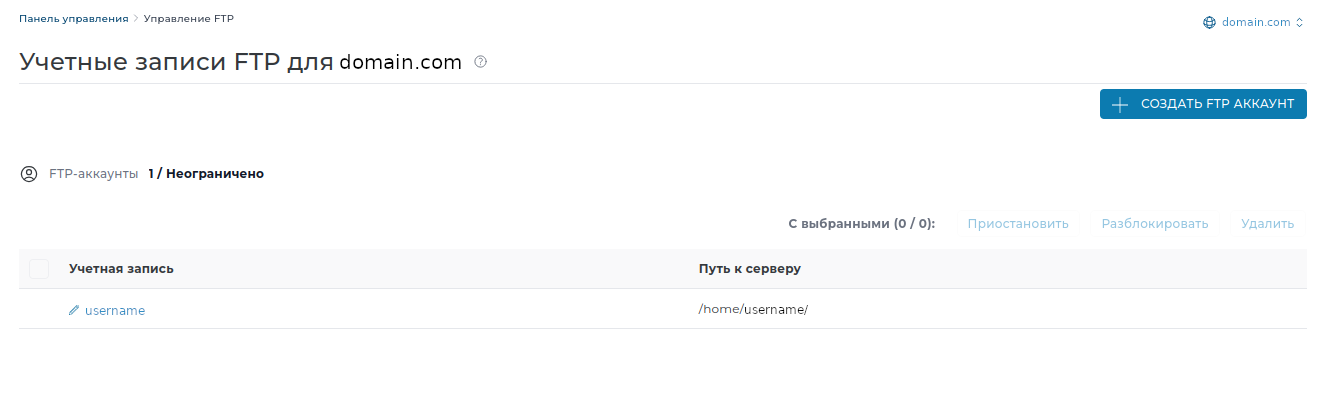
После того как вы нажмёте Управление FTP в меню Управление аккаунтом, откроется первое окно, где будут доступны следующие опции:
1. В правом верхнем углу можно выбрать домен, для которого вы хотите создать FTP-аккаунт.
2. Кнопка «Создать FTP-аккаунт», необходимая для создания нового FTP-аккаунта.
3. Список уже созданных FTP-аккаунтов. В списке можно выделить один или несколько FTP-аккаунтов и при необходимости заблокировать, разблокировать или удалить.
3. Как создать FTP-аккаунт в DirectAdmin с доступом к домашней директории домена.
После того как вы нажали на «Создать FTP-аккаунт», откроется окно создания учетной записи. Вам необходимо:
1. Выбрать нужный домен в правом верхнем углу
2. Ввести имя пользователя нового FTP-аккаунта. Например: ftpusername
3. Ввести пароль для нового FTP-аккаунта.
4. Нажать кнопку «Создать»
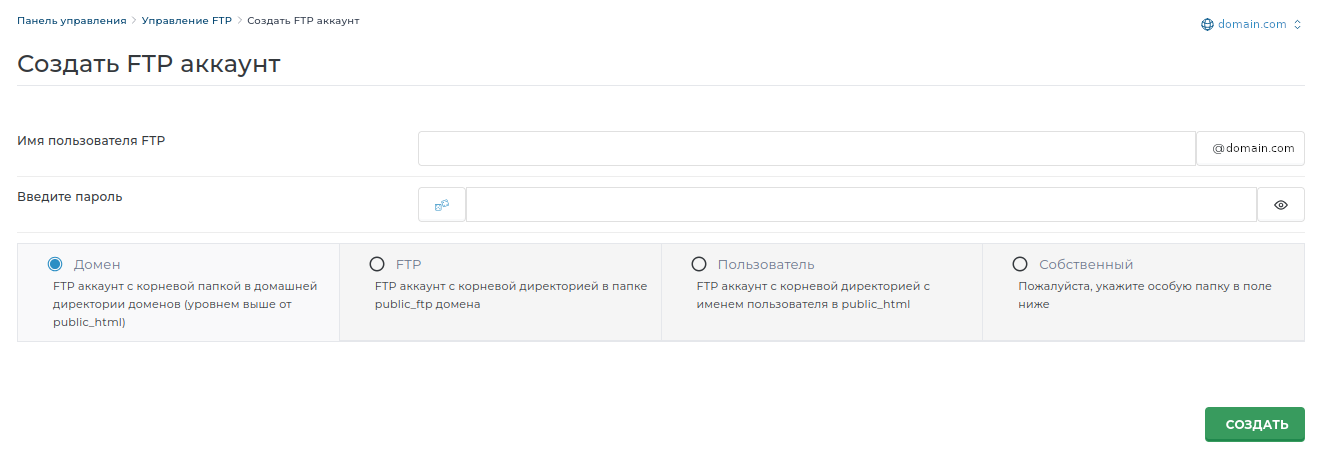 После создания аккаунт появится в списке FTP-пользователей. По умолчанию созданный пользователь будет иметь доступ только к домашней директории выбранного домена. Создание учетных записей с доступом к другим директориям рассмотрим далее.
4. Как создать FTP-аккаунт в DirectAdmin с доступом к директории public_ftp домена.
Директория public_ftp — это стандартная директория на веб-хостинге или сервере, предназначенная для публичного доступа к файлам через FTP. Файлы, загруженные в эту директорию, обычно доступны через браузер по адресу ftp://domain.com.
5. Добавить FTP-аккаунт с корневой директорией с именем пользователя в public_html
Этот пункт меню позволяет создать дополнительного FTP-пользователя, который получит доступ только к поддиректории внутри папки public_html с таким же именем, как имя пользователя. Например, ваш домен domain.com, его файлы размещены в папке public_html, и вы добавили FTP-пользователя с именем ftpusername, для этого пользователя будет создана отдельная директория с полным путем: domain.com/public_html/ftpusername
Процедура создания учетной записи FTP такая же, как и ранее:
1. Выбрать необходимый домен в правом верхнем углу
2. Ввести имя пользователя нового FTP-аккаунта. Например: ftpusername
3. Ввести пароль для нового FTP-аккаунта.
4. Нажать кнопку «Создать»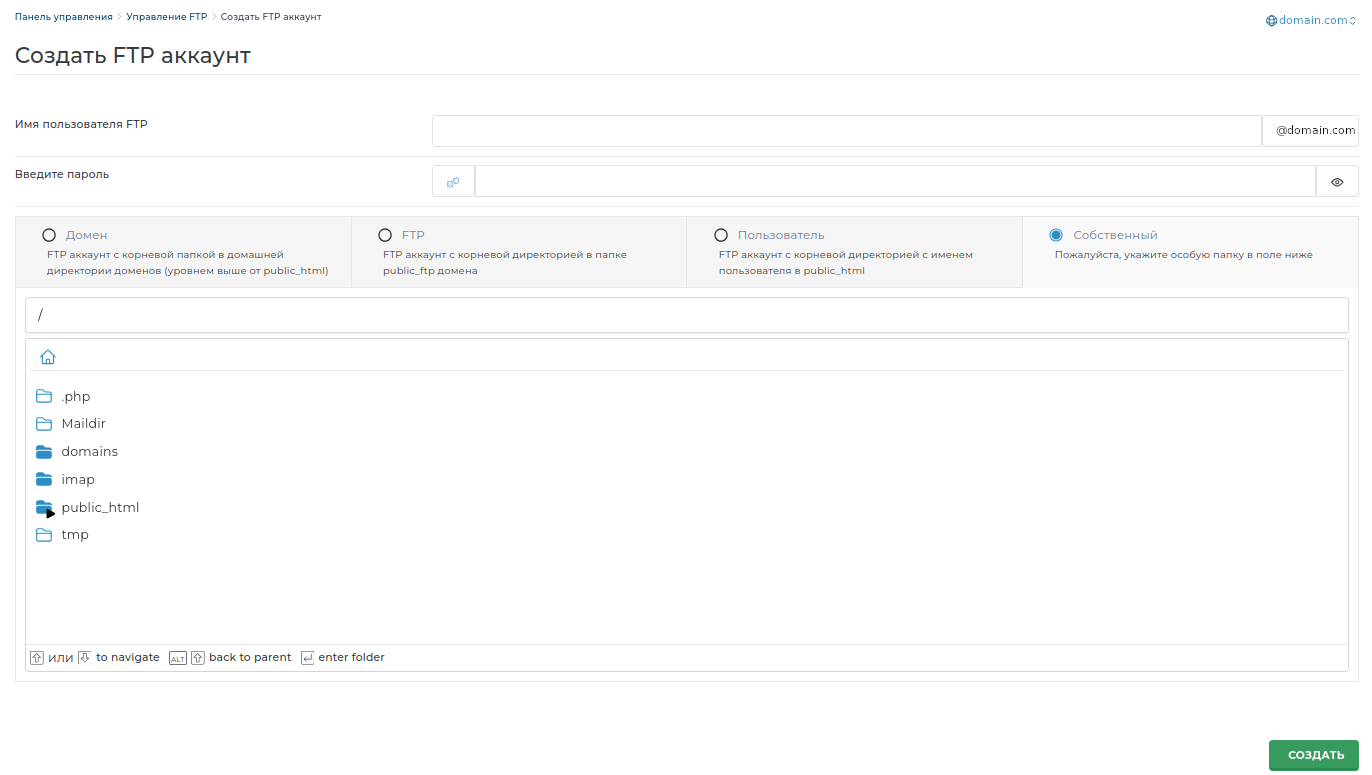
6. Как добавить FTP-аккаунт в DirectAdmin с доступом к произвольной директории.
Довольно часто возникает необходимость создать учетную запись FTP с доступом к директории, который невозможно предоставить с помощью предыдущих вариантов. В этом случае понадобится пункт меню «Свой» в окне создания FTP-аккаунта.
Процедура создания учетной записи FTP уже привычна, с единственным отличием:
1. Выбрать необходимый домен в правом верхнем углу
2. Ввести имя пользователя нового FTP-аккаунта. Например: ftpusername
3. Ввести пароль для нового FTP-аккаунта.
4. Выбрать директорию, к которой получит доступ новый FTP-пользователь
5. Нажать кнопку «Создать»
7. Подключение к серверу через FTP-клиент
Для подключения вам понадобятся следующие данные: Хост: ftp.domain.com или IP-адрес сервера Логин: [email protected] Пароль: пароль, указанный при создании аккаунта Порт: 21
7.1 Стандартное FTP-подключение.
1. Откройте FileZilla. 2. Перейдите в меню Файл → Диспетчер сайтов (или нажмите Ctrl+S).
3. Нажмите «Новый сайт» и укажите название подключения.
4. Заполните поля: хост, порт, логин и пароль.
5. В поле «Протокол» выберите FTP.
6. В поле «Тип входа» выберите «Обычный».
7. Нажмите «Подключиться».
После успешного подключения в правой части FileZilla отобразится содержимое директории сервера.
7.2 FTP-подключение через SSL (FTPS)
FTPS — это обычный FTP с шифрованием SSL/TLS. Обеспечивает защиту логина, пароля и данных при передаче.
Как подключиться через FTPS в FileZilla:
1. Откройте Диспетчер сайтов.
2. В поле «Протокол» выберите «FTP — протокол передачи файлов».
3. В поле «Шифрование» выберите «Использовать явный FTP через TLS» (Explicit FTP over TLS).
4. Порт: 21.
5. Введите логин и пароль.
6. Нажмите «Подключиться».
При первом подключении FileZilla покажет сертификат сервера — подтвердите его.
7.3. SFTP-подключение (через SSH)
SFTP (SSH File Transfer Protocol) — безопасная альтернатива FTP, работающая через SSH на порту 22. Рекомендуется как основной метод подключения, если хостинг-провайдер предоставляет доступ по SSH.
Отличия от FTP/FTPS:
— Использует порт 22 вместо 21.
— Шифрует все данные по умолчанию.
— Для подключения используется логин и пароль от SSH или SSH-ключ.
— Настраивается не в разделе FTP DirectAdmin, а через SSH-доступ.
Подключение через FileZilla:
1. Откройте Диспетчер сайтов.
2. В поле «Протокол» выберите «SFTP — SSH File Transfer Protocol».
3. Хост: ваш домен или IP.
4. Порт: 22.
5. Логин и пароль — от SSH-аккаунта (обычно совпадает с данными DirectAdmin или предоставляется провайдером отдельно).
6. Нажмите «Подключиться».
8. Типичные ошибки и способы их решения.
Ошибка: «530 Login incorrect»
Причина: Неверный логин или пароль. Решение: Проверьте, что логин введён и пароль введён правильно. Особенно если это дополнительный FTP-аккаунт и логин должен быть в формате [email protected]. Если логин верный, попробуйте установить новый пароль в разделе «Управление FTP».
Ошибка: «Connection timed out»
Причина: Порт 21 заблокирован файрволом или неправильный хост. Решение: Проверьте правильность хоста. Убедитесь, что порт 21 открыт в файрволе на вашем ПК или вашим интернет-провайдером.
Ошибка: «550 Permission denied»
Причина: FTP-пользователь пытается зайти в директорию, к которой не имеет доступа. Решение: Проверьте домашнюю директорию аккаунта в настройках. Убедитесь, что права на папку установлены корректно (755 для директорий, 644 для файлов).
Ошибка: «425 Can’t open data connection»
Причина: Проблема с пассивным режимом FTP. Решение: В FileZilla перейдите в Файл → Диспетчер сайтов -> Настройки передачи и в поле режим передачи выберите «Пассивный».
Не удаётся подключиться вообще
Причина: FTP-сервис может быть выключен или IP заблокирован. Решение: Проверьте, не попал ли ваш IP в блок-лист. Обратитесь к хостинг-провайдеру или администратору сервера.
9. Рекомендации по безопасности.
— Используйте SFTP или FTPS вместо обычного FTP
— обычный FTP передаёт пароль в открытом виде.
— Создавайте отдельные FTP-аккаунты для каждого пользователя или разработчика, вместо того чтобы делиться основными данными.
— Ограничивайте домашнюю директорию FTP-аккаунта только той папкой, которая нужна. Не давайте доступ ко всему аккаунту.
— Регулярно меняйте пароли, особенно после завершения работы с подрядчиками.
— Отключите анонимный FTP, если он не нужен.
— Проверяйте список FTP-аккаунтов и удаляйте те, что больше не используются.