
Установка WordPress может оказаться сложной и запутанной процедурой, особенно для пользователей, которые впервые столкнулись с необходимостью установки WordPress и ранее не устанавливали другие CMS. Чтобы значительно упростить этот процесс, в тарифы NVMe-хостинга включен Softaculous.
Что такое Softaculous ? Softaculous — это дополнительный инструмент в панели управления хостингом, который позволяет устанавливать WordPress и другие веб-приложения в автоматическом режиме в несколько кликов. Использование этого инструмента вместе с надежным хостингом позволяет сократить время развертывания сайта даже опытным пользователям.
В данной инструкции приведены пошаговые действия по установке WordPress через Softaculous. Выполнив шаги приведенные ниже, вы сможете развернуть базовый сайт на WordPress в своем хостинг-аккаунте за считанные минуты.
Устанавливаем WordPress в свой хостинг аккаунт
1. Войдите в панель управления cPanel
Для входа в панель управления хостингом с cPanel необходимо открыть в браузере ссылку следующего вида:
https://domain.com/cpanel/
(где, domain.com — любой домен, установленный в вашем аккаунте и направленный на сервер)
и ввести ваш логин и пароль от cPanel.
2. Перейдите в «WordPress Manager by Softaculous»
В разделе «Программное обеспечение» («Software«) нажмите на «WordPress Manager by Softaculous«, чтобы перейти на страницу управления WordPress с помощью автоустановщика «Softaculous».
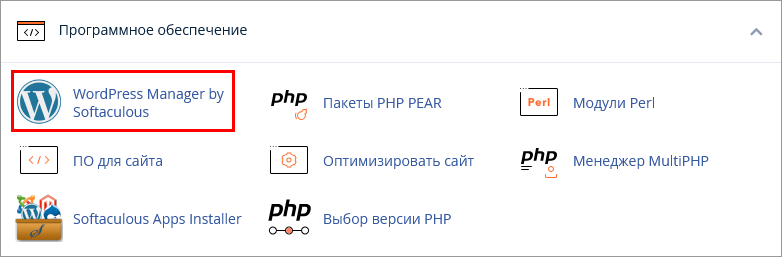
На этой странице вы сможете увидеть все имеющиеся установки WordPress в вашем аккаунте, если таковые имеются,
3. Запустите процесс установки WordPress
Нажмите на кнопку «Установить» («Install«), чтобы перейти к экрану установки WordPress.

4. Заполните форму
На этой странице вам будет предложено указать домен, папку, в которую устанавливать WordPress, название сайта, краткое описание (слоган) и базовый язык интерфейса сайта. Давайте рассмотрим каждую секцию отдельно:
Раздел «Настройка программы»:
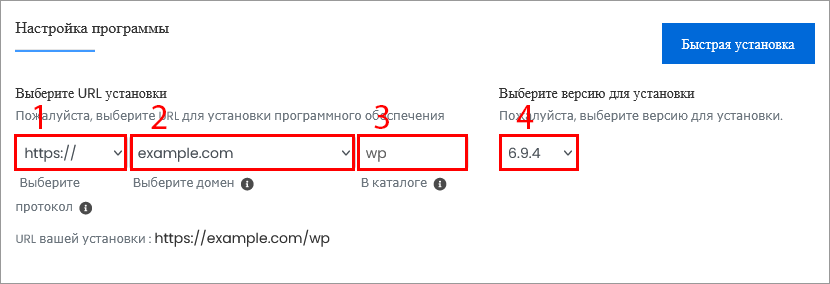
Первое поле: выберите протокол (http или https), по которому будет осуществляться доступ к вашему сайту. Рекомендуем установить «https://», чтобы доступ к сайту осуществлялся с шифрованием.
Второе поле: выберите домен, на котором вы хотите установить WordPress, если к аккаунту привязано несколько доменов.
Третье поле: укажите папку, в которую будет установлен WordPress. Если вы хотите, чтобы ваш сайт открывался по ссылке следующего вида: https://domain.com.ua/, оставьте поле пустым.
Четвертое поле: выберите версию WordPress, которая будет установлена. Если у вас нет необходимости в установке конкретной версии, оставьте значение по умолчанию.
Чуть ниже, рядом с «URL вашей установки», вы увидите, по какой ссылке будет открываться установленный WordPress.
Раздел «Настройки сайта»:
Поле «Название сайта»: укажите название вашего сайта.
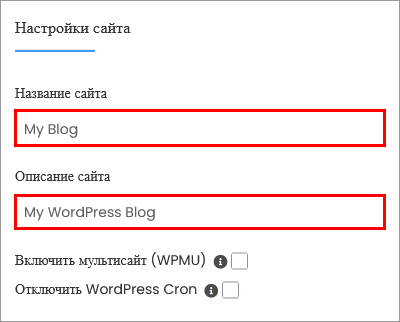
Поле «Описание сайта»: укажите короткий слоган или что-то, что кратко описывает вид деятельности. Например: для хостинг-компании здесь может быть указано что-то вроде «размещение сайтов от А до Я«.
Опция «Включить мультисайт (WPMU)«: если вы не знаете что такое WordPress Multisite, рекомендуем оставить эту опцию отключенной, в противном случае активируйте ее при необходимости использования WordPress Multisite.
Опция «Отключить WordPress Cron«: рекомендуем оставить опцию отключенной, если вы не знаете, что такое WordPress Cron. В противном случае активируйте опцию при необходимости. Отключение WordPress Cron возможно в дальнейшем.
Раздел «Аккаунт администратора»:
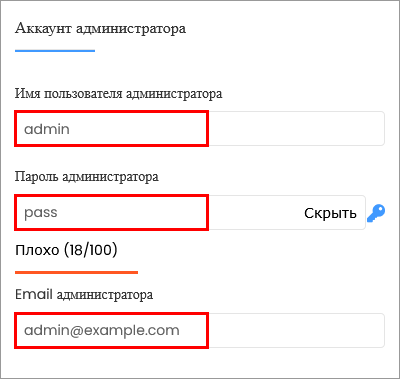
Поле «Admin username» («Логин администратора»): укажите логин, с помощью которого вы хотите авторизоваться на вашем сайте WordPress.
Поле «Admin email» («Электронный адрес администратора»): укажите свой действующий адрес электронной почты. Если вы потеряете логин и/или пароль к WordPress, вы сможете восстановить доступ к WordPress по электронной почте с помощью функции «забыл пароль». Также на этот адрес вы будете получать различные уведомления от вашего сайта о необходимости обновлений, активности пользователей и т. п.
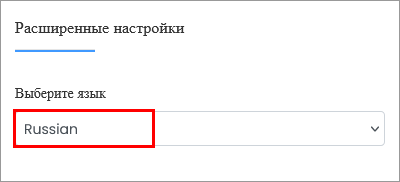
Раздел «Расширенные настройки»:
Здесь вы сможете выбрать язык интерфейса вашего сайта. В дальнейшем его можно изменить.
Раздел «Выберите плагины»:
В этом разделе «Выберите плагины» («Select Plugins«) вы можете выбрать плагины, которые будут установлены на сайт при установке WordPress. Выберите те плагины, которые могут быть полезны для вашего сайта, или не выбирайте ни одного, если вы не уверены.
Раздел «Дополнительные параметры»:
Секция «Advanced Options» («Дополнительные настройки») позволяет изменить настройки автоматического обновления WordPress, название базы данных и т. п. Мы не будем рассматривать опции этой секции, так как они не являются критическими и их изменение возможно в дальнейшем.
5. Завершение установки WordPress
Проскрольте экран вниз, пока не увидите кнопку «Установка»:
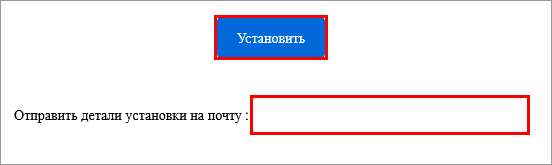
Под кнопкой вы увидите поле «Отправить данные об установке на почту:».
Если вы хотите получить данные установки WordPress, такие как «логин», «пароль», «ссылка на админку WordPress», «название базы данных» и т.п., укажите свой рабочий адрес электронной почты в этом поле, в противном случае оставьте поле пустым.
Нажмите кнопку «Установить» для завершения установки и подождите некоторое время, обычно несколько секунд, пока Softaculous устанавливает WordPress в ваш аккаунт.
Как вы могли убедиться, использование Softaculous значительно упрощает процесс установки WordPress и позволяет выполнить инсталляцию всего за несколько минут. Это особенно удобно как для новичков, так и для опытных пользователей, которые ценят своё время.
Тарифы NVMe хостинга с Softaculous сочетают простоту управления и высокую производительность. Благодаря этому хостинг с Softaculous становится не только техническим преимуществом, но и практичным инструментом для оперативного запуска сайтов.