
Встановлення WordPress може бути складною та заплутаною процедурою, особливо для користувачів, які вперше зіткнулись з необхідністью встановлення WordPress і не встановлювали інші CMS раніше. Щоб значно спростити цей процес, у тарифи NVMe хостингу включено Softaculous.
Що таке Softaculous ? Softaculous – це додаткоий інструменит в панелі керування хостингом, який дозволяє встановлювати WordPress та інші вебзастосунки в автоматичному режимі у кілька кліків. Використання цього інструменту разом зі швидким хостингом дає змогу скоротити час розгортання сайту навіть досвідченим користувачам.
У цій інструкції наведено покрокові дії для встановлення WordPress через Softaculous. Виконавши наведені нижче кроки ви зможете розгорнути базовий сайт на WordPress у вашому хостинг аккаунті за лічені хвилини.
Встановлюємо WordPress в хостинг аккаунт
1. Увійдіть в панель керування cPanel
Для входу в панель керування хостингу з cPanel, необхідно в браузері відкрити посилання такого вигляду:
https://domain.com/cpanel/
(де, domain.com – будь-який домен встановлений в вашому аккаунті і направлений на сервер)
та ввести ваш логін і пароль від cPanel.
2. Перейдіть до “WordPress Manager by Softaculous”
В розділі “Програмне Забезпечення” (“Software“) натисніть на “WordPress Manager by Softaculous” щоб перейти на сторінку керування WordPress використовуючи автоінсталятор “Softaculous”.
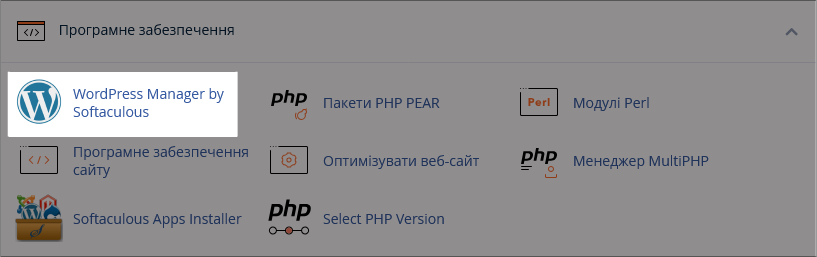
На цій сторінці ви зможете побачити все наявні інсталяції WordPress в вашому аккаунті якщо такі є,
3. Ініціюйте процес встановлення WordPress
Натисніть на кнопку “Встановити” (“Install“) щоб перейти до екрану встановлення WordPress.
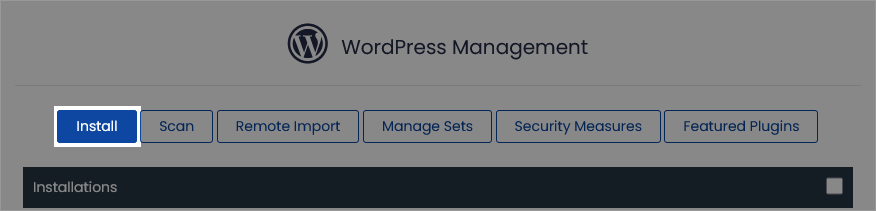
4. Заповніть форму
На цій сторінці вам буде запропоновано вказати домен, папку куди встновлювати WordPress, вказати назву сайту, короткий опис (слоган) та базову мову інтерфейсу сайту. Давайте розглянемо кожну секцію окремо:
Секція “Налаштування програми” (“Software Setup”):
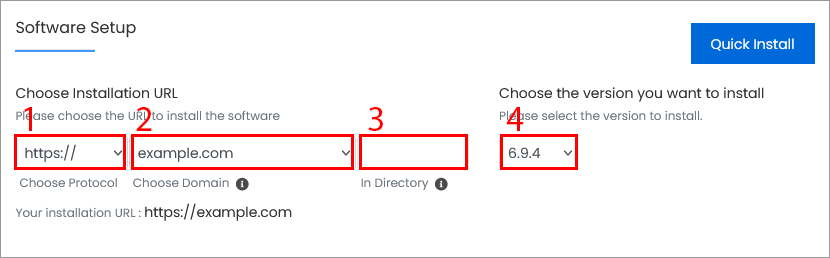
Перше поле: оберіть протокол (http або https) по якому до вашого сайту будуть доступатись. Радимо встановити “https://” щоб доступ до сайту виконувався з шифруванням.
Друге поле: оберіть домен для якого ви хочете встановити WordPress, якщо до аккаунту прив’язано кілька доменів.
Третє поле: вкажіть папку в яку буде встановлено WordPress. Якщо ви хочете щоб ваш сайт відкривався за посиланням такого вигляду: https://domain.com.ua/, залиште поле пустим.
Четверте поле: оберіть версію WordPress яку буде встановлено. Якщо у вас немає необхідності у встановленні специфічної версії, залиште значення за замовченням.
Трохи нижче, поряд з “Your installation URL” (“URL вашої інсталяції”), ви побачите за яким посиланням буде відкриватись встановлений WordPress.
Секція “Site Settings” (“Налаштування Сайту”):
Поле “Site Name” (“Назва сайту”): вкажіть назву вашого сайту.
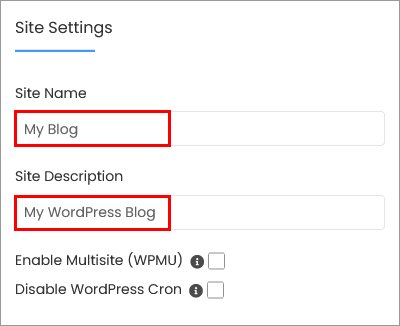
Поле “Site Description” (“Опис сайту”): вкажіть короткий слоган або щось що коротко описує вид діяльності. Наприклад: для хостинг-компанії тут може бути вказано щось накшталт “розміщення сайтів від А до Я“.
Опція “Enable Multisite (WPMU)” / “Активуваити мультисайт (WPMU)“: якщо ви не знаєте що таке WordPress Multisite радимо залишити цю опцію деактивованою, в іншому випадку активуйте при необхідности використання WordPress Multisite.
Опція “Disable WordPress Cron” / (“Відключити WordPress Cron“): радимо залишити опцію відключеною якщо ви не знаєте що таке WordPress Cron. В іншому випадку активуйте опцію при необхідності. Відключення WordPress Cron можливе в подальшому.
Секція “Admin Account” (“Аккаунт адміністратора”):
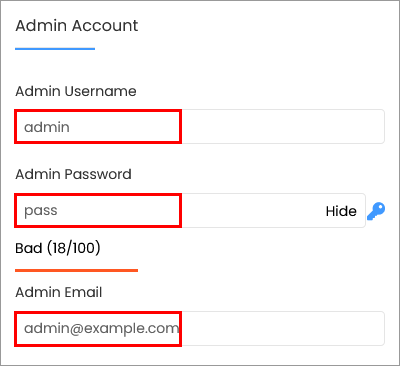
Поле “Admin username” (“Логін адмінстратора”): вкажіть логін з яким ви хочете авторизуватись на вашому WordPress сайті.
Поле “Admin email” (“Ел. адреса адміністратора”): вкажіть вашу діючу електронну адресу. Якщо ви втратите логін та/або пароль до WordPress, ви зможете відновити доступ до WordPress по електронній пошті використовуючи функцію “забув пароль”. Також, на цю електронну адресу ви будете отримувати різні сповіщення від вашого сайту про необхідність оновлень, активність користувачів і подібні.
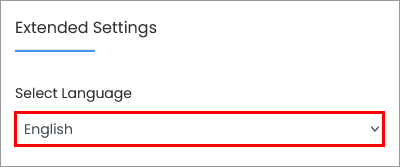
Секція “Extended Settings” (“Розширені Налаштування”):
Тут ви зможете обрати мову інтерфейсу вашого сайту. В подальшому її можна змінити.
Секція “Оберіть плагіни” (“Select Plugins”):
В цій секції “Оберіть плагіни” (“Select Plugins“) ви можете обрати плагіни які будуть встановлені для сайту під час встановлення WordPress. Оберіть ті плагіни які можуть бути корисними для вашого сайту або не обирайте ні одного, якщо ви не впенвнені.
Секція “Advanced Options” (“Додаткові налаштування”):
Секція “Advanced Options” (“Додаткові налаштування”) дозволяє змінити налаштування автоматичного оновлення WordPress, назву бази даних та подібні. Ми не будемо розглядати опції цієї секції т.я. вони не є критичними і їхня зміна можлива в подальшому.
5. Завершення установки WordPress
Проскрольте екран вниз, доки не побачите кнопку “Install” (“Встановити”):
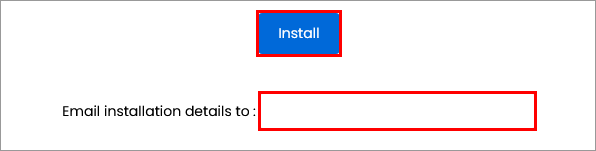
Під кнопкою ви побачите поле “Email installation details to” (“Відправити детали установки на:”). Якщо ви хочете отримати деталі установки WordPress такі як “логін”, “пароль”, “посилання до адмінки WordPress”, “назва бази даних” і подібні, вкажить вашу робочу електронну адресу в цьому полі, в іншому випадку залиште поле пустим.
Натисніть кнопку “Install” (“Встановити”) для завершення установки і зачекайте деякий час, зазвичай кілька секунд, поки Softaculous встановлює WordPress в ваш аккаунт.
Як ви могли переконатися, використання Softaculous значно спрощує процес встановлення WordPress і дозволяє виконати інсталяцію всього за кілька хвилин. Це особливо зручно як для новачків, так і для користувачів із досвідом, які цінують свій час.
Тарифи NVMe хостингу з Softaculous поєднують простоту керування та високу продуктивність. Завдяки цьому хостинг з Softaculous стає не лише технічною перевагою, а й практичним інструментом для оперативного запуску сайтів.