
 В інструкції по встановленню ISPConfig на AlmaLinux або RockyLinux 9 ми встановили панель керування хостингом ISPConfig на SSD VPS або виділенний сервер. У результаті ми отримали хостинг-сервер для розміщення сайтів, баз даних, поштових скриньок та інших сервісів.
Однак під час встановлення ISPConfig ми налаштували лише одну основну версію PHP — PHP 8.3. Цього може бути недостатньо для повноцінного надання послуг хостингу, оскільки різні сайти можуть мати різні вимоги до версії PHP. Наприклад, один сайт може працювати на PHP 7.4, тоді як для іншого вже потрібна PHP 8.2 або PHP 8.3.
На щастя, ISPConfig дозволяє одночасно використовувати на одному сервері декілька версій PHP та призначати потрібну версію окремо для кожного сайту.
Ця інстукція складається з двух частин. Перша частина це фізичне встановлення додаткових версій PHP на сервер з AlmaLinux 9 або RockyLinux 9, а друга частина це налаштування самої панелі керування ISPConfig для роботи з додатковими версіями PHP. Після цього під час створення або редагування сайту в ISPConfig можна буде вибрати, яку саме версію PHP він повинен використовувати.
Таким чином, один сервер з ISPConfig зможе одночасно обслуговувати сайти, що працюють на різних версіях PHP, без необхідності створювати окремий сервер для кожної версії.
1. Встановлюємо додаткові версії PHP на сервер з ISPConfig
1.1. Встановлюємо додатковий PHP репзиторій Remi
Переконайтесь що на вашому сервері з ISPConfig використовується дистрибутив Linux AlmaLinux або RockyLinux 9-ї гілки. Для цього в командному рядку виконайте:
cat /etc/redhat-release
В результаті ви маєте отримати щось накшталт:
AlmaLinux release 9.x
або
Rocky Linux release 9.x
У виводі має бути AlmaLinux або Rocky Linux і вказана версія 9.х.
Якщо ви отримали правилтний вивід, встановіть репозиторій Remi. Для цього виконайте:
dnf -y install epel-release
dnf -y install https://rpms.remirepo.net/enterprise/remi-release-9.rpm
1.2. Встановлюємо PHP 7.4, 8.0, 8.1, 8.2, 8.3,8.4, 8.5.
На момент написання цієї інструкції репозиторій Remi містить RPM-пакети PHP версій від 7.4 до 8.5. Кожну з доступних версій PHP можна встановити, виконавши відповідні інструкції, наведені нижче.
Встановлюємо PHP 7.4 на сервер
Щоб встановити версію PHP 7.4 у командному рядку виконайте команду:
dnf -y install php74-php php74-php-common php74-php-cli php74-php-fpm php74-php-mysqlnd php74-php-opcache php74-php-xml php74-php-tidy php74-php-soap php74-php-pspell php74-php-mbstring php74-php-json php74-php-intl php74-php-imap php74-php-gd php74-php-xmlrpc
sed -i 's/^\([[:space:]]*\)SetHandler "proxy:unix/\1#SetHandler "proxy:unix/' /etc/httpd/conf.d/php74-php.conf
Встановлюємо PHP 8.0 на сервер
Для встановлення версії PHP 8.0 у командному рядку виконайте:
dnf -y install php80-php php80-php-common php80-php-cli php80-php-fpm php80-php-mysqlnd php80-php-opcache php80-php-xml php80-php-tidy php80-php-soap php80-php-pspell php80-php-mbstring php80-php-json php80-php-intl php80-php-imap php80-php-gd php80-php-xmlrpc
sed -i 's/^\([[:space:]]*\)SetHandler "proxy:unix/\1#SetHandler "proxy:unix/' /etc/httpd/conf.d/php80-php.conf
Встановлюємо PHP 8.1 на сервер
Щоб встановити PHP 8.1 виконайте:
dnf -y install php81-php php81-php-common php81-php-cli php81-php-fpm php81-php-mysqlnd php81-php-opcache php81-php-xml php81-php-tidy php81-php-soap php81-php-pspell php81-php-mbstring php81-php-json php81-php-intl php81-php-imap php81-php-gd php81-php-xmlrpc
sed -i 's/^\([[:space:]]*\)SetHandler "proxy:unix/\1#SetHandler "proxy:unix/' /etc/httpd/conf.d/php81-php.conf
Встановлюємо PHP 8.2 на сервер
Щоб встановити PHP 8.2 виконайте:
dnf -y install php82-php php82-php-common php82-php-cli php82-php-fpm php82-php-mysqlnd php82-php-opcache php82-php-xml php82-php-tidy php82-php-soap php82-php-pspell php82-php-mbstring php82-php-json php82-php-intl php82-php-imap php82-php-gd php82-php-xmlrpc
sed -i 's/^\([[:space:]]*\)SetHandler "proxy:unix/\1#SetHandler "proxy:unix/' /etc/httpd/conf.d/php82-php.conf
Встановлюємо PHP 8.3 на сервер
Щоб встановити PHP 8.3 виконайте:
dnf -y install php83-php php83-php-common php83-php-cli php83-php-fpm php83-php-mysqlnd php83-php-opcache php83-php-xml php83-php-tidy php83-php-soap php83-php-pspell php83-php-mbstring php83-php-json php83-php-intl php83-php-imap php83-php-gd php83-php-xmlrpc
sed -i 's/^\([[:space:]]*\)SetHandler "proxy:unix/\1#SetHandler "proxy:unix/' /etc/httpd/conf.d/php83-php.conf
Встановлюємо PHP 8.4 на сервер
Щоб встановити PHP 8.4 виконайте:
dnf -y install php84-php php84-php-common php84-php-cli php84-php-fpm php84-php-mysqlnd php84-php-opcache php84-php-xml php84-php-tidy php84-php-soap php84-php-pspell php84-php-mbstring php84-php-json php84-php-intl php84-php-imap php84-php-gd php84-php-xmlrpc
sed -i 's/^\([[:space:]]*\)SetHandler "proxy:unix/\1#SetHandler "proxy:unix/' /etc/httpd/conf.d/php84-php.conf
Встановлюємо PHP 8.5 на сервер
Щоб встановити PHP 8.5 виконайте:
dnf -y install php85-php php85-php-common php85-php-cli php85-php-fpm php85-php-mysqlnd php85-php-opcache php85-php-xml php85-php-tidy php85-php-soap php85-php-pspell php85-php-mbstring php85-php-json php85-php-intl php85-php-imap php85-php-gd php85-php-xmlrpc
sed -i 's/^\([[:space:]]*\)SetHandler "proxy:unix/\1#SetHandler "proxy:unix/' /etc/httpd/conf.d/php85-php.conf
2. Налаштовуємо ISPConfig для роботи з додатковими версіями PHP
2.1. Додадємо версії PHP 7.4 – 8.5 до ISPConfig
2.1.1. Увійдіть в ISPConfig
Увійдіть в панель керування хостингом ISPConfig вашого сервера як адміністратор. Зазвичай панель керування доступна за посиланням вигляду:
URL: https://yourserver.com:8080/
логін: admin
пароль: {ваш пароль адміністратора}
2.1.2. Перейдіть до “Додаткові версії PHP” (Additional PHP version)
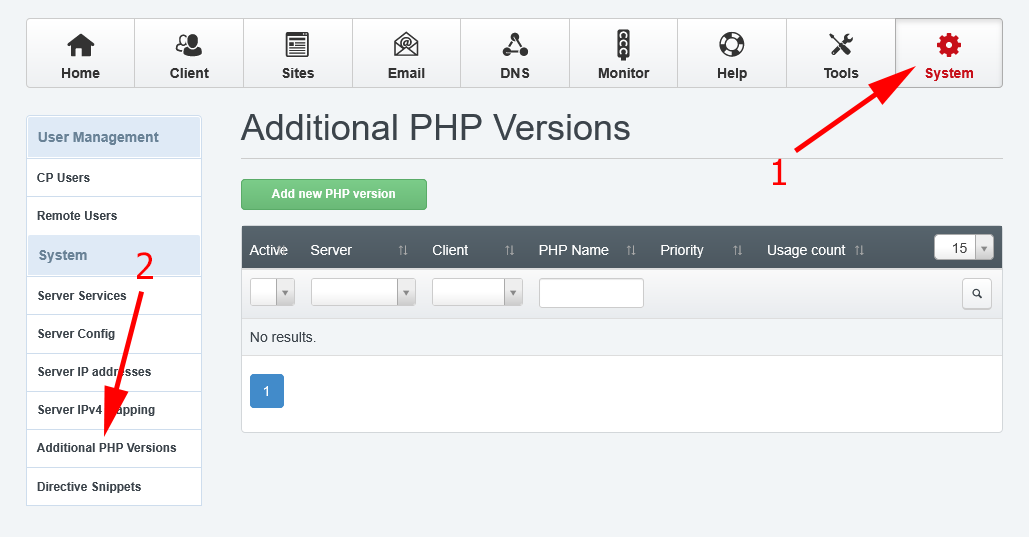
У верхньому горизонтальному меню натисніть на “Система” (System), після цього в бічному меню зліва натисніть на “Додаткові версії PHP” (Additional PHP version):
2.1.3. Налаштуйте додатковий PHP в ISPConfig
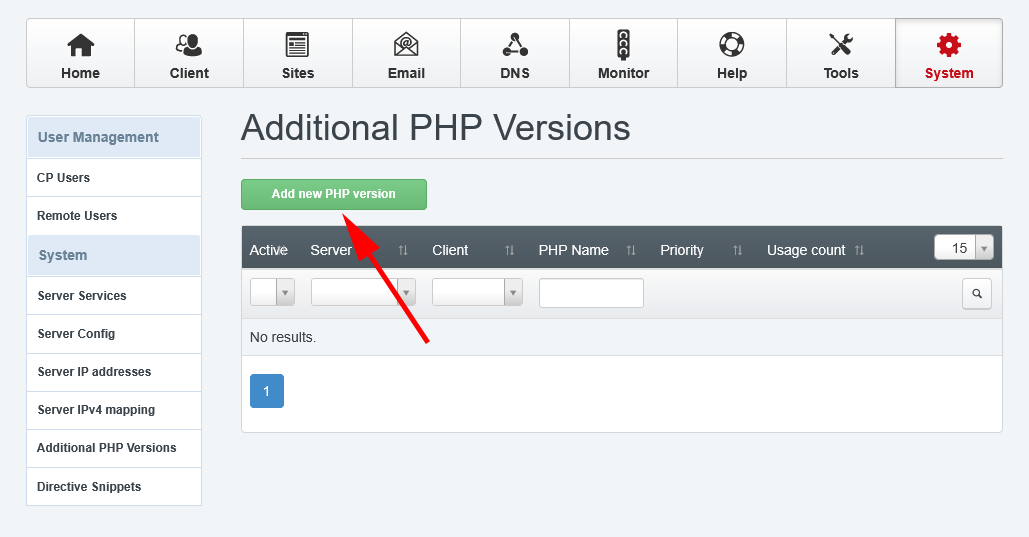
Натисніть кнопку кнопку “Додати новую версію PHP” (Add new PHP version):
З’явиться вікно з кількома вкладинками, кожна з яких дозволяє налаштувати певні параметри для кожної додаткової версії PHP:
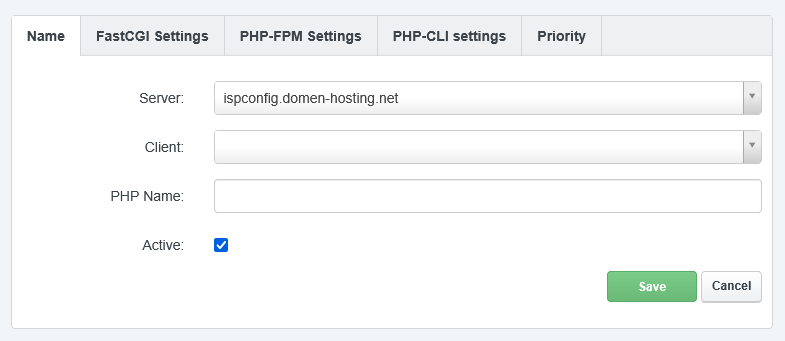
Для налаштування кожної встановленної версії PHP заповніть форму таким чином:
PHP 7.4
Вкладинка Name:
PHP Name: PHP 7.4
Path to the PHP FastCGI binary: /usr/bin/php74-cgi
Path to the php.ini directory: /etc/opt/remi/php74/
PHP-FPM Systemd service: php74-php-fpm
Path to the php.ini directory: /etc/opt/remi/php74/
Path to the PHP-FPM pool directory: /etc/opt/remi/php74/php-fpm.d/
Path to the PHP CLI binary: /usr/bin/php74
PHP Jailkit section: php7_4
Priority: 100
Для активації та запуску PHP-FPM для PHP 7.4 виконайте команди:
systemctl enable php74-php-fpm
service php74-php-fpm start
Повторіть крок 2.1.3 якщо необхідно додати ще одну додатковую версію PHP.
PHP 8.0
Вкладинка Name:
PHP Name: PHP 8.0
Path to the PHP FastCGI binary: /usr/bin/php80-cgi
Path to the php.ini directory: /etc/opt/remi/php80/
PHP-FPM Systemd service: php80-php-fpm
Path to the php.ini directory: /etc/opt/remi/php80/
Path to the PHP-FPM pool directory: /etc/opt/remi/php80/php-fpm.d/
Path to the PHP CLI binary: /usr/bin/php80
PHP Jailkit section: php8_0
Priority: 100
Для активації та запуску PHP-FPM для PHP 8.0 виконайте команди:
systemctl enable php80-php-fpm
service php80-php-fpm start
Повторіть крок 2.1.3 якщо необхідно додати ще одну додатковую версію PHP.
PHP 8.1
Вкладинка Name:
PHP Name: PHP 8.1
Path to the PHP FastCGI binary: /usr/bin/php81-cgi
Path to the php.ini directory: /etc/opt/remi/php81/
PHP-FPM Systemd service: php81-php-fpm
Path to the php.ini directory: /etc/opt/remi/php81/
Path to the PHP-FPM pool directory: /etc/opt/remi/php81/php-fpm.d/
Path to the PHP CLI binary: /usr/bin/php81
PHP Jailkit section: php8_1
Для активації та запуску PHP-FPM для PHP 8.1 виконайте команди:
systemctl enable php81-php-fpm
service php81-php-fpm start
Повторіть крок 2.1.3 якщо необхідно додати ще одну додатковую версію PHP.
PHP 8.2
Вкладинка Name:
PHP Name: PHP 8.2
Path to the PHP FastCGI binary: /usr/bin/php82-cgi
Path to the php.ini directory: /etc/opt/remi/php82/
PHP-FPM Systemd service: php82-php-fpm
Path to the php.ini directory: /etc/opt/remi/php82/
Path to the PHP-FPM pool directory: /etc/opt/remi/php82/php-fpm.d/
Path to the PHP CLI binary: /usr/bin/php82
PHP Jailkit section: php8_2
Для активації та запуску PHP-FPM для PHP 8.2 виконайте команди:
systemctl enable php82-php-fpm
service php82-php-fpm start
Повторіть крок 2.1.3 якщо необхідно додати ще одну додатковую версію PHP.
PHP 8.3
Вкладинка Name:
PHP Name: PHP 8.3
Path to the PHP FastCGI binary: /usr/bin/php83-cgi
Path to the php.ini directory: /etc/opt/remi/php83/
PHP-FPM Systemd service: php83-php-fpm
Path to the php.ini directory: /etc/opt/remi/php83/
Path to the PHP-FPM pool directory: /etc/opt/remi/php83/php-fpm.d/
Path to the PHP CLI binary: /usr/bin/php83
PHP Jailkit section: php8_3
Для активації та запуску PHP-FPM для PHP 8.3 виконайте команди:
systemctl enable php83-php-fpm
service php83-php-fpm start
Повторіть крок 2.1.3 якщо необхідно додати ще одну додатковую версію PHP.
PHP 8.4
Вкладинка Name:
PHP Name: PHP 8.4
Path to the PHP FastCGI binary: /usr/bin/php84-cgi
Path to the php.ini directory: /etc/opt/remi/php84/
PHP-FPM Systemd service: php84-php-fpm
Path to the php.ini directory: /etc/opt/remi/php84/
Path to the PHP-FPM pool directory: /etc/opt/remi/php84/php-fpm.d/
Path to the PHP CLI binary: /usr/bin/php84
PHP Jailkit section: php8_4
Для активації та запуску PHP-FPM для PHP 8.4 виконайте команди:
systemctl enable php84-php-fpm
service php84-php-fpm start
Повторіть крок 2.1.3 якщо необхідно додати ще одну додатковую версію PHP.
PHP 8.5
Вкладинка Name:
PHP Name: PHP 8.5
Path to the PHP FastCGI binary: /usr/bin/php85-cgi
Path to the php.ini directory: /etc/opt/remi/php85/
PHP-FPM Systemd service: php85-php-fpm
Path to the php.ini directory: /etc/opt/remi/php85/
Path to the PHP-FPM pool directory: /etc/opt/remi/php85/php-fpm.d/
Path to the PHP CLI binary: /usr/bin/php85
PHP Jailkit section: php8_5
Заповнивши всі поля форми для налаштування PHP 8.5 натисніть кнопку “Зберегти” (Save)
Для активації та запуску PHP-FPM для PHP 8.5 виконайте команди:
systemctl enable php85-php-fpm
service php85-php-fpm start
Повторіть крок 2.1.3 якщо необхідно додати ще одну додатковую версію PHP.
2.2. Налаштовуємо додаткові параметри PHP в ISPConfig
2.2.1. Налаштування серверу (Server config)
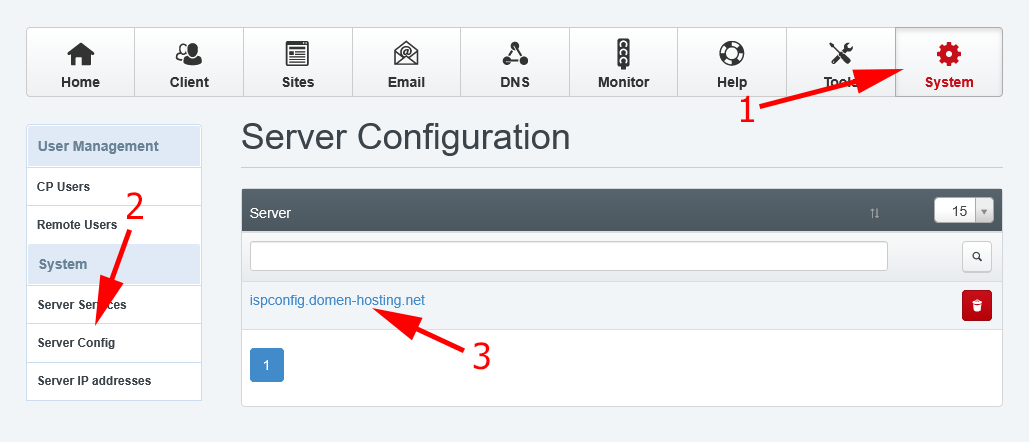
В верхньому горизонтальному меню натисніть на “Система” (System), в лівому бічному меню натисніть на “Налаштування серверу” (Server config), а потім на назві серверу який ви налаштовуєте:
2.2.2 Налаштування PHP (PHP Settings)
Перейдіть на вкладинку “Веб” (Web) та розкрийте розділ “Налаштування PHP” (PHP Settings):
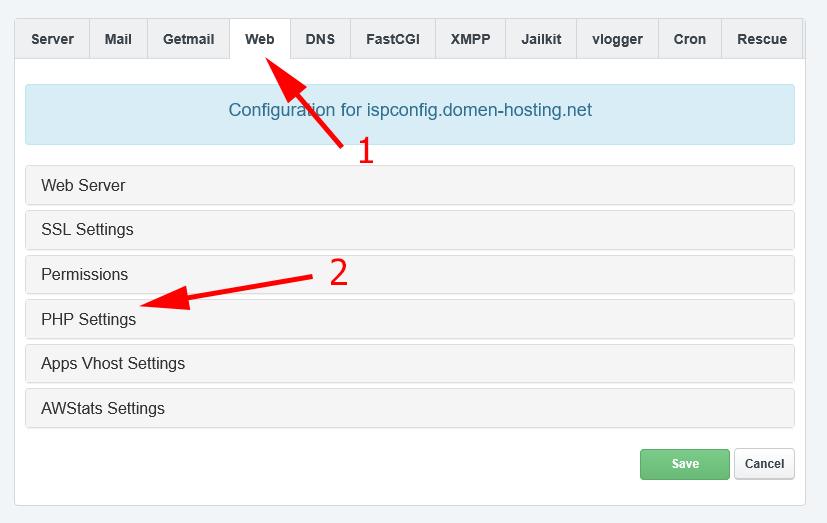
Активуйте опцію “Сховати системний PHP” (Hide Default PHP-Version in selectbox). Ця опція сховає системний PHP під час вибору версії PHP для сайту.
“PHP обробник за замовченням” (Default PHP Handler): вкажіть який саме обробник PHP буде обрано за замовченням під час додавання нового домену. Серед опцій:
- “Відключено” (Disabled) – PHP для сайту відключено
- “Fast-CGI” – Для обробки запитів до PHP скриптів буде використовуватись Fast-CGI
- “PHP-FPM” – Для обробки запитів до PHP скриптів буде використовуватись PHP-FPM
Збережіть налаштування натиснувши на “Зберегти” (Save) в нижній частині сторінки.
2.2.3. Головний конфіг (Main Config)
В верхньому вертикальному меню натисніть на “Система” (System) потім на “Головний конфіг” (Main Config) у бічному меню зліва.
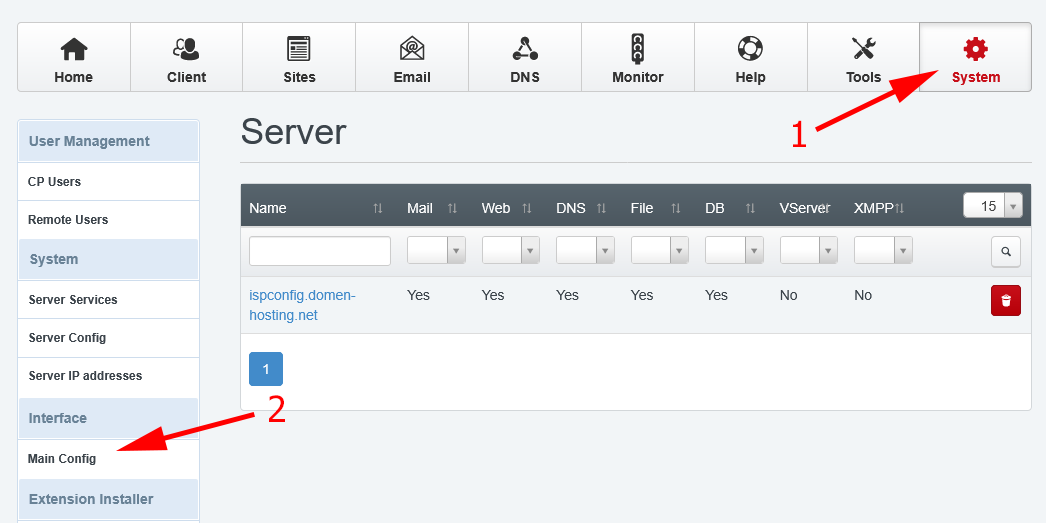
На цій сторінці нас цікавить опція “Обробник PHP” (PHP Handler (Apache only)). Проскрольте основну секцію сторінки вниз, доки не побачите цю опцію.
“Обробник PHP” (PHP Handler (Apache only)) – вкажіть які обробники PHP будуть доступні користувачам під час додавання сайту. Радимо обрати один або кілька за необхідності:
- “Відключено” (Disabled) – PHP не обробляється;
- “Fast-CGI” – Для обробки запитів до PHP скриптів буде використовуватись Fast-CGI;
- “PHP-FPM” – Для обробки запитів до PHP скриптів буде використовуватись PHP-FPM.
Збережіть налаштування натиснувши на “Зберегти” (Save) в нижній частині сторінки.
Встановлення та налаштування PHP в ISPConfig завершено. Що ми отримали?
Встановивши на сервер додаткові версії PHP 7.4–8.5 та налаштувавши їх відповідним чином в ISPConfig, ми отримали повноцінний хостинг-сервер, на якому можна одночасно розміщувати сайти з різними вимогами до версії PHP.
Тепер для кожного сайту в ISPConfig можна окремо вибрати потрібну версію PHP. Наприклад, один сайт може працювати на PHP 7.4, інший — на PHP 8.2, а новий проект — на PHP 8.5. При цьому всі вони можуть одночасно працювати на одному сервері та не заважати один одному.
Така конфігурація особливо корисна, якщо на сервері розміщуються різні за віком та технічними вимогами проекти. Старі сайти, які поки що неможливо перенести на новішу версію PHP, можна залишити на PHP 7.4, а нові проекти використовувати з актуальними версіями PHP.
Крім власних сайтів, такий сервер можна використовувати для розміщення сайтів ваших друзів, знайомих, клієнтів або інших користувачів. Кожен сайт при цьому може мати власну версію PHP, яка вибирається під час його створення або редагування в ISPConfig.
В результаті ваш SSD VPS або виділений сервер може виконувати роль повноцінного хостинг-сервера для декількох проектів із різними вимогами до програмного забезпечення.
При цьому важливо пам’ятати, що старі версії PHP з часом перестають отримувати оновлення безпеки. Тому використовуйте застарілі версії PHP лише тоді, коли це дійсно необхідно для роботи конкретного проекту, а для нових сайтів рекомендується обирати актуальну підтримувану версію PHP.
Таким чином, після виконання цієї інструкції ви маєте сервер з ISPConfig, на якому можна гнучко керувати версіями PHP для кожного сайту окремо та поступово переводити старі проекти на новіші версії PHP без необхідності переносити їх на інший сервер.