
 Втрата даних сайту — це одна з найнеприємніших ситуацій, з якою може зіткнутися власник вебресурсу. Помилки оновлення, шкідливе ПЗ, людський фактор або навіть збої на сервері можуть призвести до часткової чи повної втрати інформації. Саме тому регулярне резервне копіювання — це не просто рекомендація, а необхідність.
У попередніх статтях ми вже розглянули базові підходи до резервування: як створити резервну копію вручну та як налаштувати додаткове сховище для зберігання бекапів. Це важливі кроки, але вони вимагають постійного контролю та дисципліни. На практиці ж користувачі часто ігнорують це правило і в критичний момент можуть лишитись без актуальної резервної копії.
Набагато надійніше рішення — автоматизувати цей процес. Автоматичне резервне копіювання дозволяє вам не хвилюватися про регулярність створення копій і бути впевненими, що у разі проблем ви зможете швидко відновити сайт.
У цій статті ми детально покажемо, як налаштувати автоматичне створення резервних копій через Softaculous. Ви дізнаєтесь, як задати розклад бекапів, обрати місце їх збереження та забезпечити максимальний рівень захисту ваших даних — без зайвих зусиль і складних налаштувань.
Все що для цього необхіжно – надійний хостинг з Softaculous.
Налаштовуємо автоматичне створення резервних копій в Softaculous
1. Перейдіить до Softaculous
В панелі керування хостингом перейдіть до Softaculous
сPanel хостинг:
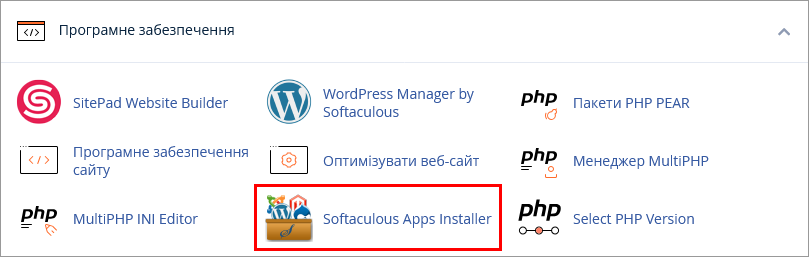
Якщо ви використовуєте хостинг з cPanel для розміщення сайтів, клікніть на “Softaculous App Installer” в розділі “Програмне забезпечення” (Software):
2. Перейдіть до встановлених скриптів
В правому верхньому кутку натисніть на ікноку “Всі установки” (All Installations) або в центральній частині сторінки на “Установки” (Installations) щоб отримати перелік всіх скриптів/CMS які встановлено в вашому аккаунті за допомошою Softaculous.

3. Перейдіть до “налаштувань” встановленої CMS
Поряд з CMS (скрипта) для якого ви хочете налаштувати автоматичне створення резервних копій натисніть на іконку “Редагувати налаштування” (Edit Details):

4. Встановіть параметри автоматичного створення резервних копій
Відкривши сторінку з налаштуваннями CMS, в розділі “Деталі усатновки” (Installation Details) ви побачите різні технічні дані які стосуються встановленної CMS. Серед них будуть: параметри підключення до бази даних, якщо скрипт використовує базу даних, посилання (URL) до скрипта, папка в яку встановлено сткрипт та інші:
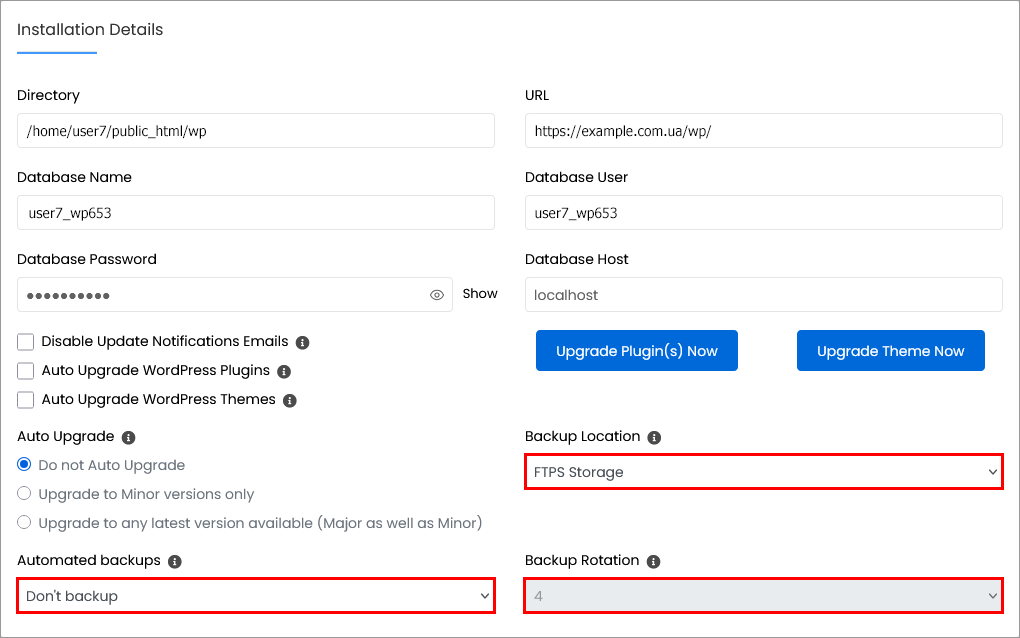
Для автоматизації процесу створення резервнихк копій нас цікавлять такі параметри:
- “Місцезнаходження резервних копій” (Backup Location) – оберіть куди Softaculous буде зберігати резервні копії, якщо ви налаштовували додаткові сховища резервних копій. Для регулярних резервних копій наполегливо рекомендуємо використовувати зовнішнє сховище бекапів.
- “Автоматичні резервні копії” (Automated backups) – необхідно обрати як часто будуть створюватись резервні копії. Серед варіантів:
- “Не створювати резервну копію” (Don’t Backup) – Значення за замовченням. Оберіть, якщо ви не хочете щоб резервні копії створюватись автоматично.
- “Раз в день” (Once a day) – створює резервну копію кожного дня, в час коли ви налаштували автоматичне створення резервних копій.
- “Раз в тиждень” (Once a week)- створює резервну копію один раз в тиждень, в той день тижня і час коли було налаштоване автоматичне створення бекапу.
- “Раз в місяць” (One a month) – створює резервну копію один раз в місяь, той день місяця (число) і час коли ви налаштували автоматичне створення бекапів.
- “Користувацький” (Custom) — дозволяє самостійно визначити періодичність створення резервних копій. Розклад бекапів задається правилами налаштування Cron-завдань.
- “Ротація резервних копій” () – оберіть скільки резервних копій ви бажаєте зберігати. Загалний дисковий простір всіх резервних копій не має перевищувати доступний дисковий простір сховища бекапів. Радимо зробити одну резервну копію і виходячи з її розміру оцінити як багато копій може розміщуватись з деяким запасом т.я. зазвичай розмір кожної нової резервної копії збільшується. У випадку, перевищення дискового простору, резервні копії будуть пошкоджені.
Додатково, на сторінці “Деталі усатновки” (Installation Details) можна налаштувати параметри автоматичного оновлення CMS.
4. Збережіть налаштування
Налаштувавши план автоматичного резервного копіювання, натисніть кнопку “Зберегти деталі інсталяції” (Save Installation Details) в нижній частині сторінки, щоб зберегти налаштування:

В результаті, буде створено Cron-задачу яка буде створювати резервні копії за встановленим розкладом.
В подальшому, для зміни розкладу створення бекпів, Cron-завдання можна редагувати як через панель керування хостингом так і на сторінці налаштувань CMS в Softaculous.
Резервні копії: поради та висновки
На завершення варто підкреслити: автоматичні резервні копії — це добре і значно спрощує життя, але перед будь-якими оновленнями краще додатково створювати окремий бекап вручну. Це дає більше контролю і дозволяє швидко відновити сайт саме до потрібного моменту у випадку помилки.
Також для зручної роботи з бекапами та їх швидкого створення варто обирати NVMe хостинг з Softaculous — це забезпечить кращу продуктивність, швидший доступ до файлів і загалом комфортніший процес керування сайтом.