
 Якщо ви хочете зробити свій сайт швидшим, безпечнішим і стабільнішим, у нагоді може стати сервіс Cloudflare. Підключення домену займає всього кілька кроків, але відкриває доступ до CDN, захисту від атак і зручного керування DNS. Цей сервіс буде однаково корисний як для користувачів шаред-хостингу, так і для власників віртуальних (VPS) та виділених серверів. В цій інструкції розглядається, як швидко й правильно додати домен до Cloudflare без зайвих складнощів.
Додаємо домен на CloudFlare
Щоб додати домен до сервісу CloudFlare виконайте інструкції наведені нижче:
1. Увійдіть в свій CloudFlare акаунт
Увійдіть в свій CloudFlare акаунт
Якщо у вас немає акаунту на CloudFlare, ви можете зареєструвати безкоштовний акаунт.
2. Перейдіть до розділу керування доменами
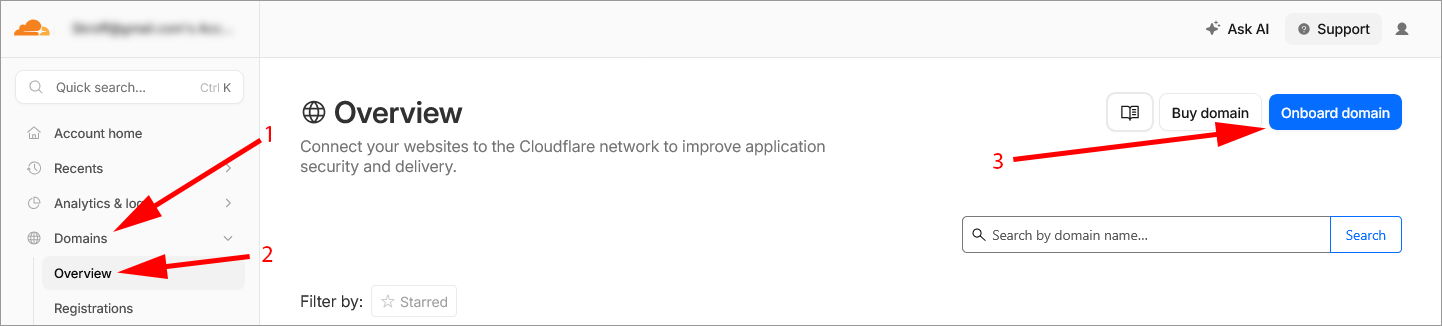
В лівому вертикальному меню розгорніть розділ “Domains” натиснувни на нього, потім натисніть на “Overview” у розгорнутому меню і в правому верхньому кутку на “Onboard domain“. Це ініціює процесс додавання домену.
3. Вкажіть домен
В полі нижче “Enter an existing domain Or register a new domain” вкажіть домен який ви хочете додати.
Трохи нижче, вам буде запропоновано обрати як саме буде створено DNS записи для вашого домену:
- Import DNS records automatically – Рекомендується обрати цей варіант. В цьому випадку CloudFlare просканує DNS записи вашого домену і автоматично створить необхідні DNS записи. Якщо з будь якої причини сканування не виявить DNS записів, ви зможете додати їх пізніше вручну.
- Manually enter DNS records – CloudFlare не буде сканувати поточні DNS вашого домену, а запропонує вам створити всі необхідні DNS записи самостійно.
- Upload a DNS zone file -Буде запропоновано завантажити файл з DNS зонами домену, після чого необхідні DNS записи буде відтворено згідно налаштувань з файлу.
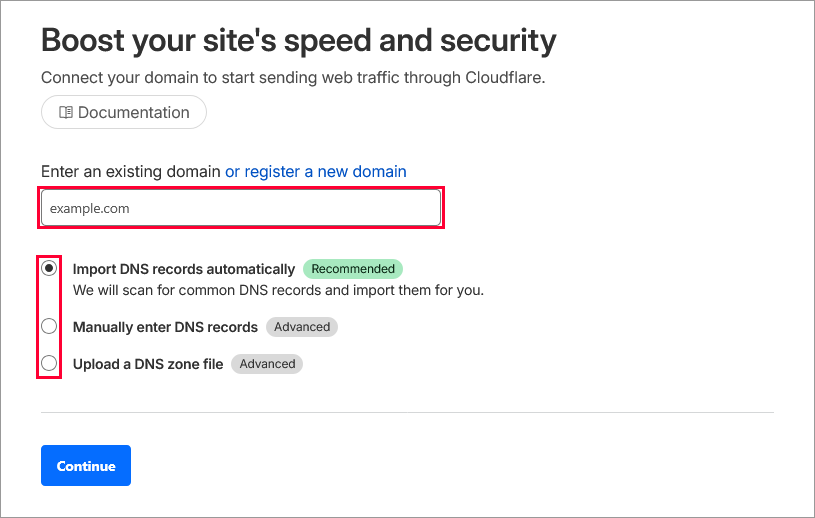 Після того, як форма буде заповнена, натисніть кнопку “Continue” щоб перейти на наступний етап налаштувань.
4. Оберіть тарифний план
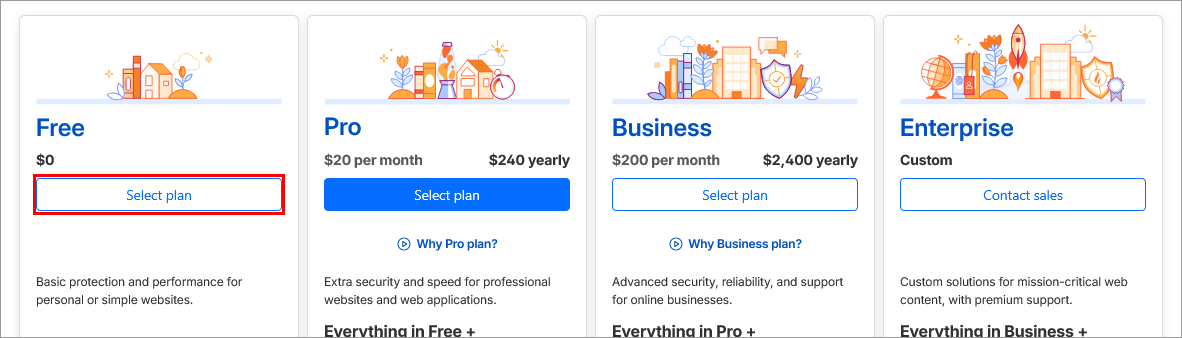
CloudFlare поропонує чотири тарифних плани, один з яких безкоштовний і включає CDN (прискорення сайту), керування DNS записами, безкоштовний SSL і простий захист від DDoS.
Натисніть на кнопку “Select plan” яка відповідає безкоштовному тарифному плану, в іншому випаду оберіть той план, якій відповідає вашим потребам.
5. Перевірте DNS записи (важливий етап)
На цій сторінці ви зможете перевірити які DNS записи були створені сервісом CloudFlare для домену, якщо ви обрали “Import DNS records automatically” або “Upload a DNS zone file” на сторінці додавання домену.
Важливо: це одна з найважливіших сторінок. Від коректності налаштувань залежить робота сайту, його піддоменів і пошти. Дуже уважно перевірте DNS записи вашого домену та переконайтесь, всі необхідні DNS записи існують і наравлені на вірні хости.
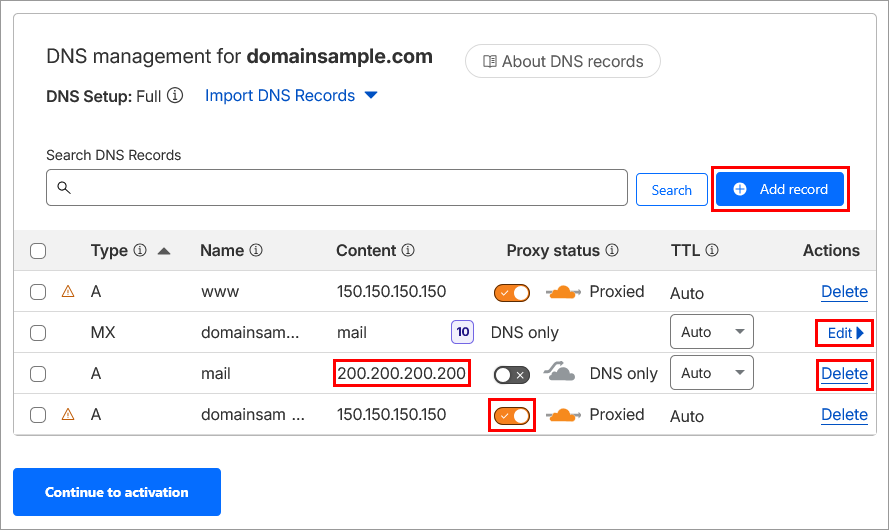
Якщо раніше ви обрали “Manually enter DNS records” або вже додані записи необхідно відредагувати, ви можете зробити необхідні змини на цій сторінці.
Натисніть на :
“Add Record” – для створення нового DNS запису.
“Delete” – для видалення відповідного DNS запису.
“Edit” – для редагування існуючого DNS запису.
Щоб змінити IP адресу для запису, натисніть на поле в колонці “Content” який відповідає необхідному запису для редагування.
Зверніть увагу, для деяких записів в колонці “Proxy status” вказано “Proxied“. Це означає що трафік до цього домену (піддомену) проходить через CloudFlare і на такі домени (піддомени) поширюються налаштування безпеки, фільтрації трафіку та інші послуги в межах вашого тарифу які надає сервіс CloudFlare.
Для зміни статусу з “Proxied” на “DNS Only” або навпаки натисніть на перемикач у відповідному рядку.
Важливо: для записів типу MX та пов’язаних з ними режим проксування має бути вимкнений (статус: DNS Only).
Мінімальні типові налаштування для домену мають такий вигляд:
Type: A
Name: domain.com
Content: xxx.xxx.xxx.xxx
Proxy status: Proxied
TTL: Auto

Type: A
Name: www
Content: xxx.xxx.xxx.xxx
Proxy status: Proxied
TTL: Auto
(де, xxx.xxx.xxx.xxx – IP адреса на яку має бути направлено domain.com та www.domaim.com)
Після завершення редагування/створення необхідних DNS записів натисніть на кнопку “Continue to activation”
6. Змініть DNS для домену
Це фінальний крок і тут буде надано DNS (нейм-сервери) які необхідно встановити для домену, щоб підключити його до CloudFlare.
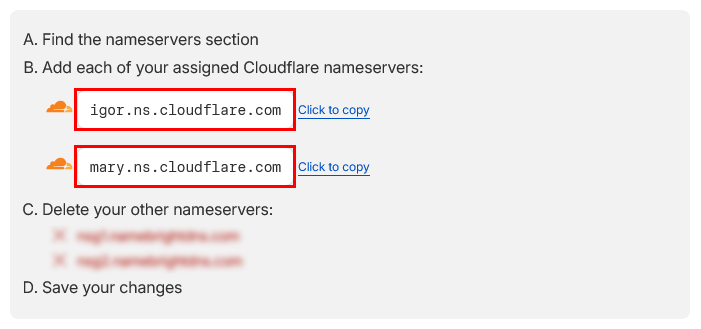
Для зміни DNS увійдіть в особистий кабінет компанії через яку ви реєстрували домен, перейдіть до DNS налаштувань домену та встановіть нейм-сервери які надав сервіс CloudFlare. Збережіть нові налаштування та зачекайте деякий час щоб ці зміни вступили в силу.
Важливо: домен має використовувати тільки ті DNS які надав сервіс CloudFlare. Видаліть інші DNS якщо домен використовував 3 або більше нейм-сервери.
Зверніть увагу, що зміна DNS це автоматичний процес який може протікати від кількох до 24-х годин, в рідких випадках цей процес може зайняти до 72-х годин.
Домен додано до CloudFlare
Після оновлення DNS трафік до вашого сайту почне проходити через Cloudflare, а всі послуги які надає CloudFlare (CDN, кешування, захист) застосуються автоматично.
Водночас важливо розуміти, що Cloudflare не замінює хостинг, а працює разом із ним. Він обробляє запити користувачів перед тим, як вони потрапляють до сайту, і може кешувати контент або фільтрувати небажаний трафік.
Саме тому швидкість і стабільність сайту напряму залежать від ресурсів хостингу. Якщо їх недостатньо, підключення Cloudflare не вирішить проблему повністю – у такому випадку варто розглянути варіант переходу на більш потужний тариф хостингу або навіть розмістити сайт на VPS чи орендувати виділений сервер для розміщення свого проєкту.