
Розділ “Керування DNS” в DirectAdmin дозволяє керувати DNS-записами домена. DNS (Domain Name System) відповідає за зіставлення доменного імені з IP-адресами серверів та іншими сервісами на-кшталт пошти.
Через це меню можна:
- додавати та змінювати DNS-записи;
- видаляти застарілі або помилкові записи;
1. Як перейти до керування DNS.
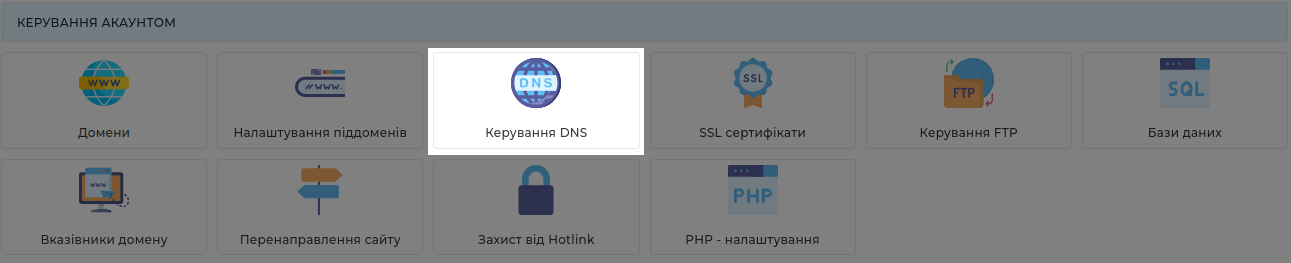
Увійдіть до панелі DirectAdmin з вашим логіном і паролем. Перейдіть до розділу “Керування аккаунтом” та оберіть пункт “Керування DNS”:
2. Основні блоки сторінки “Керування DNS” в DirectAdmin.
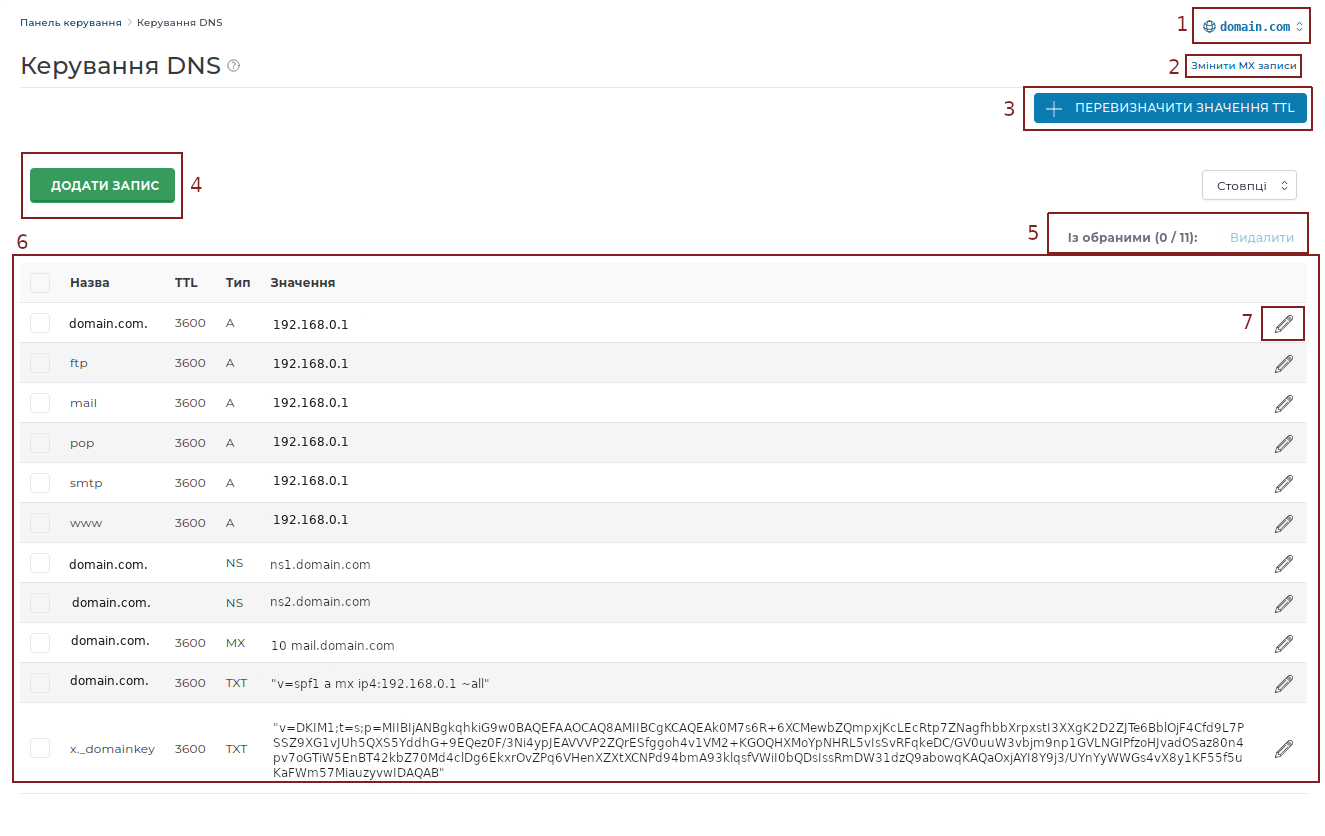
Сторінка “Керування DNS” складається з декількох блоків кожен із яких відповідає за різні функції. А саме:
1. Блок вибору домену. Якщо у вас в обліковому записі додано декілька доменів, то в цьому блоці ви можете обрати саме той домен, для якого необхідно внести зміни в DNS зону.
2. Швидкий доступ до зміни MX записів обраного домену
3. Перевизначити значення TTL – дозволяє змінити значення TTL для всіх записів на домені. TTL (Time To Live) це час у секундах, протягом якого DNS-запис може зберігатися в кеші резолвера без повторного звернення до авторитетного DNS-сервера.
4. Кнопка додавання нових DNS-записів DNS-зону домену
5. Швидке видалення обраних записів з DNS-зони домену
6. Зона, де можна переглянути всі додані DNS-записи і виділити необхідні, наприклад для видалення
7. Кнопка, що відкриває вікно редагування необхідного запису
3. Форма редагування DNS запису.
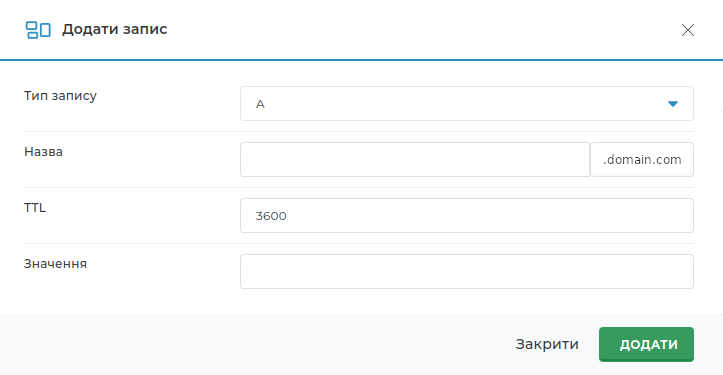
Коли ви натискаєте кнопку створення або редагування запису (п.4,7 з попереднього розділу) відкривається вікно, де можна створити або оновити запис вказавши наступні параметри:
“Тип запису”: Необхідно обрати тип DNS-запису який ви хочете створити.
“Назва”: Назва DNS-запису. Наприклад якщо ви додаєте запис для піддомену example.domain.com, то в полі назва достатньо ввести “example”, а решту “.domain.com” панелька додасть сама
“TTL”: За необхідності можна змінити TTL для DNS-запису.
“Значення”: У цьому полі вводиться IP-адреса, або інше значення, куди вам необхідно направити домен/піддомен
4. Типи DNS записів які можна встановити.
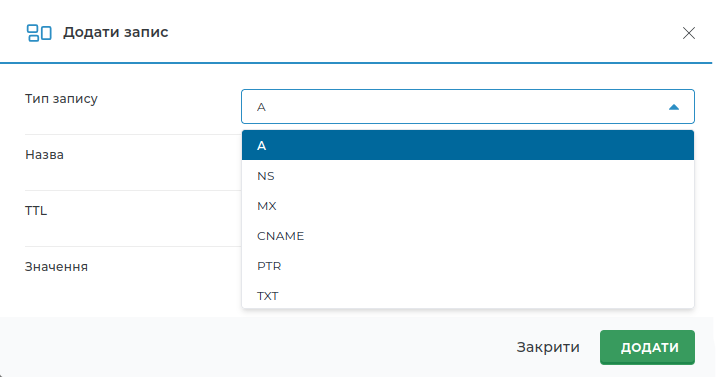
Основні типи DNS записів які можна встановити для домену в панелі DirectAdmin:
A (Address) – Відповідність доменного імені IPv4-адресі (наприклад, domain.com → 192.168.0.1).
NS (Name Server) – Вказує DNS-сервери, які обслуговують домен.
MX (Mail Exchange) – Визначає поштові сервери домену та їх пріоритет.
CNAME (Canonical Name) – Псевдонім домену; вказує, що домен є аліасом іншого домену.
TXT (Text) – Текстові дані; часто використовується для SPF, DKIM, DMARC, перевірок володіння доменом.
PTR (Pointer) Зворотне DNS-перетворення: IP-адреса → доменне ім’я.
З усього сказаного вище можна зрозуміти, що редагування DNS зони не є чимось надскладним. Тим не менш, навіть незначна помилка в налаштуванні DNS може призвести до некоректної роботи сайту або його повної недоступності для користувачів.
Саме тому важливо приділяти особливу увагу коректності налаштувань. Ми рекомендуємо обирати перевірених хостинг-провайдерів з досвідом та якісною технічною підтримкою, які допоможуть уникнути подібних проблем та забезпечать стабільну роботу вашого проекту.