
[Увага] Ця інструкція є застарілою!
Інтерфейс управління доменами та піддоменами в сучасних версіях cPanel відрізняється від наведеного в цій інструкції. Для актуальних версій cPanel рекомендуємо скористатись інструкцією:
Інтерфейс управління доменами та піддоменами в сучасних версіях cPanel відрізняється від наведеного в цій інструкції. Для актуальних версій cPanel рекомендуємо скористатись інструкцією:
яка містить оновлені скріншоти та покроковий опис процесу додавання доменів і піддоменів.
Додаємо піддомен в cPanel
Для створення піддомену в Cpanel виконуємо такі кроки:
- Заходимо в Cpanel
- Шукаємо розділ “Домени”:

і натискаємо на посилання “Піддомени”.
3. У новому вікні заповнюємо всі поля:
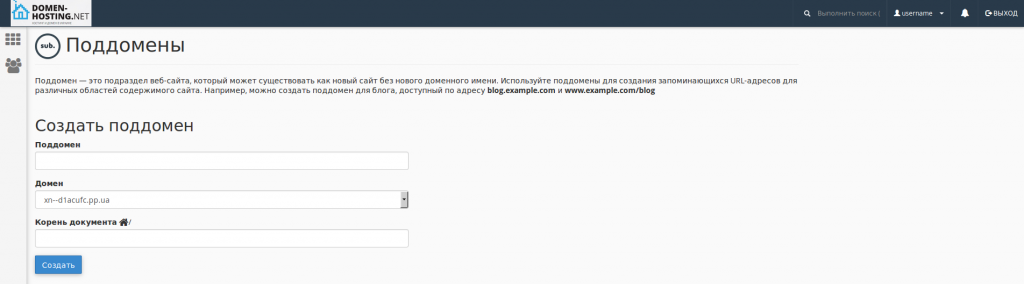
У полі “Піддомен” водимо ім’я нового піддомену, який ви створюєте.
У полі “Домен” потрібно вибрати домен, до якого буде прив’язаний ваш піддомен.
У полі “Корінь документа” потрібно ввести назву папки, куди ви хочете направити піддомен. Зазвичай Cpanel заповнює це поле автоматично, і вносити зміни в нього потрібно тільки в тому разі, якщо ви хочете спрямувати піддомен у папку, відмінну від тієї, яку пропонує Cpanel.
Після того як усі поля заповнені, потрібно натиснути на кнопку “Створити”.