
 Резервне копіювання — одна із найважливіших задач кожного вебмайстра. Незважаючи на те, що надійні хостинг-провайдери регулярно створюють резервні копії сайтів своїх користувачів, їх наявність не гарантує можливості відновити найсвіжіші дані у разі технічних проблем, помилок під час оновлення сайту, зламу або випадкового видалення даних.
Тому перед важливими змінами, оновленням WordPress, плагінів або теми рекомендується самостійно створювати резервну копію. Це дозволить за потреби швидко повернути сайт до стану, у якому він перебував безпосередньо перед внесенням змін.
Раніше ми вже розповідали, як користувачі віртуального хостингу, який пропонує наша компанія, можуть зробити резервну копію сайту за допомогою автовстановлювача Softaculous. Однак цей спосіб доступний лише на хостингах, де надається доступ до Softaculous.
У цій статті ми розповімо, як створити резервну копію WordPress-сайту за допомогою плагіна Backuply незалежно від того, який хостинг та панель керування хостингом ви використовуєте.
Такий підхід має додаткові переваги і дозволяє використовувати резервну копію для клонування сайту або його міграції на інший хостинг.
Для створення резервної копії ми будемо використовувати плагін для WordPress – Backuply.
Огляд плагіна Backuply
Backuply – це плагін для WordPress, призначений для створення, зберігання та відновлення резервних копій сайту. За його допомогою можна створювати повні резервні копії WordPress, які включають файли та базу даних.
Плагін доступний у двох редакціях – безкоштовній “Free” та платній “Premium”. Premium-версія має розширені можливості, однак для базових завдань резервного копіювання можливостей безкоштовної версії цілком достатньо.
За допомогою Backuply Free можна створити резервну копію сайту, відновити сайт із неї в один клік та використати створену резервну копію для міграції WordPress на інший хостинг.
Ще однією важливою особливістю безкоштовної версії є відсутність обмеження на максимальний розмір резервної копії, із якої можна відновити сайт. Це особливо актуально для великих WordPress-сайтів, де розмір резервної копії може бути значним.
Нижче наведемо порівняльну таблицю безкоштовної “Free” та “Premium” версії плагіна:
| Можливості | Free | Premium |
|---|---|---|
| Ручний бекап | ✅ | ✅ |
| Бекап тільки файлів | ✅ | ✅ |
| Бекап тільки БД | ✅ | ✅ |
| Бекап Файлів та БД | ✅ | ✅ |
| Функція відновлення | ✅ | ✅ |
| Максимальний розмір резервної копії | Без обмежень | Без обмежень |
| Сховище резервних копій | Локально FTP Google Drive |
Локально FTP FTPS SFTP Google Drive Dropbox Microsoft One Drive Amazon S3 WebDAV pCloud |
| Запуск за розкладом | – | ✅ |
| Ротація резервних копій | Обмежено | ✅ |
| Підтримка WP-CLI | – | ✅ |
Як створити резервну копію WordPress-сайту за допомогою Backuply
Перед тим, як перейти до створення резервної копії або відновлення сайту за допомогою плагіна Backuply, переконайтесь що:
- Плагін Backuply встановлено та активовано;
- У вас достатньо вільного місця для збереження резервної копії (розмір вільного місця має бути не меншим ніж займає сайт).
1. Увійдіть в адмін-панель вашого WordPress сайту
Щоб скористатися можливостями плагіна Backuply, увійдіть в адмін-панель вашого WordPress-сайту, відкривши в браузері посилання такого вигляду:
https://DOMAIN.COM/wp-admin
(замініть DOMAIN.COM на адресу вашого сайту)
у вашому браузері та авторизуйтесь.
2. Перейдіть до “Backuply”
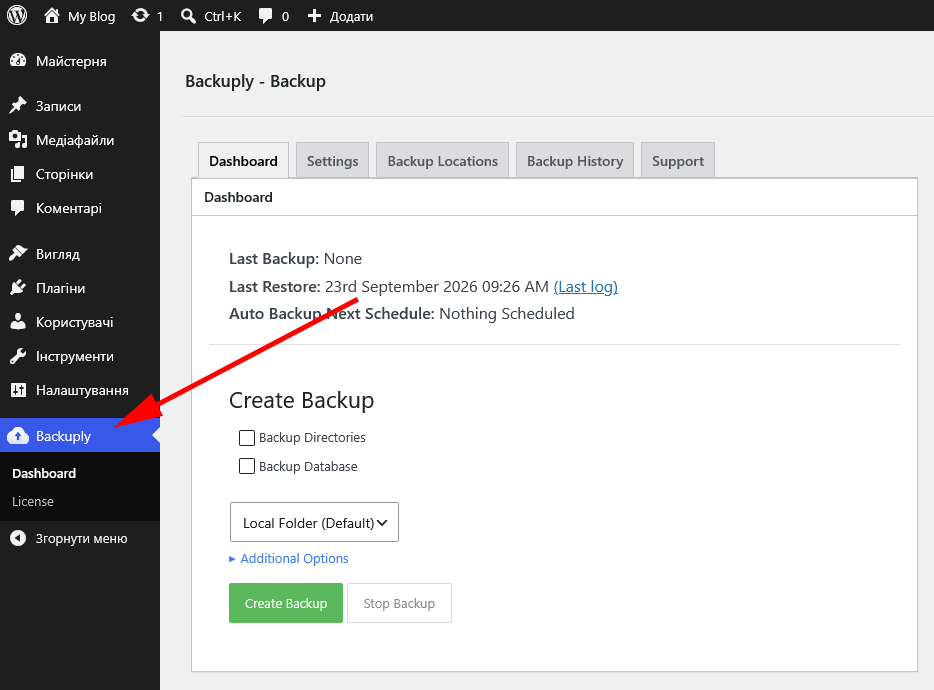
У лівому бічному меню адмін-панелі сайту натисніть “Backuply”, щоб відкрити головну сторінку плагіна:
3. Оберіть параметри резервної копії
На сторінці “Dashboard” плагіна Backuply виберіть дані, які потрібно включити до резервної копії, та сховище, у якому вона буде збережена.
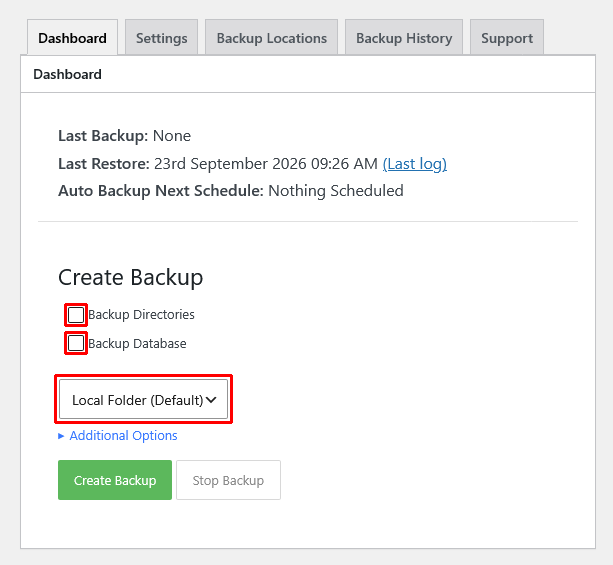
Для цього активуйте опцію:
- Backup Directories – якщо ви хочете додати до резервної копії файли та папки вашого WordPress сайту;
- Backup Database – якщо ви хочете додати до резервної копії базу даних вашого сайту;
- У випадаючому меню оберіть сховище, у якому потрібно зберегти резервну копію. За замовченням резервні копії зберігаються в папці хостинг-аккаунту в якому розміщується ваш сайт. Налаштування додаткових сховищ резервних копій буде розглянуто в наступних статтях.
- Additional Options – відкриває додаткове поле, у якому можна залишити пояснення або примітку до резервної копії. Заповнювати це поле необов’язково — воно не впливає на процес створення чи вміст резервної копії. Водночас примітка допоможе вам у майбутньому швидко визначити, коли та з якою метою було створено цю резервну копію.
4. Ініціюйте процес створення резервної копії WordPress сайту
Натисніть кнопку “Create Backup” (Зробити резервну копію) щоб ініціювати створення резервної копії:

З’явиться віконце в якому ви можете відстежувати процес створення резервної копії. Зачекайте деякий час поки резервна копія створюється:
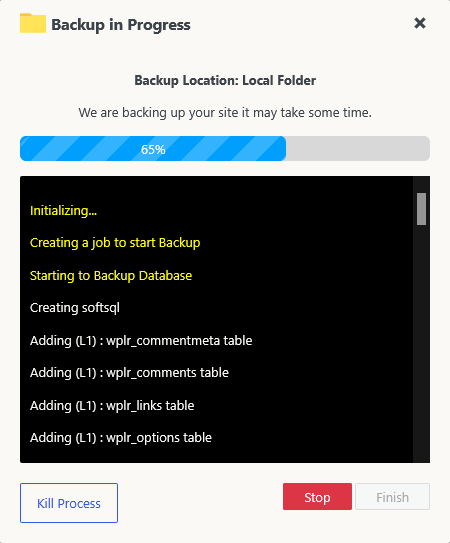
Якщо після запуску процесу створення резервної копії ви вирішили зупинити цей процес, натисніть кнопку “Stop” (Зупинити).
Коли процес створення резервної копії завершиться, повідомлення “Backup in Progress” (Резервна копія створюється) у верхній частині віконця зміниться на “Backup Completed successfully” (Створення резервної копії завершиолсь успішно), а кнопка “Stop” стане неактивною.
Натисніть кнопку “Finish” (Завершити).
5. Перевірте наявність резервної копії
В верхньому меню натисніть на вкладку “Backup History” (Історія резервних копій) та оберіть сховище, якщо їх кілька, яке ви обрали під час налаштування резервної копії:
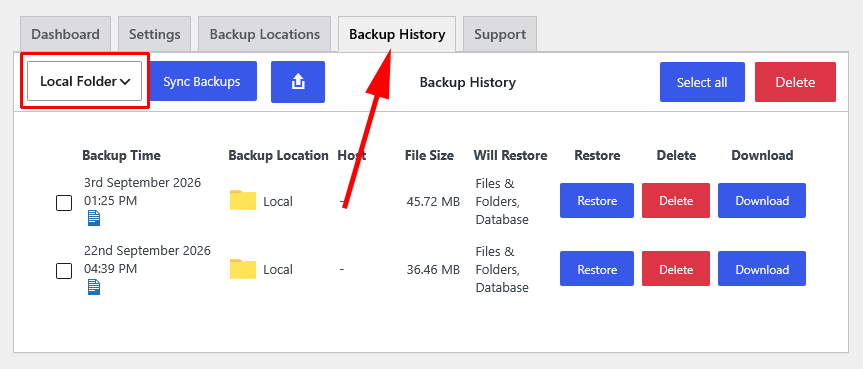
Перегляньте список резервних копій та переконайтеся, що щойно створена резервна копія присутня в таблиці. Зверніть увагу на такі параметри:
- “Backup time” (Час резервної копії) – вказує коли була створена резервна копія.
- “File Size” (Об’єм/розмір резервної копії) – показує розмір відповідної резервної копії.
- “Will restore” (Відновить) – показує, які дані містить резервна копія та що буде відновлено з неї. Можливі варіації: “Files & Folders” – містить файли та папки сайту, “Database” – містить бекап бази даних.
Резервну копію WordPress-сайту створено. Що далі?
У цій статті ми розглянули найпростіший спосіб створення резервної копії сайту на WordPress за допомогою плагіна Backuply. Увесь функціонал, який ми використовували, доступний у безкоштовній версії плагіна.
Створену таким чином резервну копію можна використовувати не лише для подальшого відновлення WordPress-сайту, а й для його перенесення на інший хостинг з іншою панеллю керування або для клонування сайту.
У наступних статтях ми розглянемо інші можливості плагіна Backuply, зокрема відновлення WordPress-сайту з резервної копії, налаштування додаткових сховищ та автоматизацію процесу створення резервних копій.
Наостанок зазначимо, що всі користувачі нашого WordPress-хостингу безкоштовно отримують можливість використовувати Premium-версію плагіна Backuply.