
 Якщо ви вже використовували NVMe хостинг з Softaculous та встановлювали скрипти у кілька кліків, то знаєте, наскільки Softaculous зручний інструмент. Він інтегрується в панель керування хостингом і дозволяє швидко встановлювати сотні популярних скриптів в один клік без технічних складнощів.
Після встановлення скрипта через Softaculous ви отримуєте доступ до широкого набору функцій для керування сайтом: створення резервних копій, клонування сайтів, швидке відновлення доступу адміністратора, а також можливість активувати автоматичні оновлення. У поєднанні з NVMe-хостингом ці операції виконуються значно швидше та стабільніше.
Але що робити, якщо сайт, наприклад на WordPress, був перенесений на інший хостинг, в інший аккаунт або CMS була встановлена руками ? Чи є можливість керування таким сайтом через Softaculous в подальшому ?
Відповідь – так. Щоб відновити повний функціонал, достатньо імпортувати сайт у Softaculous. Це дозволить знову керувати CMS так, ніби вона була встановлена через автоінсталятор із самого початку – незалежно від того, чи це новий хостинг аккаунт, чи перенос між аккаунтами.
Імпортуємо сайт в Softaculous
1. Відкрийте Softaculous
Увійдіть в панель керування вашого хостинг аккаунту та перейдіть до Softaculous.
Хостинг з сPanel:
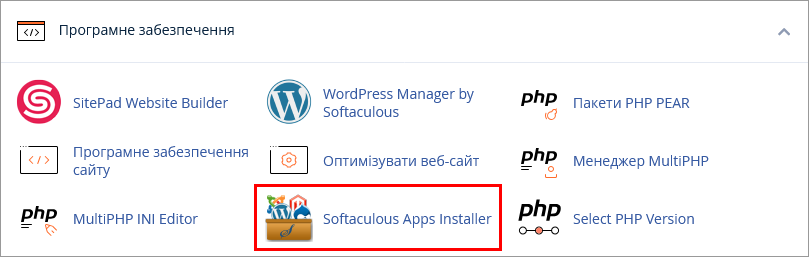
Якщо ви користуєтесь хостингом з cPanel, клікніть на “Softaculous App Installer” в розділі “Програмне забезпечення” (Software):
2. Перейдіть до необхідної CMS
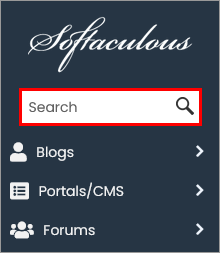 В лівому вертикальному меню знайдіть CMS на базі якої побудовано сайт який ви хочете імпортувати або використовуючи опцію “Пошук” знайдіть необхідно CMS. Коли CMS буде знайдено, клікніть на неї.
3. Перейдіть до вкладки “Імпорту” (Import)
На сторінці обраної CMS в верхньому горизонтальному меню натисніть на вкладинку “Імпорт” (Import).

4. Заповніть форму для імпорту CMS
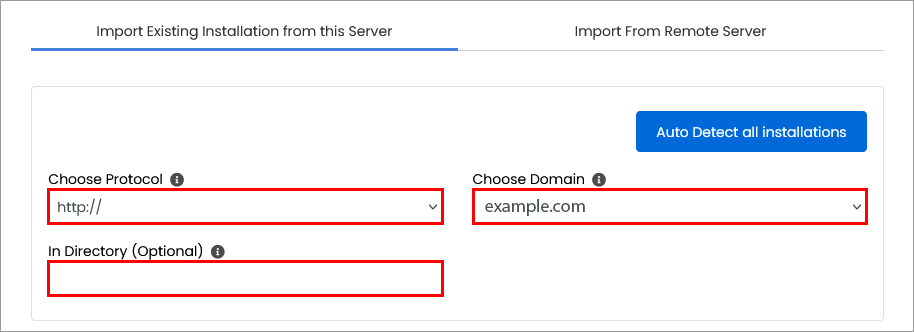
Відкривши вкладинку “Імпорт” (Import), ви побачите форму яку вам необхідно заповнити, щоб імпортувати сайт до Softaculous. Серед полів які необхідно заповнити це Протокол досупу до сайту, доменне ім’я сайту, папка сайту в яку встановлено скрипт.
Заповніть поля таким чином:
- Поле “Оберіть протокол” (Choose Protocol): оберіть https:// якщо ви хочете щоб доступ до сайту відбувався по HTTPS (безпечене HTTP з’єднання).
- Поле “Оберіть домен” (Choose Domain): оберіть домен для якого ви імпортуєте CMS.
- Поле “В папку” (In Directory): вкажіть папку якій знаходиться CMS.
https://www.website.com/some_folder/site/
заповніть форму таким чином:
Поле “Оберіть протокол” (Choose Protocol): https://www.
Поле “Оберіть домен” (Choose Domain): website.com
Поле “В папку” (In Directory): /some_folder/site/
5. Завершіть імпорт CMS до Softaculous
Натисніть кнопку “Імпорт” (Import) і зачекайте деякий час щоб CMS було імпортовано. Про успішне завершення операції вас буде проінформовано повідомленням приблизно такого вигляду:
WordPress has been successfully imported at :
https://www.website.com/some_folder/site/
Admin URL : https://www.website.com/some_folder/site/
В цьому повідомленні ви побачите посилання до головної сторінки, а також до адмінки CMS. Після успішного імпорту будуть достпні всі функції які надає Softaculous для керування цією CMS.
Якщо ви отримали повідомлення з помилкою, і не розумієте що самє її викликає, отримати кваліфіковану підтримку ви можете звернувшись до наших технічних фахівців.
Надійний хостинг з підтримкою Softaculous
Не обмежуйте себе технічними складнощами – використовуйте можливості Softaculous на повну. Навіть після перенесення сайту ви можете легко відновити весь функціонал і продовжити роботу без зайвих налаштувань.
Обираючи швидкий NVMe-хостинг з Softaculous від ТОВ “Домени та Хостинг”, ви інвестуєте у надійну платформу і комфорт керування вашим сайтом. Менше технічних задач – більше часу на розвиток вашого бізнесу.