
 В статті “як зробити резервну копію сайту через Softaculous” ми зробили бекап сайту який було збережно безпосередньо в нашому хостинг-аккаунті. Такий підхід може бути зручним для тимчасового зберігання, але він не є оптимальним для регулярного резервного копіювання. Зберігання бекапів на тому ж сервері знижує рівень безпеки та підвищує ризик втрати даних у разі збоїв або технічних проблем.
Навіть якщо ви використовуєте сучасний NVMe-хостинг із високою швидкістю та надійними накопичувачами, це не замінює необхідності зберігати резервні копії окремо від основного середовища.
У цій інструкції розглянемо, як додати додаткове зовнішнє FTP(s) сховище для резервних копій у Softaculous, щоб зробити процес створення резервних копій більш надійним і зручним. За цією інструкцією ви можете налаштувати і інші типи сховищ які підтримує Softaculous.
Налаштовуємо додаткове сховище бекапів в Softaculous
1. Відкрийте Softaculous
Увійдіть в панель керування вашого хостинг аккаунту та перейдіть до Softaculous.
Хостинг з сPanel:
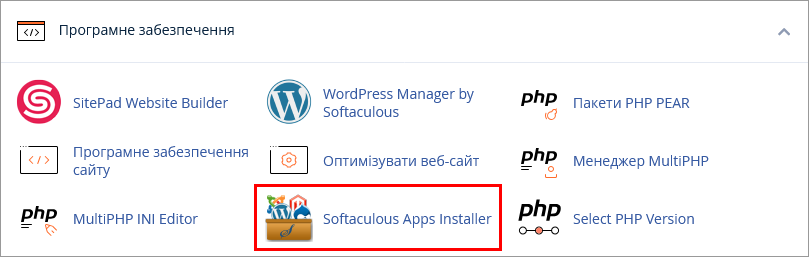
Якщо ви користуєтесь хостингом з cPanel, клікніть на “Softaculous App Installer” в розділі “Програмне забезпечення” (Software):
2. Перейдіть до “Налаштувань” Softaculous
В правому верхньому кутку натисніть на “Редагувати налаштування” (Edit Settings) щоб відкрити сторінку з налаштуваннями Softaculous.

3. Редагування налаштувань
Сторінка налаштувань розділена на дві частини. Верхня частина “Налаштування користувача” / (User settings) дозволяє змінити мову інтерфейсу Softaculous, часовий пояс і інші параметри.
В нижній секції “Місцезнаходження резервних копій” (Backup Locations) наведено перелік всіх налаштованих сховищ резервних копій, іхній тип, а також можна вибрати сховище за замовченням. Тут також налаштовуютсья додаткові сховища резервних копій.
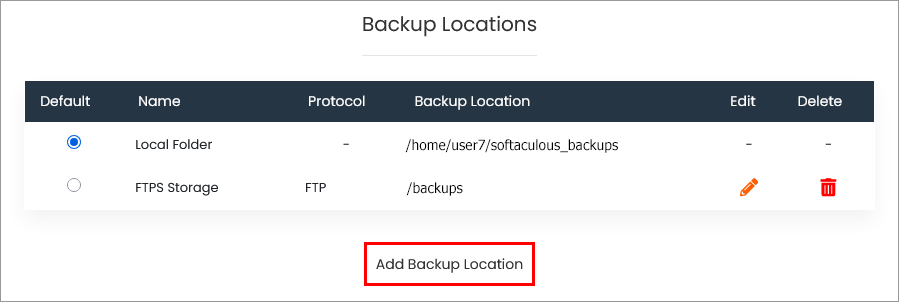
Натисніть на кнопку “Додати місцезнаходження резервної копії” (Add Backup Location). Це відкриє сторінку з налаштуваннями додаткового сховища для резервних копій.
4. Налаштування параметрів доступу FTP(s) сховища
Відкривши сторінку з налаштуваннями додаткового сховища резервних копій нам необхідно обрати назву сховища, протокол по якому Softaculous буде звертатись до сховища та інші параметри доступу.
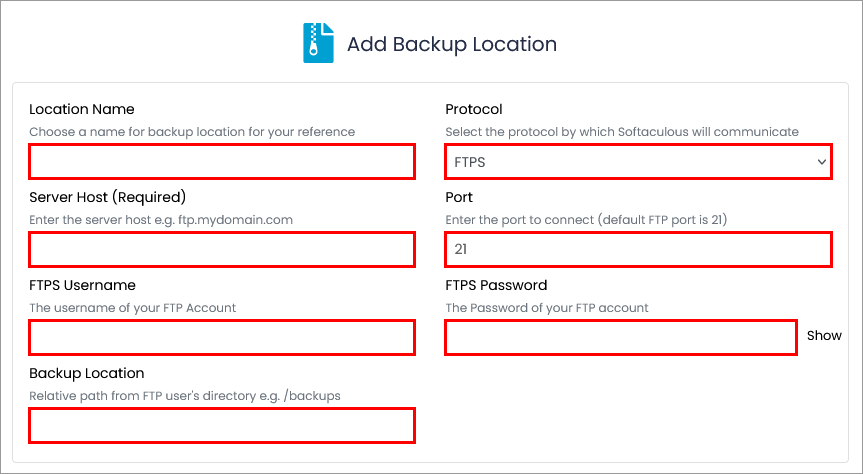
Для налаштування додаткового FTP сховища заповніть форму таким чином:
- Назва місцезнаходження / Location Name: Вкажіть будь яку назву, яка дозволить вам легко ідентифікувати створене сховище.
- Протокол / Protocol: FTPS (FTP і FTPS це один і той самий протокол, але FTPS забезпечує передачу даних з шифруванням, тому ми радимо обирати саме FTPS).
- Хост сервера (обов’язково) / Server Host (Required): введіть назву FTP сервера на якому мають зберігатись резервні копії.
- Порт / Port: 21 (за замовченням FTP/FTPS використовує порт 21, якщо інший, тоді вкажіть FTP порт який використовується на вашому FTP сервері)
- FTP Ім’я користувача / FTP Username: Важіть ім’я FTP користувача з яким Softaculous має підключатись до вашого сервера.
- FTP Пароль / FTP Password: Важіть пароль FTP користувача з яким Softaculous має підключатись до вашого сервера.
- Місцезнаходження резервної копії / Backup Location: Вкажіть шлях та назву папки відносно кореневої папки вашого FTPS (FTP) сховища в якій Softaculous буде зберігати створені резервні копії. Наприклад: /softaculous_backups
5. Додайте зовнішнє FTP(s) сховище
Завершивши налаштування віддаленого FTPS сховища, натисніть кнопку “Додати місцезнаходження резервної копії” (Add Backup Location):

Після цього Softaculous спробує підключитись до вашого віддаленого сховища використовуючі вказані вами параметри і повідомить вас про успішність підключення або помилку.
В разі успіху нове сховище буде додано.
Додаткове сховище в Softaculous: що далі
Тепер, створюючи резервні копії сайту, ви можете автоматично зберігати їх у зовнішньому сховищі, що значно підвищує рівень надійності та безпеки даних. Такий підхід є рекомендованим незалежно від типу хостингу – чи це віртуальний хостинг, VPS або виділені сервери.
Щоб забезпечити максимальний захист даних, рекомендуємо додатково налаштувати автоматичне резервне копіювання в Softaculous – це дозволить створювати актуальні бекапи за розкладом і мінімізує ризики втрати інформації.