
 Ви втратили доступ до адмінки WordPress і, ймовірно, вже спробували відновити пароль до WordPress скориставшись опцією “Забули пароль?”, але не отримали електронного листа від свого сайту або після вводу користувача чи email адреси кожного разу бачите повідомлення:
Помилка: немає облікового запису з таким іменем користувача або адресою e-mail.
На жаль, таке іноді трапляється, але не варто засмучуватися. У цій статті ми розглянемо, як відновити доступ до адмінки WordPress, змінивши пароль користувача безпосередньо в базі даних MySQL вашого сайту за допомогою phpMyAdmin.
phpMyAdmin – це популярний інструмент для роботи з базами даних MySQL/MariaDB який надає можливість створювати, видаляти таблиці в базах даних, додавати, видаляти та модифікувати дані в середині таблиць, а також імпортувати й експортувати дані. Всі тарифні плани хостингу які пропонує компанія “Домени та Хостинг” надають доступ до phpMyAdmin за замовчуванням.
Щоб скористатись цим способом відновлення паролю знадобиться:
- Знати назву бази даних яка використовується вашим сайтом на WordPress
- Знати префікс таблиць в базі даних вашого WordPress сайту
- Мати доступ до панелі керування cPanel хостинг-аккаунту
Якщо ви не знаєте назву бази даних MySQL яка використовується вашим сайтом та префікс таблиць, в такому разі ознайомтесь з інструкцією “WordPress – параметри підключення до бази даних”
Зміна паролю до адмінки WordPress через phpMyAdmin
1. Увійдіть в панель керування cPanel вашого хостинг-аккаунту
На серверах з панеллю керування cPanel, для доступу до phpMyAdmin необхідно увійти в панель керування cPanel. Зазвичай вона доступна за посиланням такого вигляду:
https://domain.com/cpanel/
де, domain.com – будь-який домен встановлений в вашому аккаунті і направлений на сервер
2. Відкрийте phpMyAdmin
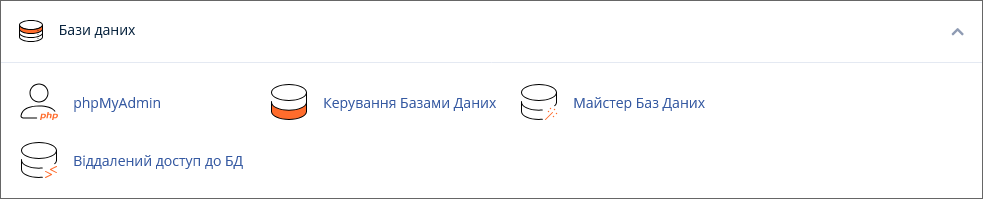
В розділі “Бази даних” клікніть на phpMyAdmin
3. Виберіть базу даних вашого WordPress сайту
В лівому вертикальному меню будуть перелічені всі бази даних до яких ви маєте доступ. Зазвичай це всі бази даних які використовуються або використовувались вашими сайтами, але можуть бути і деякі системні бази. Бази створені вами починаються з вашого cPanel логіну з підкресленням: “username_”, інші бази є системними і доступ до них ви маєте “тільки для читання”.
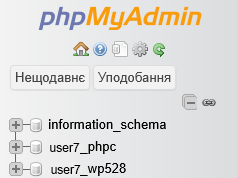
Виберіть базу даних яку використовує ваш сайт на WordPress клікнувши на неї. Якщо баз кілька і ви не знаєте яку саме використовує ваш сайт, виконайте інструкції в статті “WordPress – параметри підключення до бази даних” щоб дізнатись назву бази даних.
4. Виберіть таблицю користувачів WordPress
Після того, як ви оберете базу даних вашого сайту на WordPress вона буде розгорнута і ви побачите таблиці які містяться в базі даних. Таблиця в якій зберігаються дані про користувачів зазвичай починаєтсья з “префікса” та закінчується на “users”. Якщо таблиць назви яких закінчуються на “users” кілька і ви не знаєте яка вам потрібна, виконайте інструкції з статті “WordPress – параметри підключення до бази даних”, щоб дізнатись “префікс” таблиць вашого сайту і ідентифікувати які саме таблиці використовуються сайтом.
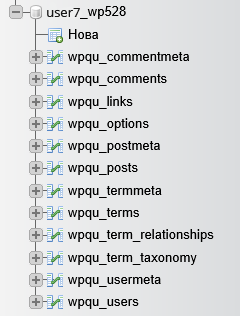
Клікніть на назву таблиці яка містить дані про користувачів вашого сайту. В наведеному прикладі це таблиця “wpqu_users”
5. Знайдіть необхідного користувача
Після того, як ви оберете таблицю, вона буде відкрита і в центральній частині phpMyAdmin ви побачите перелік користувачів: логіни (колонка “user_login”), паролі у шифрованому вигляді (колонка “user_pass”), дату реєстрації (колонка “user_registered”) та інше.
Залежно від мови, натисніть кнопку редагування (“Редагувати” / “Изменить”/ “Edit”) навпроти користувача для якого ви хочете змінити пароль, щоб відкрити сторінку редагування його параметрів.

6. Змініть пароль для користувача
Заповніть рядок “user_pass” таким чином:
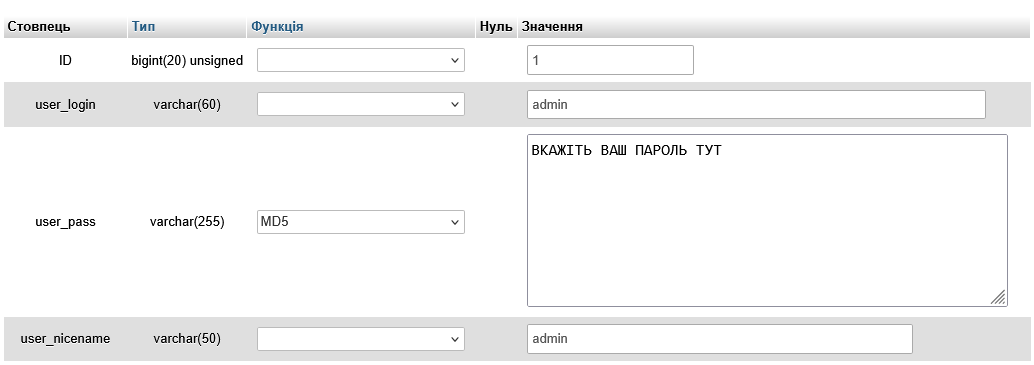
Колонка “Функція”: MD5
Колонка “Значення”: Пароль який ви хочете встановити для користувача. (Приклад: k540ANjkjX(8Z9gASh4)
7. Збережіть внесені зміни
Проскрольте екран вниз поки не з’явиться кнопка збереження змін. Залежно від мови інтерфейсу phpMyAdmin вона буде мати назву: “Виконати” / “Вперёд” / “Go”.
Результат: Після того, як зміни буде внесено, ви зможете увійти в адмінку WordPress використовуючи ваш новий пароль.