
FTP (File Transfer Protocol) — протокол передачі файлів між вашим комп’ютером і сервером. За допомогою FTP-клієнта (наприклад, FileZilla) ви можете завантажувати файли на сайт, редагувати їх, створювати папки та керувати структурою директорій без використання файлового менеджера в панелі.
DirectAdmin дозволяє створювати окремі FTP-акаунти для різних користувачів з обмеженим доступом до певних директорій.
1. Початок роботи з обліковими записами FTP в DirectAdmin.
Робота з FTP аккаунтами в DirectAdmin відбувається в розділі “Керування аккаунтом -> Керування FTP”.
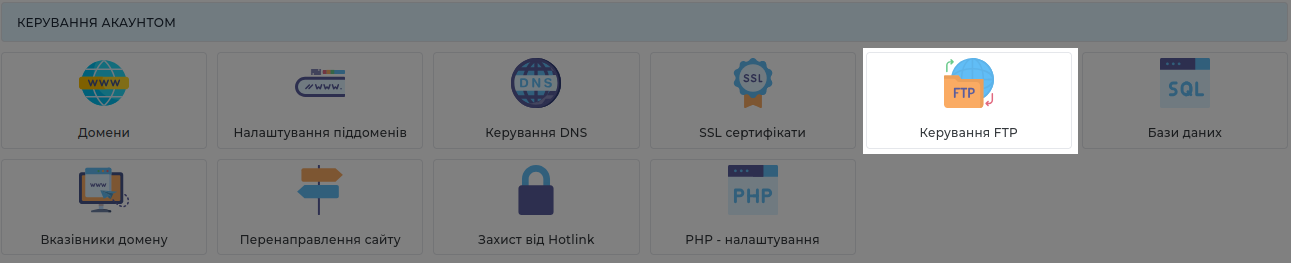
2. Головне вікно розділу “Керування FTP”.
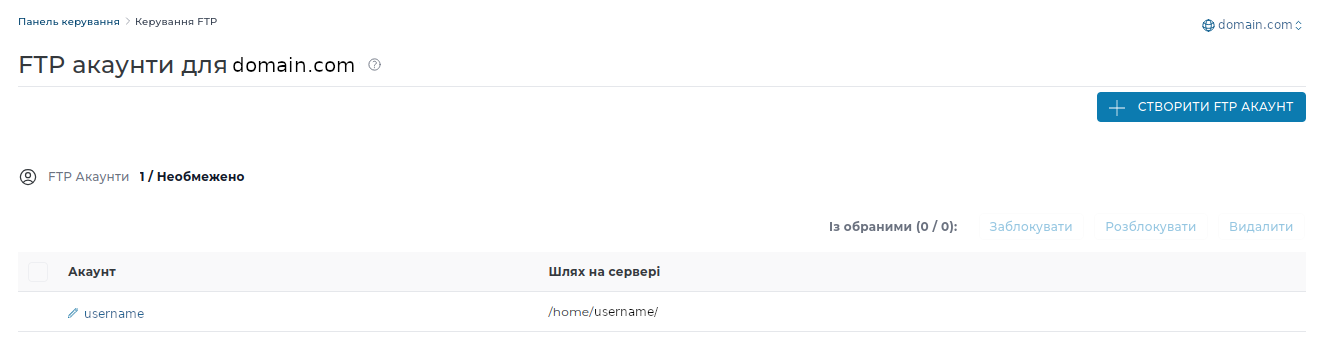
Після того, як ви натиснете Керування FTP в меню Керування аккаунтом вам відкриється перше вікно, де будуть доступні наступні опції:
1. У правому верхньому кутку можна обрати домен для якого ви хочете створити FTP аккаунт.
2. Кнопка “Створити FTP аккаунт”, яка необхідна для створення нового FTP аккаунту.
3. Список вже створених FTP аккаунтів. У списку можна виділити один або декілька FTP аккаунтів і при необхідності заблокувати, розблокувати або видалити.
3. Як створити FTP аккаунт в DirectAdmin з доступом до домашньої директорії домену.
Після того як ви натиснули на “Створити FTP аккаунт”, відкриється вікно створення облікового запису. Вам необхідно:
1. Обрати необхідний домен у правому верхньому кутку
2. Ввести ім’я користувача нового FTP аккаунту. Наприклад: ftpusername
3. Ввести пароль для нового FTP аккаунту.
4. Натиснути кнопку “Створити”
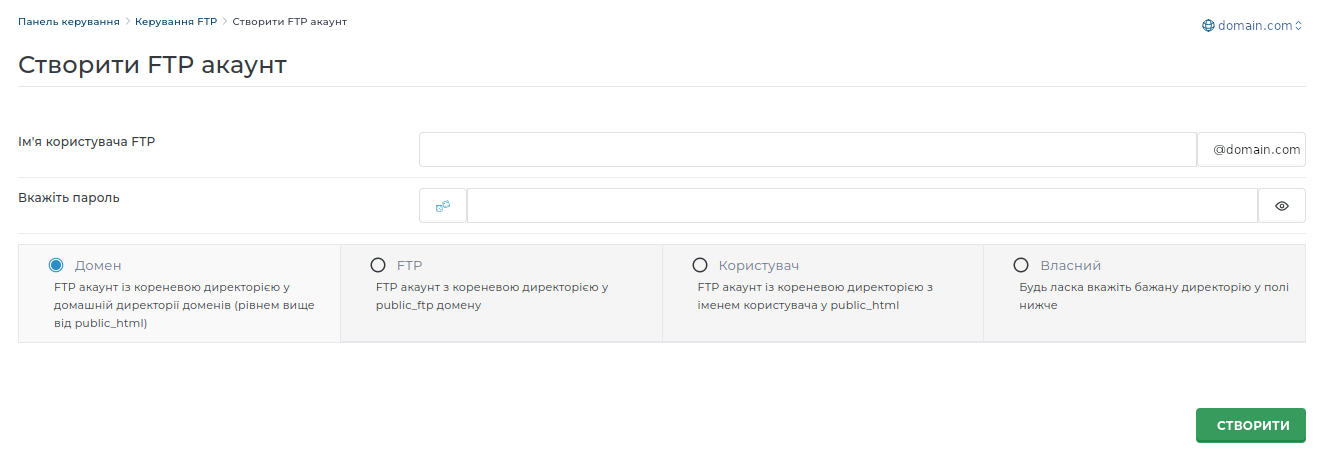
Після створення акаунт з’явиться у списку FTP-користувачів. За замовчуванням створений користувач матиме доступ лише до домашньої директорії обраного домену. Створення облікових записів з доступом до інших директорій розглянемо далі.
4. Як створити FTP аккаунт в DirectAdmin з доступом директорії public_ftp домену.
Директорія public_ftp — це стандартна директорія на веб-хостингу або сервері, призначена для публічного доступу до файлів через FTP. Файли завантажені в цю директорію зазвичай доступні через браузер за адресою ftp://domain.com.
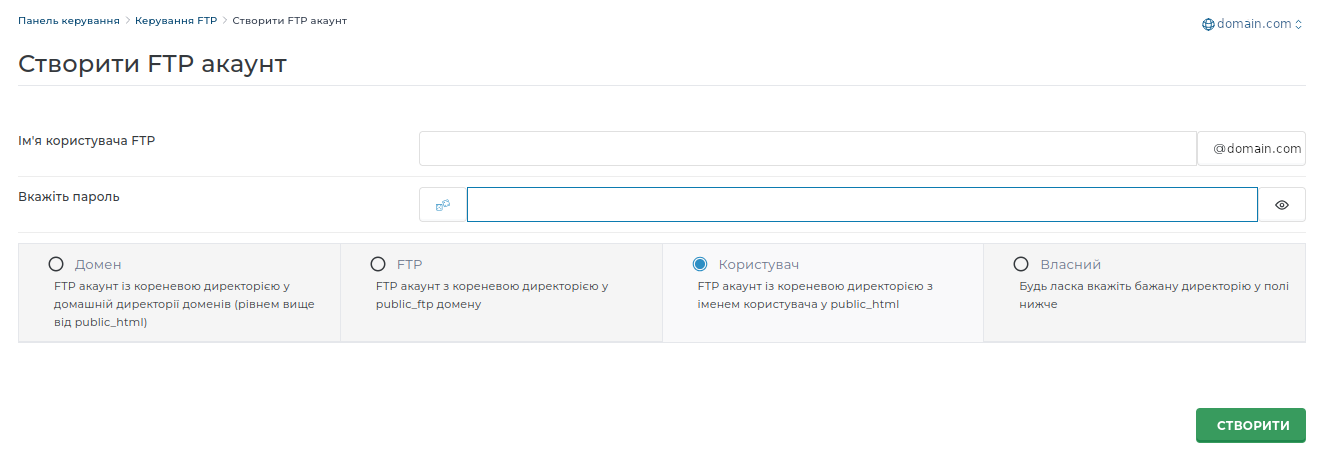
5. Додати FTP акаунт із кореневою директорією з іменем користувача у public_html
Даний пункт меню дозволяє створити додаткового FTP користувача, який отримає доступ лише до піддиректорії в середині папки public_html з такою самою назвою як і ім’я користувача. Наприклад, ваш домен domain.com, його файли розміщено в теці public_html, і ви додали FTP користувача з ім’ям ftpusername, для цього користувача буде створено окрему директорію з повним шляхом:
domain.com/public_html/ftpusername
Процедура створення облікового запису FTP така сама як і раніше:
1. Обрати необхідний домен у правному верхньому кутку
2. Ввести ім’я користувача нового FTP аккаунту. Наприклад: ftpusername
3. Ввести пароль для нового FTP аккаунту.
4. Натиснути кнопку “Створити”
6. Як додати FTP аккаунт в DirectAdmin з доступом до довільної директорії.
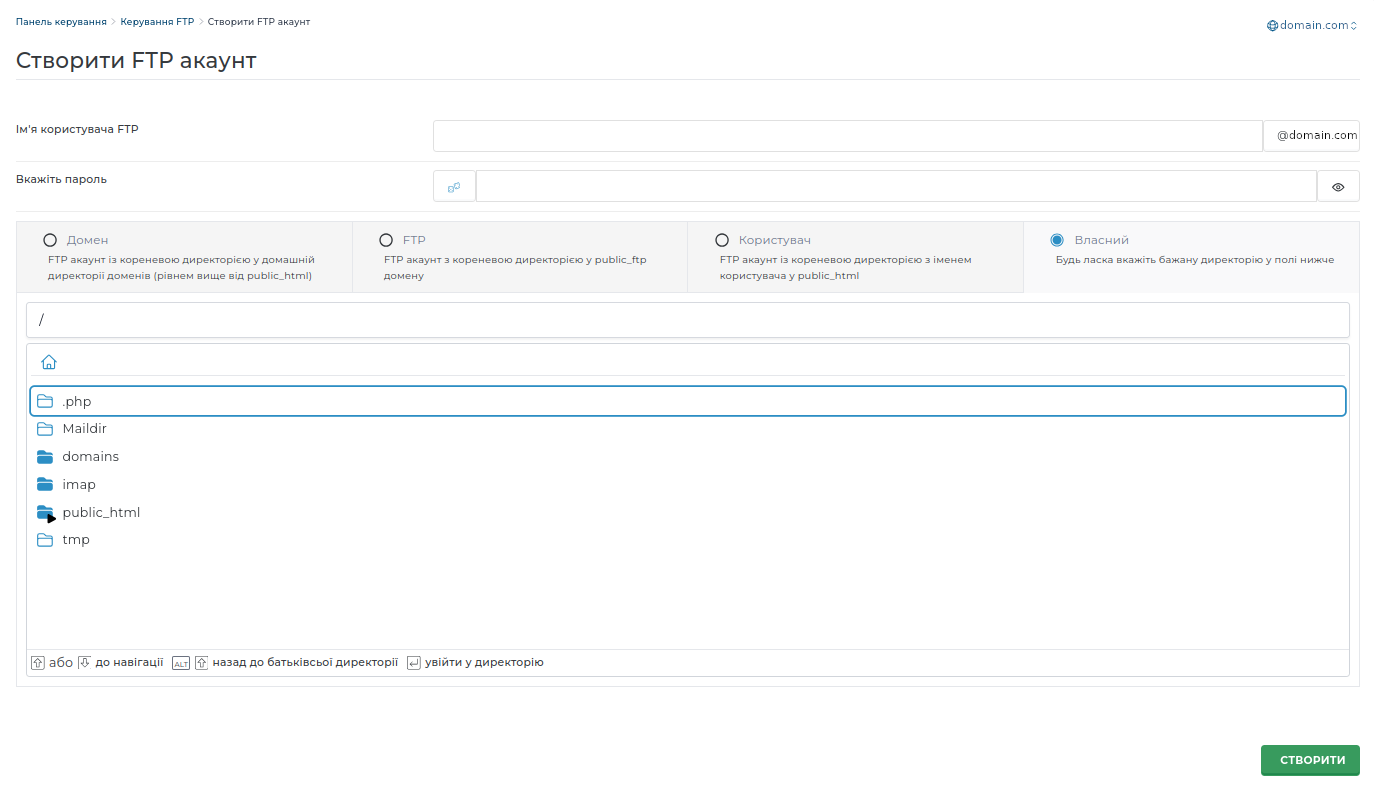
Доволі часто виникає потреба створити обліковий запис FTP з доступом до директорії, який неможливо надати за допомогою попередніх варіантів. В цьому випадку знадобиться пункт меню “Власний” у вікні створення FTP аккаунта.
Процедура створення облікового запису FTP вже звична з єдиною різницею:
1. Обрати необхідний домен у правному верхньому кутку
2. Ввести ім’я користувача нового FTP аккаунту. Наприклад: ftpusername
3. Ввести пароль для нового FTP аккаунту.
4. Обрати директорію до якої отримає доступ новий FTP користувач
5. Натиснути кнопку “Створити”
7. Підключення до серверу через FTP-клієнт
Для підключення вам знадобляться такі дані:
Хост: ftp.domain.com або IP-адреса сервера
Логін: [email protected]
Пароль: пароль, вказаний при створенні акаунта
Порт: 21
7.1 Стандартне FTP підключення.
1. Відкрийте FileZilla.
2. Перейдіть до меню Файл → Менеджер сайтів (або натисніть Ctrl+S).
3. Натисніть «Новий сайт» і вкажіть назву підключення.
4. Заповніть поля: хост, порт, логін і пароль.
5. У полі «Протокол» виберіть FTP.
6. У полі «Тип входу» виберіть «Звичайний».
7. Натисніть «Підключитися».
Після успішного підключення у правій частині FileZilla відобразиться вміст директорії сервера.
7.2 FTP підключення через SSL (FTPS)
FTPS — це звичайний FTP з шифруванням SSL/TLS. Забезпечує захист логіна, пароля та даних під час передачі.
Як підключитися через FTPS у FileZilla:
1. Відкрийте Менеджер сайтів.
2. У полі «Протокол» виберіть «FTP — протокол передачі файлів».
3. У полі «Шифрування» виберіть «Використовувати явний FTP через TLS» (Explicit FTP over TLS).
4. Порт: 21.
5. Введіть логін і пароль.
6. Натисніть «Підключитися».
При першому підключенні FileZilla покаже сертифікат сервера — підтвердіть його.
7.3. SFTP підключення (через SSH)
SFTP (SSH File Transfer Protocol) — безпечна альтернатива FTP, що працює через SSH на порту 22. Рекомендується як основний метод підключення, якщо хостинг-провайдер надає доступ по SSH.
Відмінності від FTP/FTPS:
– Використовує порт 22 замість 21.
– Шифрує всі дані за замовчуванням.
– Для підключення використовується логін і пароль від SSH або SSH-ключ.
– Налаштовується не в розділі FTP DirectAdmin, а через SSH-доступ.
Підключення через FileZilla:
1. Відкрийте Менеджер сайтів.
2. У полі «Протокол» виберіть «SFTP — SSH File Transfer Protocol».
3. Хост: ваш домен або IP.
4. Порт: 22.
5. Логін та пароль — від SSH-акаунта (зазвичай збігається з даними DirectAdmin або надається провайдером окремо).
6. Натисніть «Підключитися».
8. Типові помилки та способи їх вирішення.
Помилка: «530 Login incorrect»
Причина: Невірний логін або пароль.
Рішення: Перевірте, що логін введено і пароль введено правильно. Особливо якщо це додатковий FTP аккаунт і логін має бути у форматі [email protected]. Якщо логін вірний, спробуйте встановити новий пароль у розділі «Керування FTP».
Помилка: «Connection timed out»
Причина: Порт 21 заблоковано фаєрволом або неправильний хост.
Рішення: Перевірте правильність хоста. Переконайтеся, що порт 21 відкрито у фаєрволі на вашому ПК або вашим інтернет провайдером.
Помилка: «550 Permission denied»
Причина: FTP-користувач намагається зайти до директорії, до якої не має доступу.
Рішення: Перевірте домашню директорію акаунта в налаштуваннях. Переконайтеся, що права на папку встановлені коректно (755 для директорій, 644 для файлів).
Помилка: «425 Can’t open data connection»
Причина: Проблема з пасивним режимом FTP.
Рішення: У FileZilla перейдіть до Файл – Менеджер сайтів -> Налаштування Передачі і в полі режим передачі і виберіть “Пасивний” .
Не вдається підключитися взагалі
Причина: FTP-сервіс може бути вимкнений або IP заблоковано.
Рішення: Перевірте, чи не потрапив ваш IP до блок-листа. Зверніться до хостинг провайдера або адміністратора сервера.
9. Рекомендації з безпеки.
– Використовуйте SFTP або FTPS замість звичайного FTP — звичайний FTP передає пароль у відкритому вигляді.
– Створюйте окремі FTP-акаунти для кожного користувача або розробника замість того, щоб ділитися основними даними.
– Обмежуйте домашню директорію FTP-акаунта лише тією папкою, яка потрібна. Не давайте доступ до всього акаунта.
– Регулярно змінюйте паролі, особливо після завершення роботи з підрядниками.
– Вимкніть анонімний FTP, якщо він не потрібен.
– Перевіряйте список FTP-акаунтів та видаляйте ті, що більше не використовуються.