
Створюємо піддомен в панелі DirectAdmin. Покрокова інструкція:
1. Увійдіть у панель DirectAdmin під своїм користувачем.
Авторизуйтесь у панелі DirectAdmin використовуючи логін та пароль свого користувача.
2. Перейдіть у розділ Керування Акаунтом – Налаштування піддоменів.
В DirectAdmin, в меню Керування Аккаунтом відкрийте розділ Домени:
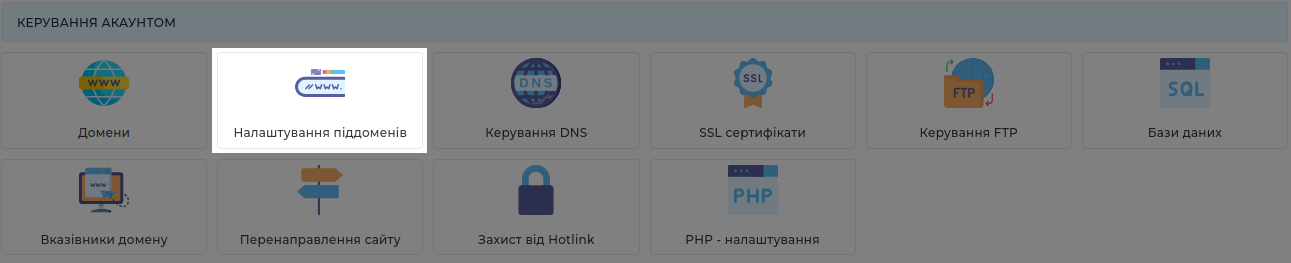
3. Натисніть додати піддомен.
У вікні розділу налаштування піддоменів, знайдіть та натисніть на кнопку “Додати піддомен”:

4. Заповніть поля у формі “Додати новий піддомен”:
У лівій частині поля “Піддомен” введіть назву піддомену (наприклад, subdomain), а у правій частині оберіть домен до якого додається піддомен (на прикладі це .domain.com). Оберіть папку в якій будуть знаходитися файли піддомену із запропонованих варіантів:
1. За замовчуванням – піддомен subdomain.domain.com буде направлено на власну папку:
2. Legacy (підпапка основного домену) – піддомен subdomain.domain.com буде направлено у папку основного домену domain.com:
3. Власний – у данному випадку ви можете ввести власний шлях до папки для розміщення піддомену
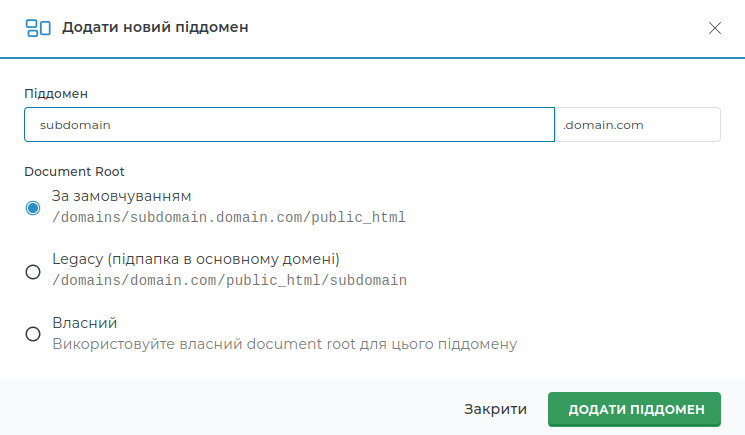
5. Далі треба натиснути кнопку “Додати піддомен”.
Останній крок, натискаємо кнопку “Додати піддомен”. Після цього піддомен буде додано, а система автоматично створить DNS-записи піддомену та директорію для розміщення сайту.