
Создаем поддомен в панели DirectAdmin. Пошаговая инструкция:
1. Войдите в панель DirectAdmin под своим пользователем.
Авторизуйтесь в панели DirectAdmin, используя логин и пароль своего пользователя.
2. Перейдите в раздел Управление аккаунтом — Настройка поддоменов.
В DirectAdmin, в меню Управление аккаунтом откройте раздел Домены:

3. Нажмите добавить поддомен.
В окне раздела настройки поддоменов найдите и нажмите кнопку «Добавить поддомен»:

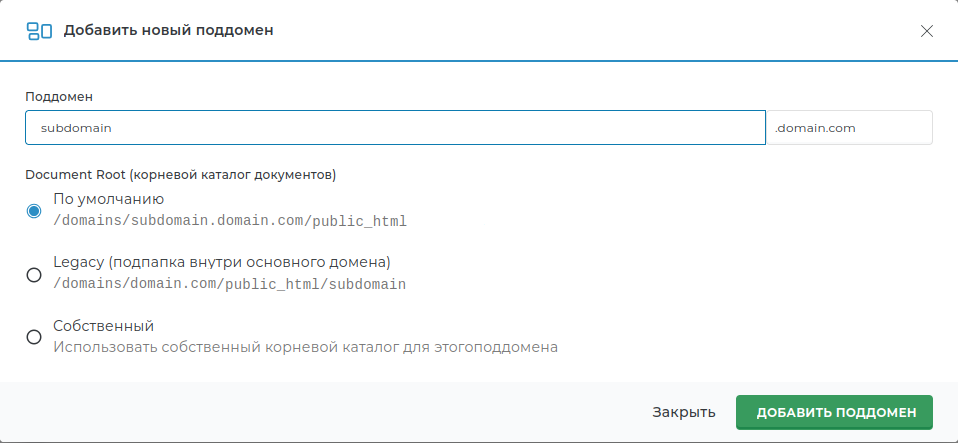
4. Заполните поля в форме «Добавить новый поддомен»:
В левой части поля «Поддомен» введите название поддомена (например, subdomain), а в правой части выберите домен, к которому добавляется поддомен (на примере это .domain.com). Выберите папку, в которой будут находиться файлы поддомена, из предложенных вариантов:
1. По умолчанию — поддомен subdomain.domain.com будет направлен в собственную папку:
2. Legacy (подпапка основного домена) — поддомен subdomain.domain.com будет направлен в папку основного домена domain.com:
3. Собственная — в этом случае вы можете указать свой путь к папке для размещения поддомена
5. Далее нужно нажать кнопку «Добавить поддомен».
Последний шаг — нажимаем кнопку «Добавить поддомен». После этого поддомен будет добавлен, а система автоматически создаст DNS-записи поддомена и директорию для размещения сайта.