
 После разработки сайта на WordPress довольно часто возникает необходимость изменить его доменное имя. Наиболее распространенный случай — когда сайт создается еще до регистрации домена, который будет использовать сайт, поэтому для разработки используется временный или тестовый домен. Однако такая необходимость может возникнуть и по другим причинам: во время ребрендинга компании, переноса сайта на новый домен или изменения структуры проекта.
На первый взгляд может показаться, что достаточно изменить адрес сайта в настройках WordPress. Однако на практике этого обычно недостаточно. Из-за особенностей работы самого WordPress, а также темы оформления и установленных плагинов старое доменное имя может сохраняться в различных таблицах базы данных. Если не заменить все такие ссылки, это может привести к некорректной работе сайта: не будут загружаться изображения, стили, JavaScript-файлы или отдельные функции плагинов.
В этой статье рассмотрим, как правильно изменить доменное имя WordPress-сайта с помощью плагина URL Replace, чтобы избежать распространённых ошибок и обеспечить корректную работу после перехода на новый домен.
Изменяем домен для сайта на WordPress
1. Добавьте новый домен к хостинг-аккаунту
Установите новый домен в вашем хостинг-аккаунте, указав «корневой каталог» — ту самую папку, в которую направлен старый домен (домен, который используется сайтом в настоящее время). Как настроить домен в панели управления cPanel и DirectAdmin, вы можете узнать из инструкций, приведенных ниже:
- cPanel: Как добавить домен на хостинге с cPanel
- DirectAdmin: Как добавить домен в DirectAdmin
2. Войдите в админ-панель вашего сайта
Обычно админ-панель сайта на WordPress доступна по ссылке вида:
https://domain.com/wp-admin/
(где domain.com — доменное имя вашего сайта)
3. Установите плагин «URL Replace»
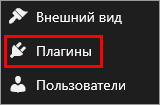
В левой боковой панели нажмите на раздел «Плагины«:
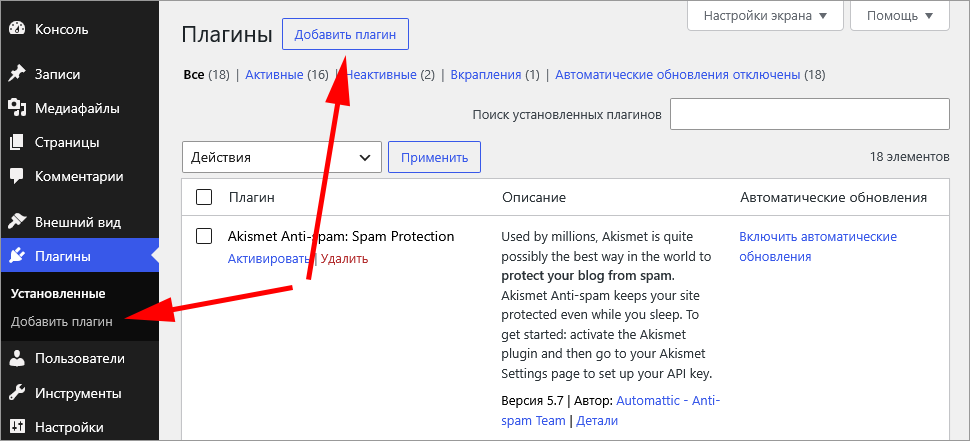
В боковом вертикальном меню нажмите на «Добавить плагин» или на кнопку «Добавить плагин» в главной части страницы:
В поле «Поиск плагинов» введите «URL replace» и найдите плагин с названием «URL Replace«:
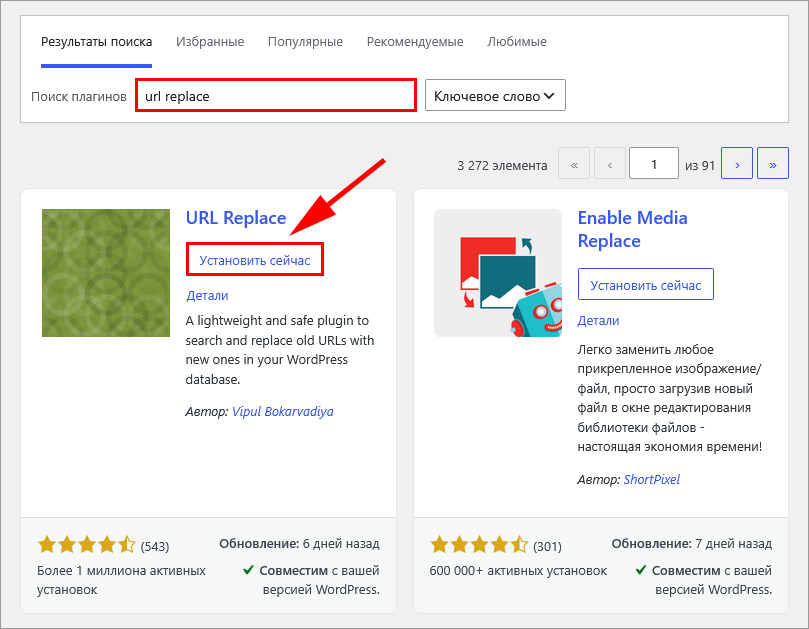
Когда плагин будет найден, нажмите на кнопку «Установить сейчас«, чтобы установить плагин.
4. Активируйте плагин «URL Replace»
После установки плагина вместо кнопки «Установить сейчас» появится кнопка «Активировать«:

Нажмите на неё, чтобы активировать плагин. После этого в левом боковом меню появится дополнительная кнопка «URL Replace«.

5. Настройте параметры замены домена
Нажмите на «URL Replace» в левом боковом меню, чтобы открыть форму с параметрами замены домена. Форма замены доменного имени будет выглядеть следующим образом:
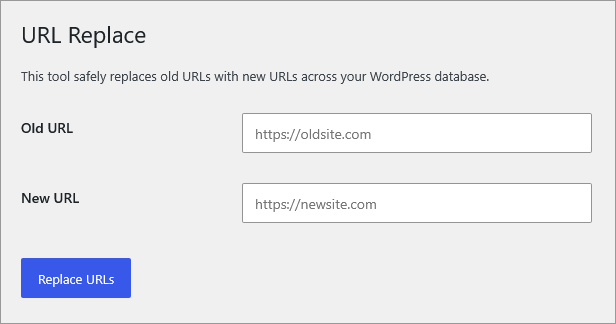
Заполните форму следующим образом:
- Old URL (Старая ссылка) — укажите ссылку, по которой ваш сайт работает в данный момент.
Подсказка: Если вы не знаете, что именно необходимо указать, обратите внимание на строку с веб-адресом в вашем браузере. Здесь должно быть что-то вроде:
https://domain.com/wp-admin/admin.php?page=url-replace
Укажите в поле «Old URL» (Старая ссылка) всё, что указано в строке до /wp-admin/.
- New URL (Новая ссылка) — укажите ссылку с вашим новым доменным именем.
Подсказка: Если вы не знаете, что именно необходимо указать, скопируйте значение из поля «Old URL» (Старая ссылка) в поле «New URL» (Новая ссылка), заменив только домен в ссылке на ваше новое доменное имя.
6. Выполните замену домена для WordPress
После заполнения формы проверьте введенные данные ещё раз, чтобы убедиться в их правильности. После проверки нажмите кнопку «Replace URLs» (Заменить ссылки):

Подождите некоторое время, пока плагин выполнит замену во всех таблицах базы данных сайта. После завершения замены появится сообщение:
Смена домена для WordPress выполнена — что дальше?
После смены домена проверьте работу вашего сайта, используя новое доменное имя, убедитесь, что все ссылки открываются, картинки загружаются, сайт выглядит как обычно. В случае возникновения проблем восстановите сайт из резервной копии или обратитесь в службу технической поддержки. Если проблем не обнаружено, а старый домен больше не нужен, его можно удалить.
Якщо ви змінювали домен для сайту, який уже проіндексований пошуковими системами, рекомендуємо налаштувати 301-редирект зі старого домену на новий. Це допоможе зберегти пошукові позиції, передати накопичену SEO-вагу новому домену та мінімізувати можливе просідання трафіку після перенесення сайту.
Якщо разом зі зміною домену ви також плануєте перенести сайт на інший сервер або лише обираєте місце для його розміщення, зверніть увагу на тарифи SSD хостингу для WordPress. Якісний SSD хостинг з автоінсталятором Softaculous забезпечить стабільну роботу сайту, високу швидкість завантаження та спростить подальше адміністрування.