
 Наверняка каждый из нас хотя бы раз сталкивался с ситуацией, когда терял логин или пароль — это обычное дело при работе с любыми сервисами. И WordPress здесь не исключение, независимо от того, идет ли речь о недорогом тарифе хостинга, виртуальном сервере или выделенном сервере. К счастью, даже в таких случаях есть простые и эффективные способы восстановить доступ к админ-панели. В этой статье рассмотрим, как быстро вернуть контроль над своим сайтом через электронную почту без обращения в техническую поддержку, используя стандартную функцию WordPress «Забыли пароль».
Эта функция позволяет сбросить старый пароль и установить новый с помощью электронной почты, привязанной к вашей учетной записи.
Этот способ подойдет, если:
- вы помните логин или электронный адрес пользователя
- имеете доступ к электронной почте, привязанной к учетной записи WordPress.
Как восстановить пароль к WordPress
Чтобы сбросить пароль и восстановить доступ к админке WordPress выполните шаги:
1. Откройте страницу авторизации WordPress
Откройте страницу входа в админ-панель WordPress, обычно она доступна по ссылке такого вида:
https://domain.com/wp-admin/
где, domain.com — доменное имя вашего сайта.
2. Нажмите на «Забыли пароль?»
Под формрй ввода логина и пароля найдите ссылку: «Забыли пароль?»
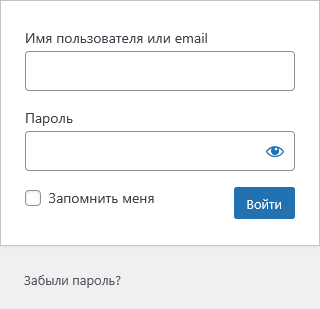
Нажмите на него, чтобы перейти на страницу восстановления доступа.
3. Введите логин или электронный адрес пользователя
На странице восстановления откроется форма которая предложит вам ввести данные пользователя:
В поле «Имя пользователя или Email» введите: логин администратора WordPress или электронный адрес, который привязан к учетной записи пользоватаеля.
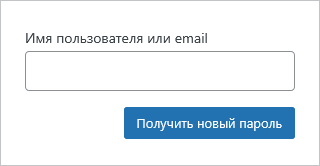
После этого нажмите кнопку «Получить новый пароль».
4. Проверьте сообщения WordPress
Проверьте сообщение системы, если указанный вами логин или электронный адрес не существует, появится сообщение такого вида:
Если ошибок нет, WordPress отправит письмо для восстановления доступа на электронниый адрес пользователя.
5. Проверьте ваш електронний адрес
Войдите в свой почтовый электронный ящик и проверьте входящие письма, найдите письмо с темой такого вида: «[Название сайта] Сменить пароль»
Откройте письмо и пройдите по ссылке в сообщении для восстанления пароля.
6. Установите новый пароль
После перехода откроется страница, на которой вы сможете сменить пароль.
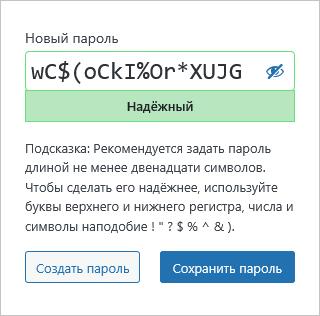
Введите желаемый пароль в поле «Новый пароль» или нажмите на кнопку «Создать пароль», чтобы WordPress автоматически сгенерировал надежный пароль.
7. Сохраните пароль
Нажмите кнопку «Сохранить пароль», чтобы новый пароль вступил в силу.
Выполнив вышеперечисленные шаги вы установите новый пароль для пользователя в CMS WordPress, после чего сможете войти в админку вашего сайта используя ваш логин или электронный адрес и новый пароль.