
Чтобы добавить домен в панели DirectAdmin необходимо выполнить простые шаги
Пошаговая инструкция:
1. Войдите в панель DirectAdmin под своим пользователем.
Авторизуйтесь в панели DirectAdmin, используя Логин и Пароль своего пользователя.
2. Перейдите в раздел Управление аккаунтом — Домены.
В DirectAdmin, в меню Управление аккаунтом откройте раздел Домены:

3. Нажмите «Добавить новый».
В окне раздела Домены найдите и нажмите кнопку «Добавить новый»:

4. Заполните поля в форме «Создать Домен»:
В поле домен введите название домена (например, example.com). При необходимости установить лимиты для домена, снимите галочку «Такой же, как основной аккаунт» напротив полей Трафик и Использование диска, и установите нужные значения лимитов. Можно оставить все без изменений, если дополнительных лимитов для домена нет.
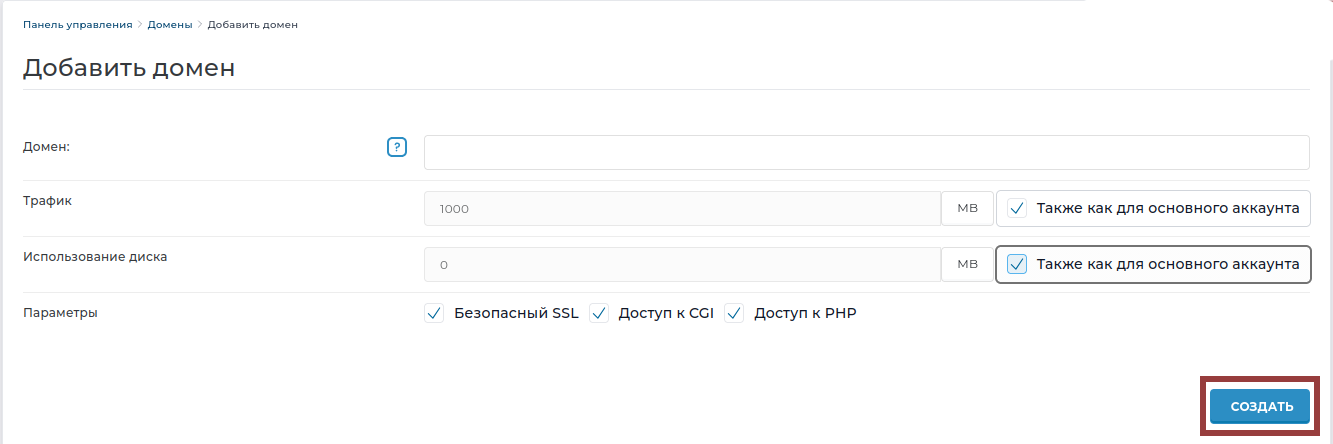
5. Стандартные настройки (SSL, CGI, PHP и при наличии другие) можно оставить без изменений.
В зависимости от необходимости можно отключить дополнительные опции или оставить все без изменений.
6. Далее необходимо нажать кнопку «Создать».
Последний шаг, нажимаем кнопку «Создать». После этого домен будет добавлен, а система автоматически создаст DNS-записи и директорию для сайта.