
 Потеря данных сайта — это одна из самых неприятных ситуаций, с которой может столкнуться владелец веб-ресурса. Ошибки обновления, вредоносное ПО, человеческий фактор или даже сбои на сервере могут привести к частичной или полной потере информации. Именно поэтому регулярное резервное копирование — это не просто рекомендация, а необходимость.
В предыдущих статьях мы уже рассмотрели основные подходы к резервному копированию: как создать резервную копию вручную и как настроить дополнительное хранилище для хранения резервных копий. Это важные шаги, но они требуют постоянного контроля и дисциплины. На практике же пользователи часто игнорируют это правило и в критический момент могут остаться без актуальной резервной копии.
Гораздо более надежное решение — автоматизировать этот процесс. Автоматическое резервное копирование позволяет вам не беспокоиться о регулярности создания копий и быть уверенными, что в случае проблем вы сможете быстро восстановить сайт.
В этой статье мы подробно расскажем, как настроить автоматическое создание резервных копий через Softaculous. Вы узнаете, как задать расписание резервного копирования, выбрать место их хранения и обеспечить максимальный уровень защиты ваших данных — без лишних усилий и сложных настроек.
Все, что для этого необходимо — надежный хостинг с Softaculous.
Настраиваем автоматическое создание резервных копий в Softaculous
1. Перейдите в Softaculous
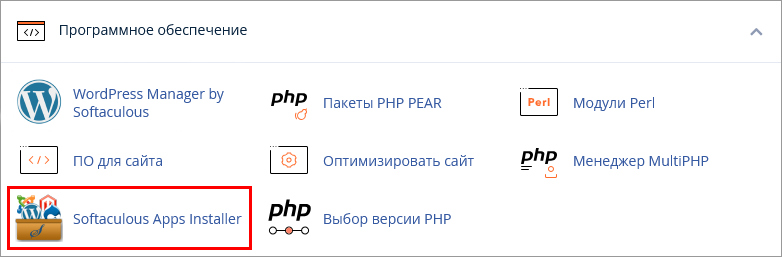
В панели управления хостингом перейдите в Softaculous
cPanel хостинг:
Если вы используете хостинг с cPanel для размещения сайтов, нажмите на «Softaculous App Installer» в разделе «Программное обеспечение» (Software):
2. Перейдите к установленным скриптам
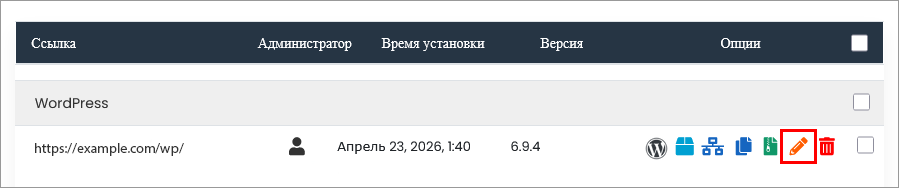
В правом верхнем углу нажмите на значок «Все установки» (All Installations) или в центральной части страницы на «Установки» (Installations), чтобы получить список всех скриптов/CMS, установленных в вашем аккаунте с помощью Softaculous.

3. Перейдите в «настройки» установленной CMS
Рядом с CMS (скриптом), для которого вы хотите настроить автоматическое создание резервных копий, нажмите на иконку «Редактировать настройки» (Edit Details):
4. Настройте параметры автоматического создания резервных копий
Открыв страницу настроек CMS, в разделе «Детали установки» (Installation Details) вы увидите различные технические данные, касающиеся установленной CMS. Среди них будут: параметры подключения к базе данных, если скрипт использует базу данных, ссылка (URL) на скрипт, папка, в которую установлен скрипт, и другие:
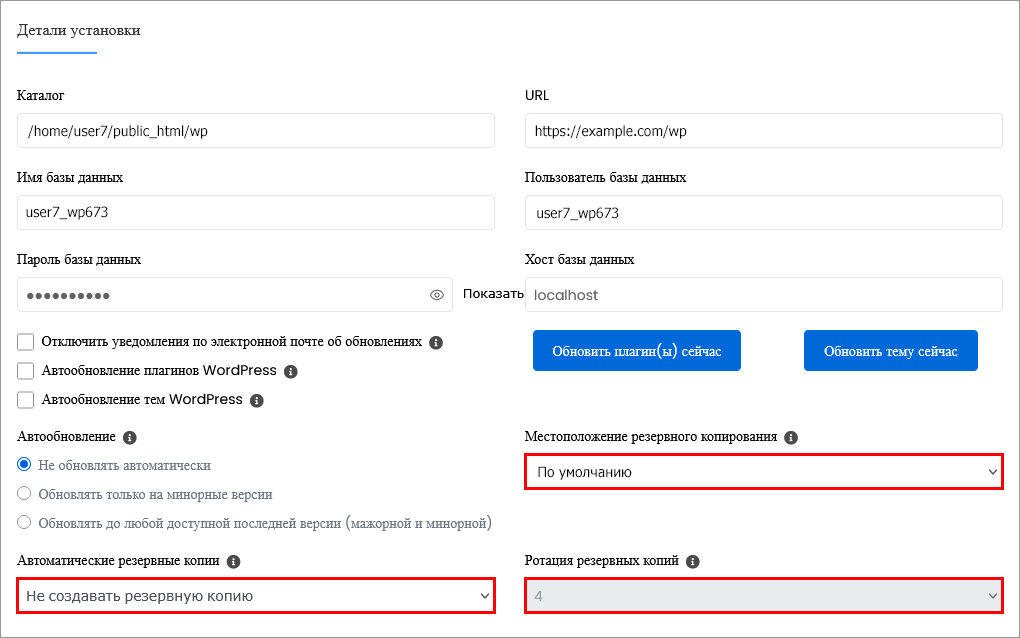
Для автоматизации процесса создания резервных копий нас интересуют следующие параметры:
- «Местоположение резервных копий» (Backup Location) — выберите, где Softaculous будет хранить резервные копии, если вы настроили дополнительные хранилища резервных копий. Для регулярных резервных копий настоятельно рекомендуем использовать внешнее хранилище резервных копий.
- «Автоматические резервные копии» (Automated backups) — необходимо выбрать, как часто будут создаваться резервные копии. Среди вариантов:
- «Не создавать резервную копию» (Don’t Backup) — значение по умолчанию. Выберите, если вы не хотите, чтобы резервные копии создавались автоматически.
- «Раз в день» (Once a day) — создает резервную копию каждый день, в то время, когда вы настроили автоматическое создание резервных копий.
- «Раз в неделю» (Once a week) — создает резервную копию один раз в неделю, в тот день недели и время, когда было настроено автоматическое создание резервной копии.
- «Раз в месяц» (One a month) — создает резервную копию один раз в месяц, в тот день месяца (число) и в то время, когда вы настроили автоматическое создание резервных копий.
- «Пользовательский» (Custom) — позволяет самостоятельно определить периодичность создания резервных копий. Расписание резервных копий задается правилами настройки Cron-заданий.
- «Ротация резервных копий» () — выберите, сколько резервных копий вы хотите хранить. Общий дисковый объем всех резервных копий не должен превышать доступное дисковое пространство хранилища резервных копий. Рекомендуем сделать одну резервную копию и, исходя из ее размера, оценить, сколько копий может поместиться с некоторым запасом, так как обычно размер каждой новой резервной копии увеличивается. В случае превышения дискового пространства резервные копии будут повреждены.
Кроме того, на странице «Детали установки» (Installation Details) можно настроить параметры автоматического обновления CMS.
4. Сохраните настройки
Настроив план автоматического резервного копирования, нажмите кнопку «Сохранить детали установки» (Save Installation Details) в нижней части страницы, чтобы сохранить настройки:

В результате будет создана Cron-задача, которая будет создавать резервные копии по установленному расписанию.
В дальнейшем, чтобы изменить расписание создания резервных копий, Cron-задачи можно редактировать как через панель управления хостингом, так и на странице настроек CMS в Softaculous.
Резервные копии: советы и выводы
В заключение стоит подчеркнуть: автоматические резервные копии — это хорошо и значительно упрощает жизнь, но перед любыми обновлениями лучше дополнительно создавать отдельный бэкап вручную. Это дает больше контроля и позволяет быстро восстановить сайт именно до нужного момента в случае ошибки.
Также для удобной работы с резервными копиями и их быстрого создания стоит выбирать NVMe-хостинг с Softaculous — это обеспечит лучшую производительность, более быстрый доступ к файлам и в целом более комфортный процесс управления сайтом.