
 При работе с сайтами на WordPress часто возникает необходимость выяснить, с какой именно базой данных и таблицами работает конкретный веб-ресурс, а также определить основные параметры подключения к ней. Это может быть необходимо в случаях возникновения проблем с подключением сайта к базе данных, при переносе сайта с недорогого хостинга на виртуальный сервер, или при необходимости изменения пароля пользователя WordPress непосредственно в базе данных с использованием инструментов администрирования, таких как phpMyAdmin.
Чтобы правильно определить параметры подключения к базе данных, нам понадобится:
- Доступ к панели управления
Определяем параметры подключения к базе данных WordPress
Выполните следующие шаги:
1. Войдите в панель управления вашего хостинг-аккаунта
Чтобы войти в панель управления хостинга с cPanel, необходимо в браузере открыть ссылку следующего вида:
https://domain.com/cpanel/
(где, domain.com — любой домен, установленный в вашем аккаунте и направленный на сервер)
и ввести ваш логин и пароль от cPanel.
2. Откройте список доменов
Перейдите в меню «Домены» раздела «Домены», чтобы получить список всех доменов и поддоменов, установленных в вашем хостинг-аккаунте.
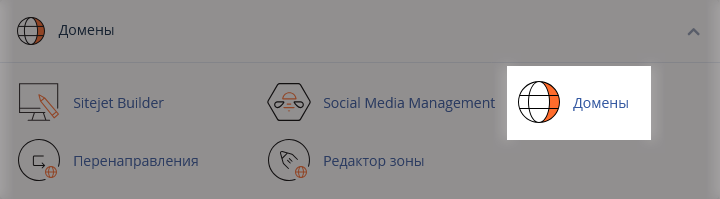
3. Откройте домашнюю папку домена
В колонке «Корневой каталог документов» кликните на папку, которая соответствует домену, для которого установлен WordPress:
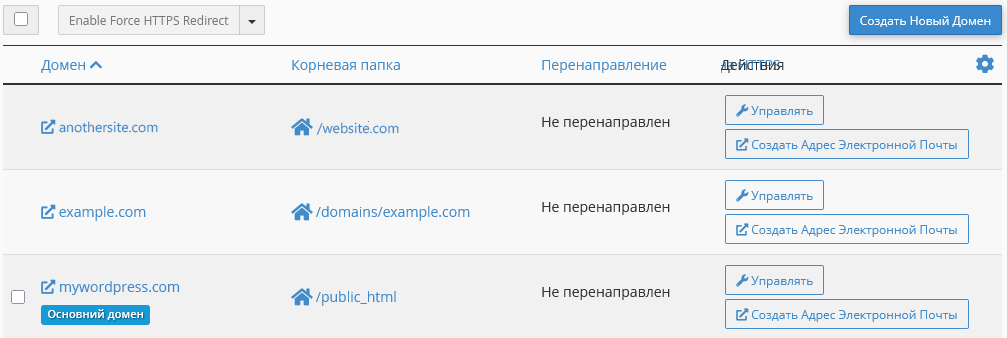
Если WordPress установлен в какую-либо подпапку сайта, необходимо перейти в неё. Для этого дважды кликните по иконке рядом с названием папки, чтобы открыть её. Перемещайтесь до тех пор, пока не будет открыта папка, в которой находится WordPress.
4. Откройте файл конфигурации
Когда перейдете в папку, где находится WordPress, вы увидите список файлов и папок, названия которых начинаются с «wp-» , среди них будет файл wp-config.php.
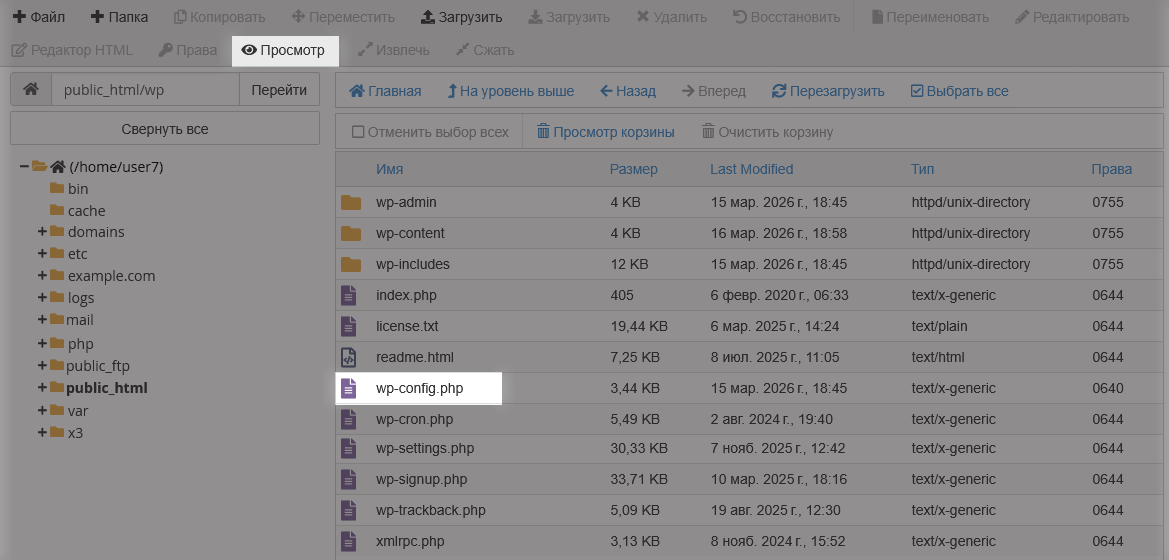
Кликните на wp-config.php один раз и в верхнем горизонтальном меню «Менеджера файлов» нажмите на кнопку «Просмотр», чтобы открыть файл.
5. Зафиксируйте параметры
Проскрольте файл вниз до тех пор, пока не увидите строки, в которых указаны параметры подключения. Названия этих строк имеют вид «define(‘DB_’, ‘*’);». В первых кавычках указано имя параметра, а рядом — его значение (между второй парой кавычек). Ниже приведён список того, за что отвечает каждый параметр:
define( ‘DB_NAME’, ‘имя базы данных’ );
define( ‘DB_USER’, ‘имя SQL пользователя’ );
define( ‘DB_PASSWORD’, ‘пароль SQL пользователя’ );
define( ‘DB_HOST’, ‘SQL сервер, на котором размещена база данных’ );
В параметре «$table_prefix» хранится префикс таблиц базы данных, с которыми работает сайт:
$table_prefix = ‘префикс’;
Запомните или запишите эти параметры при необходимости.