
Пользуясь хостингом с Softaculous, важно не только регулярно создавать резервные копии сайта, но и знать, как быстро восстановить сайт в случае сбоя или неудачного обновления CMS. Хостинг с Softaculous позволяет быстро восстановить сайт из резервной копии буквально за несколько кликов мышкой без необходимости вручную работать с файлами или базой данных сайта.
В предыдущих инструкциях мы уже рассмотрели, как установить CMS через Softaculous на хостинге, настроить внешнее хранилище для резервных копий, создать резервную копию сайта и автоматизировать резервное копирование. В этой статье мы покажем, как восстановить сайт из резервной копии в Softaculous и быстро вернуть работоспособность вашего сайта на хостинге.
Восстановление сайта из резервной копии в Softaculous
1. Перейдите в Softaculous
Войдите в панель управления вашей учетной записи хостинга и перейдите в Softaculous.
Хостинг с cPanel:
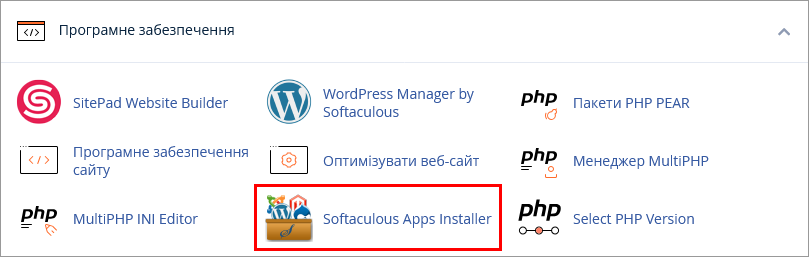
Если вы используете хостинг с cPanel, нажмите на «Softaculous App Installer» в разделе «Программное обеспечение» (Software):
2. Перейдите в раздел «Резервные копии и восстановление»
В правом верхнем углу нажмите на иконку «Резервные копии и восстановление» (Backups & Restoration), чтобы перейти на страницу доступных резервных копий:

3. Выберите резервную копию
На странице резервных копий будет представлена таблица со списком всех резервных копий, которые были созданы с помощью Softaculous. Здесь вы найдете резервные копии, созданные автоматически и в ручном режиме. В столбцах таблицы приведена следующая информация:
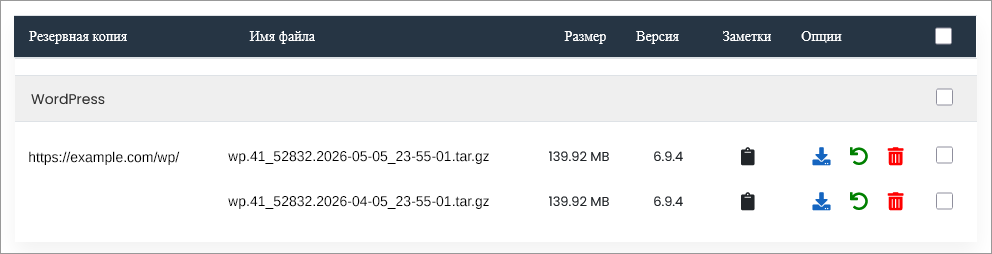
- «Резервная копия» (Backup Of) — ссылка на сайт, для которого создана резервная копия;
- «Имя файла» (File Name) — Название файла резервной копии. Название файла содержит информацию о CMS, на базе которой создан сайт, номер установки, дату и время создания резервной копии;
Пример: Файл резервной копии имеет название: wp.23_54345. 2026-10-06_23-12-01.tar.gz это означает, что сайт построен на WordPress, номер установки — 23_54345, дата и время создания резервной копии: 2026 год, 10 месяц, 6 число в 23:12 (серверное время).
- «Размер» (Size) — Объем резервной копии;
- «Версия» (Version) — Версия CMS, на базе которой построен сайт;
- «Заметки» (Notes) — При наведении на иконку «блокнот» появляется примечание к резервной копии которое оставляли во время создания резервной копии. Автоматические резервные копии имеют примечание «Автоматическая резервная копия»;
- «Опции» (Options) — действия, которые вы можете выполнить с резервной копией: скачать на локальный компьютер, восстановить сайт из резервной копии, удалить резервную копию.
Нажмите на кнопку восстановления рядом с резервной копией, из которой вы хотите восстановить свой сайт. Кнопка восстановления выглядит как закругленная зеленая стрелка:

4. Настройте параметры восстановления
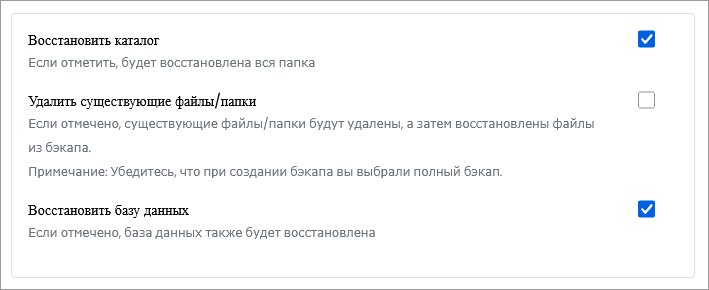
Полные резервные копии Softaculous позволяют восстанавливать сайт частями или весь сайт. Выберите что именно выхотите восстановть:
- «Восстановить каталог» (Restore Directory) — установите галочку, чтобы восстановить файлы и папки сайта из резервной копии.
- «Удалить существующие файлы/папки» (Delete existing files/folders) — если активировать эту опцию, перед восстановлнием файлов сайта из резервной копии, все файлы и папки сайта будут удалены, соответственно в папке сайта не будет файлов/папок которые были созданы после создания резервной копии из которой происходит восстановление.
Важно: Мы настоятельно рекомендуем устанавливать эту опцию, если вы восстанавливаете сайт из резервной копии после взлома сайта.
- «Восстановить базу данных» (Restore Database) — активируйте опцию, если вы хотите восстановит базу данных сайта. Опция может отсутсововать, если ваш сайт не использует базу данных.
5. Восстановите сайт из резервной копии
Настроив параметры восстановления, нажмите на кнопку «» (Restore Installation) чтобы запустить процесс восстановления сайта.

Подождите некоторое время, пока процесс восстановления завершится.
Почему резервные копии сайта так важны
Восстановление сайта из резервной копии на хостинге с автоустановщиком Softaculous — это простой способ вернуть работоспособность вашего сайта в критический момент. Используя инструменты Softaculous на виртуальном хостинге, вы можете легко управлять резервными копиями и восстанавливать популярные CMS, такие как WordPress, PrestaShop, Joomla, что позволяет минимизировать время простоя вашего проекта в случае возникновения критической ситуации.
Регулярное создание резервных копий сайта — одна из ключевых составляющих надежного хостинга. Если вы еще не настроили автоматическое резервное копирование, рекомендуем ознакомиться с нашими предыдущими материалами:
- Как создать резервную копию сайта в Softaculous
- Как добавить внешнее хранилище для резервных копий
- Как автоматизировать создание резервных копий в Softaculous
Следуя этим советам, вы обеспечите автоматическое резервное копирование, надежное хранение резервных копий сайта и восстановление CMS, таких как WordPress, PrestaShop, Joomla и других, на хостинге с Softaculous. Это позволит сосредоточиться на развитии вашего проекта, не беспокоясь о возможных сбоях или потере данных.