
 Після створення тестового сайту за допомогою Softaculous та завершення внесення змін виникає необхідність перенести всі оновлення з тестового сайту на основний сайт. Для цього у Softaculous передбачена спеціальна функція міграції даних (Push to Live), яка дозволяє виконати міграцію даних із тестового сайту на робочий сайт без ручного копіювання файлів і бази даних.
Такий спосіб перенесення особливо зручний під час обслуговування сайтів на WordPress та подібних, змін дизайну, тестування нових плагінів або внесення змін у функціонал сайту. За допомогою тестового сайту можна безпечно перевірити всі зміни, а після цього – застосувати їх до основного сайту в декілька кліків.
Автовстановлювач скриптів Softaculous включено в усі тарифи надійного SSD/NVMe хостингу, що значно спрощує обслуговування сайтів на WordPress та інших CMS без потреби виконання складних задач руками.
У цій статті розглянемо, як правильно перенести дані з тестового сайту на основний сайт через Softaculous та уникнути втрати важливої інформації.
Підготовка до перенесення змін на основний сайт
Перед копіюванням даних з тестового сайту на основний сайт, ми наполегливо радимо зробити резервну копію робочого сайту. В цьому випадку у вас буде можливість відновити сайт з бекапу, якщо раптом щось піде не за планом.
Тестовий сайт може займати значно більше дискового простору ніж робочий сайт, особливо якщо ви вносили значні зміни в сайт: встановлювали додаткові компоненти, завантажували нові дані. Переконайтесь що в вашому хостинг-аккаунті достатньо вільного місця для переносу даних в робочий сайт. Для цього оцініть скільки міся займають файли та база даних вашого робочого сайту, додайте до цього наявний вільний простір і переконайтесь що отриманий об’єм дискового простору більший ніж об’єм простору який займає ваш тестовий сайт. Якщо все в порядку, переходьте до переносу даних на тестовий сайт
Міграція даних з тестового сайту на основний в Softaculous (Migration)
1. Відкрийте Softaculous
В панелі керування вашого хостинг аккаунту відкрийте Softaculous.
Ви користуєтесь cPanel хостингом:
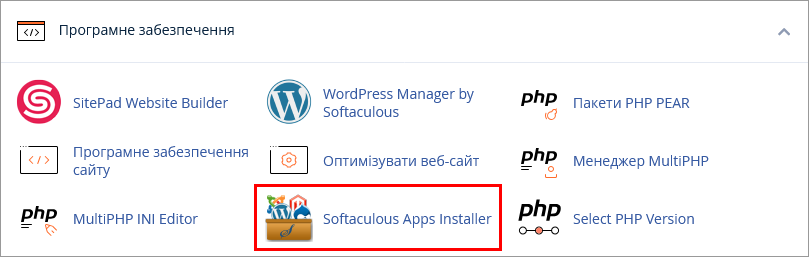
На хостингу з панеллю керування cPanel клікніть на “Softaculous App Installer” в розділі “Програмне забезпечення” (Software):
2. Відкрийте сторінку з усіма установками
Щоб отримати перелік всіх скриптів встановлених через Softaculous натисніть на надпис “Установки” (Installations) в основній секції сторінки або в правому верхньому кутку на іконку “Всі установки” (All Installations):

Після натискання на один з вказаних елементів відкриєтсья сторінка з таблицею, в якій будуть міститись загальна інформація про всі скрипти встановлені в ваш аккаунт за допомогою Softaculous, та іконки з діями які можна виконати з кожним з скриптів.
3. Оберіть тестовий сайт
Поряд з тестовим сайтом, дані якого ви бажаєте перенести на основний сайт, натисніть на іконку “Опублікувати в прямому ефірі” (Push To Live):

Після натискання на ікноку, ви перейдете на сторінку з налаштуваннями міграції даних.
4. Налаштуйте параметри міграції даних сайту
На сторінці з нашалтуваннями міграції ви можете побачити до якого сайту прив’язано тестовий сайт, є можливість відключити прив’язку тестового сайту до основного, та обрати параметри міграції даних.
Давайте розглянемо елементи на цій сторінці детальніше:

- “Тестовий сайт буде скопійовано на ваш живий сайт” (Current Staging site will be pushed to your live site) – Вказує на який сайт буде скопійовано дані вашого тестового сайту.
- “Відключити тестовий сайт від живого” (Unlink this installation from live) – Ця кнопка дозволяє розівати зв’язок між тестовим та живим сайтом. Розірвавши зв’язок ми не зможете переносити дані з тестового сайту в живий.
Параметри міграції:
- Вкладинка “Налаштування за замовченням” (Default Options) – Під час переносу даних використовуючи параметри міграції за замовченням файли живого сайту будуть заміщені файлами тестового сайту, а дані в базі даних будуть замінені даними з бази даних тестового сайту. Ми радимо обирати саме цю опцію, якщо ви не знаєте які саме дані треба переносити.
- Вкладинка “Налаштувати” (Customize) – Натиснувши на цю вкладинку, ми можемо більш точно налаштувати параметри трансферу даних:
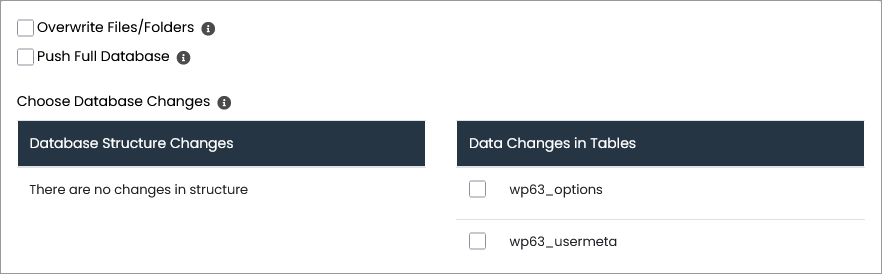
- “Перезаписати файли/папки” (Overwrite Files/Folders) – встановіть галочку щоб скопіювати файли та папки тестового сайту на живий сайт. Якщо в тестовому сайті змінились якісь файли, їх буде замінено файлами тествого сайту.
- “Скопіювати всю базу даних” (Push Full Database) – встановіть галочку, якщо ви хочете скопіювати всю з базу даних тестового сайту до живого сайту. Це видалить з бази даних живого сайту ті дані, які відсутні в базі даних тествого сайту.
- “Зміни в структурі бази даних” (Database Structure Changes) – В цій колонці наведено перелік таблиць бази даних тествого сайту які змінили свою структуру, якщо такі є. Встановіть галочки поряд з таблицями структуру яких необхідно мігрувати до основного сайту. Опція відсутня, якщо активовано “Скопіювати всю базу даних” (Push Full Database).
- “Змінти даних в таблицях бази” (Data Changes in Tables) – В цій колонці наведено перелік таблиць бази даних тестового сайту, в яких змінились дані. Це може бути викликано змінами налаштувань сайту, додаванням/видаленням контетну сайту (сторінок, коментарів, тощо). Встановіть галочки поряд з таблицями дані з яких необхідно мігрувати до бази основного сайту. Опція відсутня, якщо активовано “Скопіювати всю базу даних” (Push Full Database).
5. Завершіть перенос даних
Налаштувавши параметри міграції даних, натисніть кнопку “Опубліквати до живого сайту” (Push To Live):

та зачекайте поки триває процес копіювання даних.
Процес переносу може зайняти тривалий час, якщо у вас великий сайт. Коли дані буде скопійовано до живого сайту вас буде проинформовано відповідним повідомленням.
Зручність фунуції Push To Live в Softaculous
Як ми можемо побачити, Softaculous є зручним інструментом для автоматизації задач по обслуговування та керування CMS, зокрема WordPress. Він дозволяє швидко розгортати сайти, створювати резервні копії, а також працювати з тестовими копіями без складних ручних налаштувань.
Ключових можливостями Softaculous для роботи із сайтами є створення тестового середовища та перенесення змін із тестового (staging) сайту на основний за допомогою функції Push to Live. Вона дозволяє застосувати оновлення до робочого сайту всього за кілька кліків, значно спрощуючи процес оновлення та знижуючи ризик помилок під час впровадження нових версій дизайну, плагінів або функціоналу.
Використання Софтакулус хостингу дозволяє ефективно керувати не тільки WordPress-сайтами, а також веб-ресурсами побудованими на інших CMS, забезпечуючи зручність розробки та значно спрощуючи роботи пов’язані з обслуговуванням сайтів.