
Користуючись хостингом з Softaculous, важливо не лише регулярно створювати резервні копії сайту, а й знати, як швидко відновити сайт у разі збою або невдалого оновлення CMS. Хостинг з Softaculous дозволяє швидко відновити сайт із бекапу буквально за кілька кліків мишкою без необхідності вручну працювати з файлами або базою даних сайта.
У попередніх інструкціях ми вже розглянули, як встановити CMS через Softaculous на хостингу, налаштувати зовнішнє сховище для резервних копій, створити бекап сайту та автоматизувати резервне копіювання. У цій статті покажемо, як відновити сайт із резервної копії в Softaculous та швидко повернути працездатність вашого сайту на хостингу.
Відновлення сайту з бекапу в Softaculous
1. Перейдіть до Softaculous
Увійдіть в панель керування вашого хостинг аккаунту та перейдіть до Softaculous.
Хостинг з сPanel:
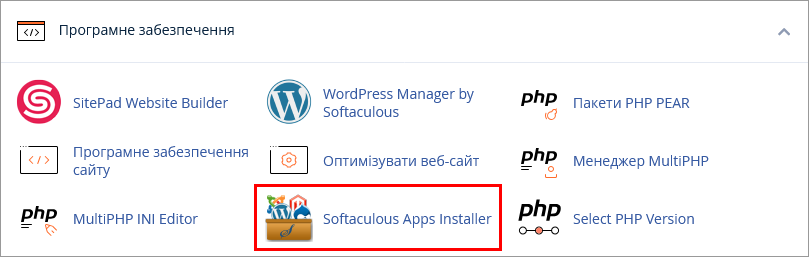
Якщо ви користуєтесь хостингом з cPanel, клікніть на “Softaculous App Installer” в розділі “Програмне забезпечення” (Software):
2. Перейдіть до “Резевні копії та Відновлення”
В верхньому правому кутку натиснуть ні іконку “Резевні копії та Відновлення” (Backups & Restoration) щоб перейти на сторінку наявних резервних копій:

3. Оберіть резервну копію
На сторінці резервних буде наведена таблиця з переліком всіх резервних копій які були створены за допомогою Softaculous. Тут ви знайдете резервні копії стврорені автоматично та в ручному режимі. В стовбчиках стаблиці наведена така інформаці:
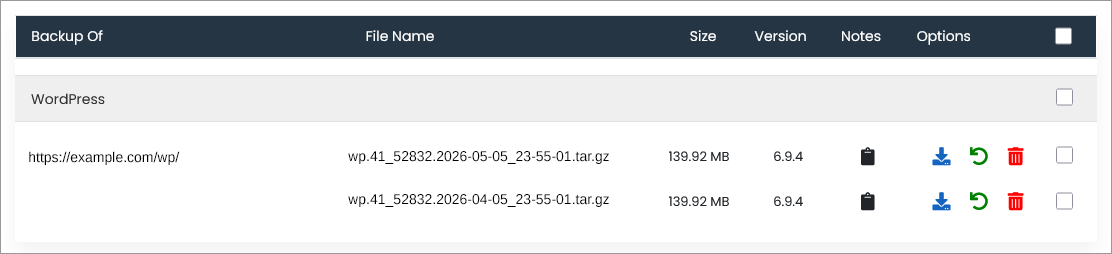
- “Резервная копія” (Backup Of) – Посилання до сайту для якого створена резервна копія;
- “Ім’я файлу” (File Name) – Назва файлу резервної копії. Назва файлу містить інформацію про CMS на базі якої створено сайт, номер інсталяції, дату та час створення резервної копії;Приклад: Файл резервної копії має назву: wp.23_54345.2026-10-06_23-12-01.tar.gz це означає що сайт побудовано на WordPress, номер інсталяції – 23_54345, дата і час створення бекапу: 2026 рік, 10 місяць, 6 число о 23:12 (час серверний).
- “Розмір” (Size) – Об’єм резервної копії;
- “Версія” (Version) – Версія CMS на базі якої побудовано сайт;
- “Примітки” (Notes) – Примітки до резервної копії, якщо ви залишали під час створення резервних копій. Автоматичні резервні копії мають примітку “Автоматична разервна копія”;
- “Опції” (Options) – Дії які ви виконати з резервною копією: Скачати на локальний компьютер, Відновити сайт з резервної копії, Видалити резервну копію.
Натисніть на кнопку відновлення поряд з резерною копію з якої ви хочете відновити ваш сайт. Кнопка відновлення має вигляд закругленої зеленої стрілки:

4. Налаштуйте параметри відновлення
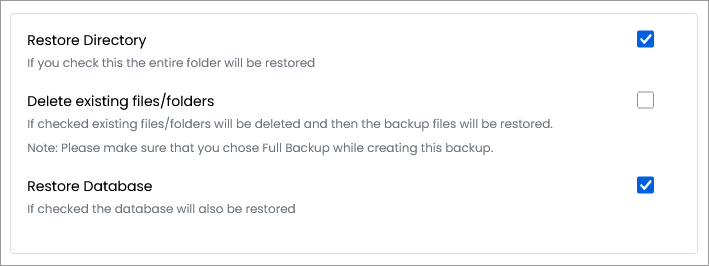
Повні резервні копії Softaculous дають змогу відновлювати сайт частинами або повністю. Оберіть, що саме ви хочете відновити:
- “Відновити каталог” (Restore Directory) – встановіть галочку, щоб відновити файли та папки сайту з резервної копії.
- “Видалити існуючі файли/папки” (Delete existing files/folders) — якщо активувати цю опцію, перед відновленням файлів сайту з резервної копії, всі файли та папки сайту будуть видалені, відповідно в папці сайту не буде файлів/папок, які були створені після створення резервної копії, з якої відбувається відновлення.
- Важливо: Ми наполегливо рекомендуємо встановити цю опцію, якщо ви відновлюєте сайт із резервної копії після його зламу.
- “Відновити базу даних” (Restore Database) — активуйте опцію, якщо ви хочете відновити базу даних сайту. Опція може бути відсутньою, якщо ваш сайт не використовує базу даних.
5. Відновіть сайт із резервної копії
Налаштувавши параметри відновлення, натисніть кнопку “Відновити установку” (Restore Installation), щоб розпочати процес відновлення сайту.

Зачекайте деякий час щоб процес відновлення завершився.
Чому резервні копії сайту такі важливі
Відновлення сайту з резервної копії на хостингу з автовстановлювачем Softaculous – це простий спосіб повернути працездатність вашого сайту в критичний момент. Використовуючи інструменти Softaculous на віртуальному хостингу, ви можете легко керувати резервними копіями та відновлювати популярні CMS, такі як WordPress, PrestaShop, Joomla, що дозволяє мінімізувати час простою вашого проєкту у разі виникнення критичної ситуації.
Регулярне створення бекапу сайту – одна з ключових частин надійного хостингу. Якщо ви ще не налаштували автоматичне резервне копіювання, рекомендуємо ознайомитися з нашими попередніми матеріалами:
- Як створити резервну копію сайту в Softaculous
- Як додати зовнішнє сховище для зберігання резервних копій
- Як автоматизувати створення резервних копій у Softaculous
Дотримуючись цих порад, ви забезпечите автоматичне резервне копіювання, надійне збереження бекапів сайту та відновлення CMS, таких як WordPress, PrestaShop, Joomla та інших, на хостингу з Softaculous. Це дозволить зосередитися на розвитку вашого проєкту, не турбуючись про можливі збої або втрату даних.