
 Услуги хостинга от ООО «Домены и Хостинг», помимо возможности размещения сайтов, также включают функции электронной почты. Это позволяет пользователям SSD-хостинга, виртуальных серверов (VPS) и выделенных серверов создавать электронные адреса на собственном домене и использовать их для отправки и получения электронной почты.
В отличие от бесплатных почтовых сервисов, таких как gmail.com, hotmail.com или outlook.com, электронные адреса на собственном домене (например, [email protected]) выглядят более профессионально, повышают доверие клиентов и партнеров, способствуют узнаваемости вашей компании или бренда.
Использование корпоративной электронной почты также имеет ряд других преимуществ:
- Профессиональный имидж. Электронный адрес на собственном домене подчеркивает надежность вашей компании.
- Узнаваемость бренда. Название домена отображается в каждом отправленном письме.
- Удобная организация работы. Можно создать отдельные почтовые ящики для разных отделов или сотрудников, например sales@, support@ или info@.
- Полный контроль. Вы самостоятельно управляете созданием, удалением и настройкой почтовых ящиков в пределах своего домена.
В данной инструкции показано, как создать новый адрес электронной почты в cPanel и настроить его для дальнейшего использования.
Добавляем почтовый ящик в cPanel
Панель управления cPanel имеет простой и интуитивно понятный интерфейс для создания и управления адресами электронной почты. Тем не менее, приведенная ниже инструкция будет полезна пользователям, которые ранее не пользовались SSD-хостингом с cPanel, и позволит избежать ошибок при создании электронных адресов для доменов, добавленных к аккаунту.
1. Войдите в панель управления cPanel
Для создания электронного ящика войдите в панель управления cPanel. Обычно вход в панель осуществляется по ссылке вида:
https://domain.com/cpanel/
(где domain.com — основное доменное имя вашей хостинг-учетной записи.)
или через личный кабинет в биллинге.
2. Перейдите в раздел управления электронными адресами
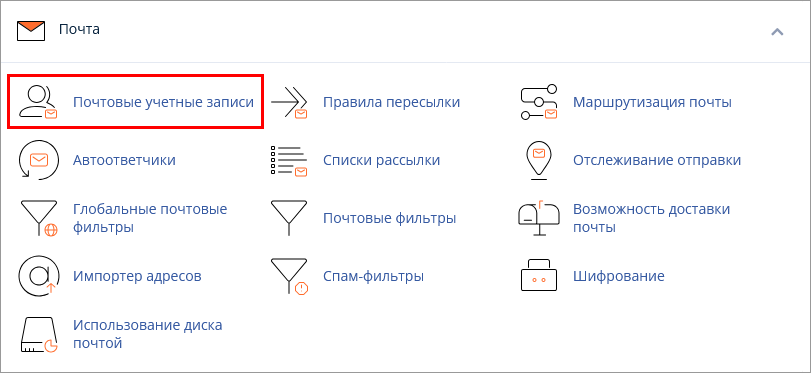
В разделе «Почта» нажмите «Почтовые учетные записи», как показано на изображении ниже:
3. Откройте форму создания электронного адреса
Перейдя в раздел управления электронными адресами, вы увидите таблицу, в которой будут перечислены все электронные адреса, существующие в вашем хостинг-аккаунте:
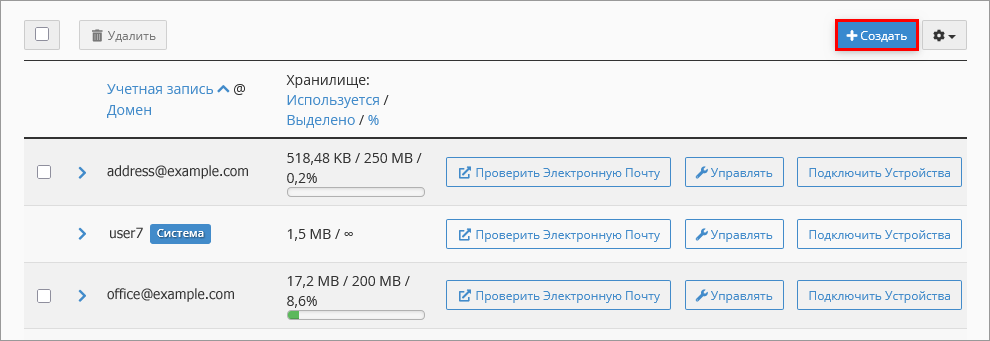
Нажмите на кнопку «Создать» справа, чуть выше таблицы, чтобы открыть форму создания нового адреса электронной почты.
4. Заполните форму создания адреса электронной почты
Форма создания нового адреса электронной почты выглядит следующим образом:
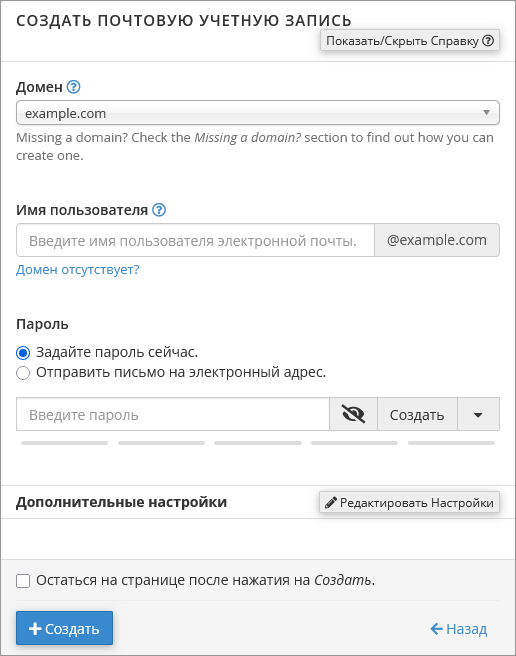
Заполните форму следующим образом, чтобы создать нужный вам адрес электронной почты:
- Домен: В раскрывающемся меню, в котором перечислены все домены и поддомены, привязанные к вашей учетной записи, выберите домен или поддомен, для которого вы хотите создать адрес электронной почты. Если вы не видите нужного домена или поддомена, добавьте домен в cPanel.
- Имя пользователя: Укажите название электронного адреса. Обратите внимание, что полное название электронного адреса состоит из «Имени пользователя» и «Домена».
- Пароль:
- Задайте пароль сейчас: Активируйте эту опцию и укажите пароль в поле ниже, если вы хотите установить известный вам пароль для электронного адреса. Важно: Рекомендуем устанавливать пароли длиной не менее 12 символов, не содержащие следующих последовательностей: «123456», «qwerty», «test», «password» и подобные.
- Отправить письмо на электронный адрес: Активируйте эту опцию, если вы создаете адрес электронной почты для другого человека и хотите, чтобы пользователь самостоятельно установил пароль доступа к этому адресу. Активация этой опции позволит вам ввести контактный адрес электронной почты, на который будет отправлено письмо с инструкциями по установке пароля для созданного адреса электронной почты.
- Задайте пароль сейчас: Активируйте эту опцию и укажите пароль в поле ниже, если вы хотите установить известный вам пароль для электронного адреса.
- Остаться на странице после нажатия на «Создать»: Активируйте эту опцию, если вы планируете создать несколько адресов электронной почты.
5. Создайте электронный адрес
Заполнив все необходимые поля формы, проверьте введенные данные, чтобы убедиться в их правильности, и при необходимости исправьте их. Когда форма будет заполнена правильно, нажмите кнопку «Создать»:

Электронный адрес добавлен — что дальше?
Новый электронный адрес сразу же начинает работать, если для домена электронного адреса завершился процесс делегирования DNS. Но в любом случае вы можете сразу настроить свои сайты для работы с новым электронным адресом или настроить свой локальный почтовый клиент (Thunderbird, mailBird, The Bat и другие) для работы с электронным адресом, который вы только что добавили.
Надежная работа корпоративной электронной почты — лишь одна из функций наших хостинг-услуг. Заказывайте качественный SSD-хостинг, виртуальный сервер (VPS) или арендуйте выделенный сервер от ООО «Домены и Хостинг» и пользуйтесь быстрой и надёжной почтовой системой для вашего домена.