
 Современные тарифные планы хостинга, в частности те, которые предлагает компания «Домены и Хостинг», позволяют размещать несколько веб-сайтов в одном хостинг-аккаунте. Такой подход обеспечивает удобное централизованное управление всеми сайтами, способствует более эффективному использованию дискового пространства и, как следствие, позволяет сократить расходы на хостинг.
Чтобы разместить новый сайт на хостинге, необходимо сначала добавить соответствующее доменное имя в вашем хостинг-аккаунте. В панели управления cPanel эта процедура выполняется через раздел управления доменами и занимает всего минуту. После добавления домена вы сможете загрузить файлы на сервер, настроить электронную почту, получить бесплатный SSL-сертификат и воспользоваться другими сопутствующими сервисами.
В этой инструкции мы рассмотрим пошаговый процесс добавления нового домена или поддомена к хостинг-аккаунту с панелью управления cPanel.
Все, что нам понадобится — это надежный cPanel хостинг.
Как добавить домен или поддомен в cPanel.
1. Войдите в cPanel
Чтобы добавить домен на хостинге с cPanel и в дальнейшем разместить сайт, войдите в панель управления хостингом. Обычно вход в панель управления осуществляется по ссылке следующего вида:
https://domain.com/cpanel/
(где domain.com — основное доменное имя вашей вашешо хостинг аккаунта.)
или через личный кабинет в биллинге.
2. Перейдите в раздел управления доменами
Войдя в cPanel, перейдите в раздел управления доменами, нажав на «Домены» в разделе «Домены«:

3. Откройте форму добавления домена
Перейдя в раздел управления доменами, вы увидите таблицу со всеми доменами и поддоменами, размещенных в вашем SSD/NVMe хостинге на данный момент:
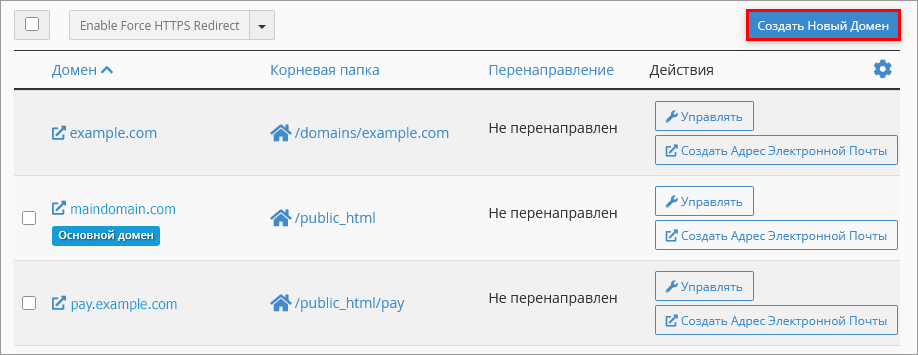
Нажмите на кнопку «Создать новый домен» справа, чуть выше таблицы, чтобы открыть форму добавления нового домена.
Если вы ранее не добавляли домены в свою учетную запись, в таблице будет указан только один домен, помеченный как «Основной домен», а его корневой папкой будет папка «public_html».
4. Заполните форму «Создать новый домен»
На странице добавления нового домена будет отображена форма, которая выглядит следующим образом:
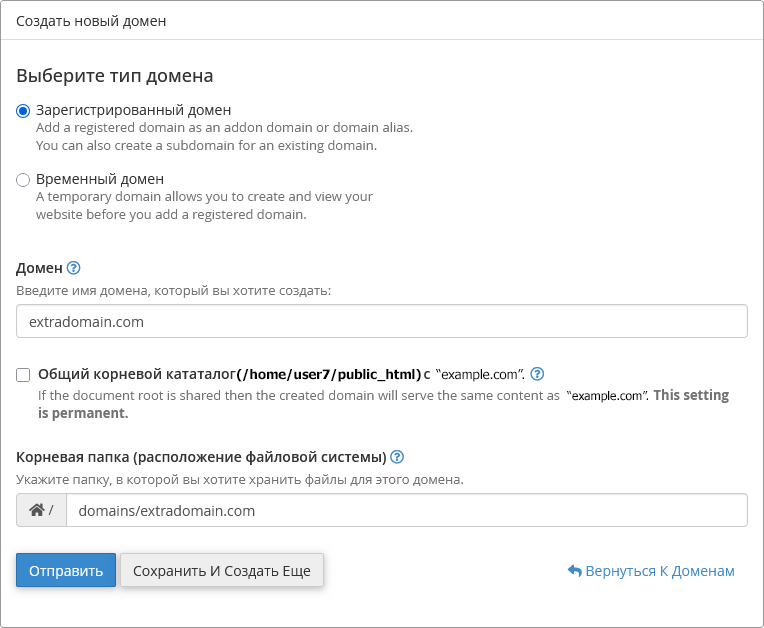
Чтобы добавить новый домен, заполните её следующим образом:
- Выберите тип домена:
- Зарегистрированный домен — выберите этот вариант, если вы планируете добавить любой домен, принадлежащий вам, или создать поддомен для вашего домена. Также эта опция позволяет выбрать, какую именно папку в вашей учетной записи использовать в качестве «Корневой папки» для домена/сайта. Эту опцию необходимо выбирать в 99,99% случаев.
- Временный домен — выберите эту опцию только в том случае, если у вас нет зарегистрированных доменов. В этом случае будет создан поддомен на базе технического домена и создана папка с таким же названием в аккаунте, которая и будет домашней папкой сайта.
- Домен — укажите полное название вашего домена или поддомена, который вы хотите добавить в аккаунт. Эта опция доступна только при выборе типа домена «Зарегистрированный домен«.
- Корневая папка — если ваш новый домен или поддомен должен отображать контент главного домена, установите галочку напротив «Общий корневой каталог«. В противном случае укажите, какую именно папку использовать в качестве «Домашняя папка» для нового домена.Поле «Корневая папка» отсутствует, если активирована опция Общий корневой каталог.Совет: Для лучшей организации данных в аккаунте рекомендуем указывать папки типа:
/domains/newdomain.com/
где newdomain.com — название домена или поддомена, который вы добавляете.
Это позволит отделить дополнительные домены и поддомены от других служебных данных в аккаунте и легко определить принадлежность папок к доменам/сайтам.
Когда форма будет заполнена, появится поле «Дочерний домен», которое будет заполнено автоматически. Вы можете оставить его без изменений или отредактировать при необходимости. Это поле указывает, какой технический поддомен на базе главного домена будет создан. Технический поддомен также можно использовать для работы с дополнительным сайтом. Отключить создание технического поддомена невозможно.
5. Добавьте домен
Когда форма будет заполнена, проверьте правильность введенных данных и убедитесь, что все данные верны. После этого нажмите кнопку «Отправить», чтобы добавить домен или «Сохранить и создать еще», если вы планируете добавить еще один домен или поддомен:

Подождите несколько секунд, пока панель управления настраивает новый домен. Когда новый домен будет успешно добавлен к вашему хостингу cPanel, вы получите соответствующее уведомление. В случае возникновения ошибок, которые вы не сможете устранить самостоятельно, обратитесь в службу технической поддержки.
Домен добавлен — что дальше?
После успешного добавления домена в cPanel он станет доступен для дальнейшей настройки и размещения сайта. Если домен зарегистрирован у стороннего регистратора, также убедитесь, что для него указаны правильные DNS-серверы или DNS-записи вашего хостинг-провайдера. Обратите внимание, что обновление DNS может занять до 24–48 часов, хотя в большинстве случаев изменения вступают в силу значительно быстрее.
Еще до завершения процесса делегирования DNS вы можете загрузить файлы нового сайта на сервер, установить систему управления контентом (например, WordPress) или настроить почтовые ящики для нового домена. Когда процесс делегирования DNS завершится, для нового домена или поддомена будет автоматически выдан SSL-сертификат.
Если вы ищете надежный и быстрый хостинг для размещения своего веб-сайта, обратите внимание на SSD/NVMe-хостинг от ООО «Домены и Хостинг». Современные тарифные планы позволяют размещать несколько сайтов в одном аккаунте, обеспечивают быструю работу сайта благодаря SSD/NVMe-накопителям, поддерживают бесплатные SSL-сертификаты и включают удобную панель управления.