
 В современных CMS (системах управления контентом), таких как WordPress, Joomla и другие, база данных является центральным элементом всего сайта. Именно в ней хранится не только контент, но и структура, настройки и логика работы ресурса. Регулярное создание резервных копий (бекапов) базы данных — это не просто рекомендация, а необходимость.
Независимо от того, включает ли хостинг-провайдер услугу автоматического создания резервных копий в ваш тариф виртуального хостинга, VPS или выделенных серверов, стоит периодически создавать собственные резервыне копии т.к. автоматические резервные копии вашего хостинг-провайдера скорее всего создаются ночью, когда нагрузка на сервер минимальна. К сожалению, такие резервные копии не позволят восстановить самые свежие данные в случае неудачного обновления сайта или потери данных после случайной ошибки.
Как быстро создать резервную копию (бекап) базы данных в cPanel
Выполните эти простые шаги, чтобы быстро, за четыре шага, создать резервную копию базы данных:
1. Войдите в панель управления cPanel
Для входа в панель управления хостингом с cPanel необходимо в браузере открыть ссылку следующего вида:
https://domain.com/cpanel/
(где, domain.com — любой домен, установленный в вашем аккаунте и направленный на сервер)
и ввести ваш логин и пароль от cPanel.
2. Перейдите в «Создать резерную копию»
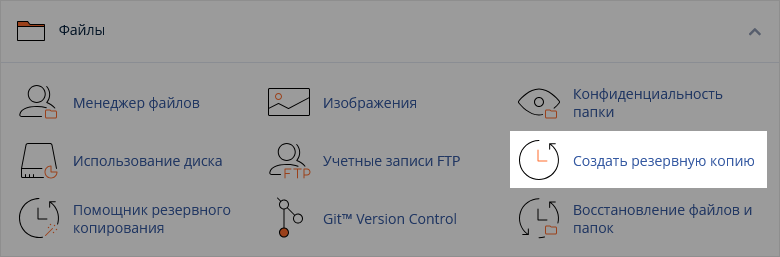
В разделе «Файлы» панели управления cPanel перейдите в раздел «Создать резервную копию», как показано на рисунке ниже:
3. Выберите базу данных
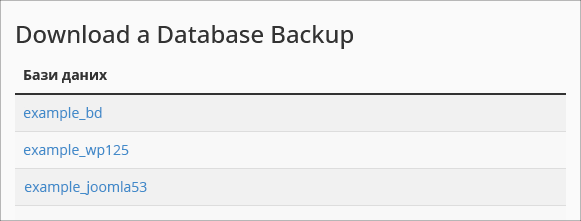
В разделе «Скачать резервную копию базы данных» / «Download a Database Backup» нажмите на базу данных, резервную копию которой вы хотите скачать на свой локальный компьютер.
Если ваш сайт построен на CMS WordPress и вы не знаете, какая именно база данных используется вашим сайтом, рекомендуем ознакомиться с инструкцией «Как определить параметры подключения WordPress к базе данных«, которая научит вас определять, с какой базой данных работает сайт на WordPress, а также другие параметры подключения.
4. Сохраните базу данных
После того как вы нажмете на название базы данных, начнётся процесс создания резервной копии и её загрузки на ваш локальный компьютер в браузере. Скорость создания и скачивания резервной копии базы зависит от объема данных, хранящихся в базе данных, нагрузки на сервер и скорости вашего интернет-соединения, поэтому этот процесс может занять некоторое время в случае большого объема базы и низкой скорости интернет-соединения. Скачанный файл с резервной копией базы данных будет иметь название database_name.sql.gz, где database_name — название базы данных.
Заключение
Независимо от того, используете ли вы виртуальный хостинг или выделенный сервер, стоит выбирать надежного хостинг-провайдера с хорошей репутацией, стабильной работой серверов и качественной технической поддержкой. Это поможет существенно снизить риск сбоев, потери данных и простоев сайта.