
 Расширения PHP — это дополнительные компоненты, которые расширяют базовую функциональность языка программирования PHP. По умолчанию PHP обладает стандартным набором возможностей, однако для выполнения более сложных или специфических задач часто требуются дополнительные инструменты. Именно для этого и используются расширения.
С их помощью можно работать с базами данных, обрабатывать изображения, выполнять шифрование, взаимодействовать с внешними сервисами, кэшировать данные. В то же время важно понимать, какие именно модули вам нужны, а какие лучше отключить, чтобы избежать лишней нагрузки или потенциальных конфликтов.
В этой статье мы рассмотрим, как активировать и деактивировать PHP-расширения для разных версий PHP на хостинге с панелью управления cPanel. Если вам необходимо изменить версию PHP для одного или нескольких сайтов, рекомендуем вам ознакомиться с нашей статьей «Несколько сайтов — разные версии PHP: как это реализовать в cPanel?»
Как включить или отключить расширения PHP на хостинге с cPanel
Чтобы включить/отключить библиотеки PHP (GD, PDF, Imagick, APCu и другие) или просто проверить активные и доступные расширения PHP, выполните следующие действия:
1. Войдите в панель управления хостинг акаунтом cPanel
Чтобы войти в панель управления хостингом cPanel, необходимо открыть в браузере ссылку следующего вида:
https://domain.com/cpanel/
(где, domain.com — любой домен, установленный в вашем акаунте и направленный на сервер)
и ввести свой логин и пароль от cPanel.
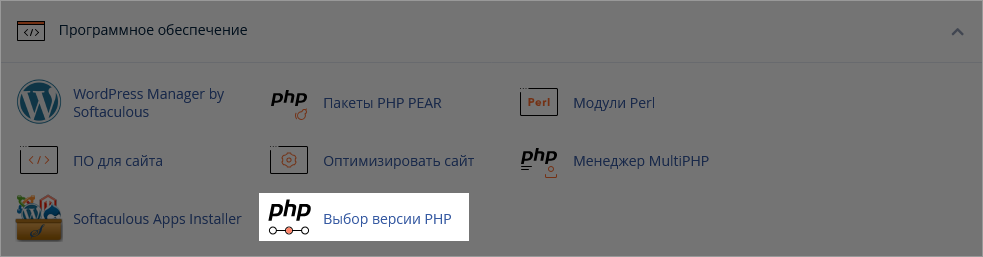
2. Перейдите в раздел «Выбор версии PHP»
В разделе «Программное обеспечение» перейдите в раздел «Выбор версии PHP» / «Select PHP version», как показано на рисунке ниже:
3. Перейдите в раздел «Расширения»
В верхней части страницы нажмите на вкладку «Расширения» / «Extensions», чтобы перейти на страницу управления расширениями PHP.

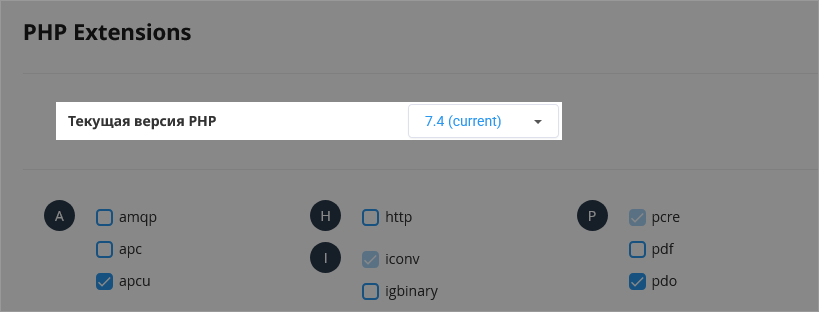
4. Выберите нужную версию PHP
Рядом с «Текущая версия PHP» / «Current PHP version» выберите версию PHP, для которой вы хотите включить или отключить расширения PHP, но не подтверждайте изменение версии.
5. Включите или отключите нужные расширения.
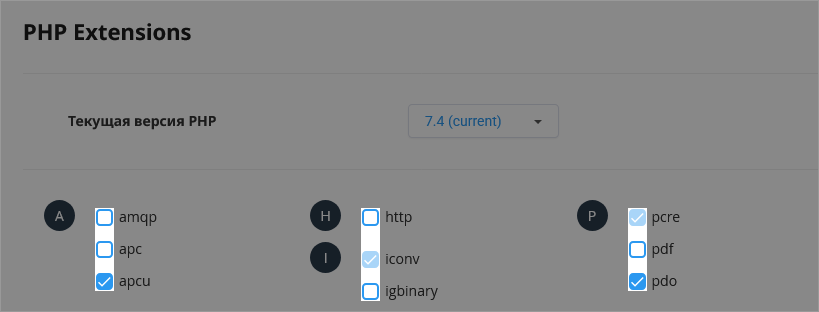
После выбора версии PHP установите галочку напротив расширения PHP, которое хотите включить, или снимите галочку для отключения. После установки или снятия галочки потребуется несколько секунд, прежде чем изменения вступят в силу.
В заключение стоит помнить, что из соображений стабильности и максимальной производительности целесообразно активировать только минимально необходимый набор расширений PHP. Это позволит избежать конфликтов и лишней нагрузки на сервер.
В то же время в реальных условиях часто бывает, что несколько проектов, размещенных в одном аккаунте, требуют одну и ту же версию PHP. В таком случае необходимо активировать все расширения, которые требуются каждому из этих сайтов, иначе часть функционала может работать некорректно.
Поэтому оптимальная настройка — это баланс между минимализмом, совместимостью и качественным хостингом, который обеспечивает стабильную работу всех сайтов.