
 В современном цифровом мире пользователи всё чаще работают сразу с несколькими веб-сайтами — от личных блогов до коммерческих проектов. Каждый из них может иметь собственные технические требования, в частности к версии PHP: одни сайты нуждаются в новейших решениях для скорости и безопасности, другие — остаются зависимыми от более старых версий из-за особенностей кода или используемых плагинов.
В таких условиях особенно актуальным становится хостинг с поддержкой многих версий PHP, который позволяет управлять средой для каждого отдельного сайта. Без соответствующих инструментов смена версии PHP может вызвать сбои в работе других проектов, что создает дополнительные риски и затрудняет администрирование.
Именно поэтому возникает потребность в удобном решении, которое позволяет безопасно и быстро менять версии PHP в рамках одного хостинг-аккаунта. Таким инструментом является MultiPHP в cPanel — функция, позволяющая назначать разные версии PHP для отдельных доменов.
Включаем разные версии PHP для разных сайтов в аккаунте на cPanel
Чтобы назначить разные версии PHP для сайтов, размещённых в одном аккаунте, выполните следующие действия:
1. Войдите в панель управления cPanel
Для входа в панель управления хостингом с cPanel необходимо открыть в браузере ссылку следующего вида:
https://domain.com/cpanel/
(где, domain.com — любой домен, установленный в вашем аккаунте и направленный на сервер)
и ввести ваш логин и пароль от cPanel.
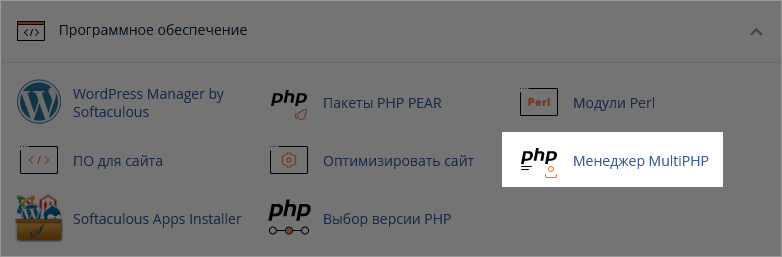
2. Перейдите в раздел «Менеджер MultiPHP»
В разделе «Программное обеспечение» перейдите в раздел «Менеджер MultiPHP», как показано на рисунке
3. Выберите домены и поддомены, которым вы хотите назначить определенную версию PHP
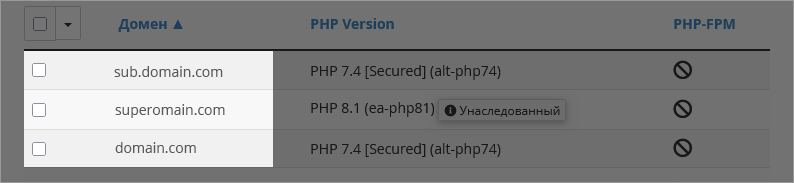
Войдя в «MultiPHP», вы увидите список доменов и поддоменов, установленных в вашем хостинг-акаунте и сможете узнать, какие версии PHP они используют.
Если рядом с доменом в колонке «Версия PHP» указано «Унаследовано», это означает, что сайт использует основную версию PHP, установленную для аккаунта. Вы также можете изменить основную версию PHP или назначить другую версию PHP для сайта, выполнив дальнейшие инструкции.
Выберите домены/сайты, для которых вы хотите изменить версию PHP, установив галочку слева от соответствующего домена/сайта. Если вы хотите установить одну и ту же версию для нескольких сайтов, установите галочки рядом со всеми доменами/сайтами, для которых необходимо установить одинаковую версию PHP.
4. Выберите версию PHP
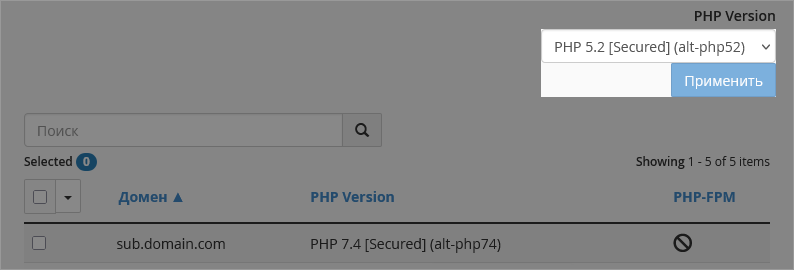
Чуть выше списка доменов в раскрывающемся меню выберите версию PHP, которую вы хотите активировать для выбранных доменов.
5. Подтвердите изменения
Нажмите кнопку «Применить», чтобы изменения вступили в силу.
Практически сразу выбранные сайты начнут обрабатываться новой версией PHP, но для скриптов, запускаемых через cron-задачи и использующих PHP CLI, необходимо явно указать, какую версию PHP использовать, изменив путь к интерпретатору PHP.
PHP 5.3: /opt/alt/php53/usr/bin/php
PHP 5.4: /opt/alt/php54/usr/bin/php
и так далее.
Выбирайте надежный хостинг от компании «Домены и Хостинг», чтобы удобно управлять различными версиями PHP для ваших сайтов и оптимизировать расходы.