
 В предыдущей статье мы рассмотрели, как создать разовую резервную копию WordPress-сайта и сохранить её в локальном хранилище резервных копий. То есть мы сохранили копию сайта в той же учетной записи и на том же сервере, на котором работает сайт.
Такой подход вполне уместен в ситуациях, когда нужно быстро подстраховаться перед обновлением WordPress, установкой или обновлением плагинов или переносом сайта на другой хостинг. Если что-то пойдет не так, имея актуальную копию, можно восстановить сайт до предыдущего состояния.
Но для регулярного резервного копирования и долгосрочного хранения такой вариант уже не подходит. Проблема в том, что резервные копии хранятся вместе с самим сайтом и занимают дисковое пространство, выделенное для сайта. Более того, если с учетной записью или сервером возникнут проблемы, мы потенциально можем потерять и сайт, и его резервные копии одновременно.
Поэтому для надёжного резервного копирования стоит придерживаться простого принципа: резервные копии нужно хранить отдельно от основного сайта. Например, во внешнем облачном хранилище или на другом сервере.
В этой статье рассмотрим, как с помощью плагина Backuply для WordPress подключить внешнее хранилище для резервных копий. Это хранилище можно будет использовать как для создания разовых резервных копий, так и для настройки автоматического резервного копирования по расписанию.
Для наглядности настроим FTP-хранилище. Этот тип хранилища доступен как в бесплатной, так и в премиум-версии плагина Backuply, поэтому его можно использовать без приобретения дополнительной лицензии.
При этом принцип настройки других типов внешних хранилищ в целом схож. Поэтому, разобравшись с подключением FTP-хранилища, вы сможете по аналогии настроить и любое другое хранилище, поддерживаемое Backuply.
Настраиваем внешнее хранилище для резервных копий в Backuply
1. Войдите в админ-панель вашего сайта на WordPress
Как всегда, для управления настройками WordPress войдите в админ-панель вашего сайта, которая обычно доступна по ссылке:
https://DOMAIN.COM/wp-admin
(замените DOMAIN.COM на адрес вашего сайта)
2. Перейдите в настройки Backuply
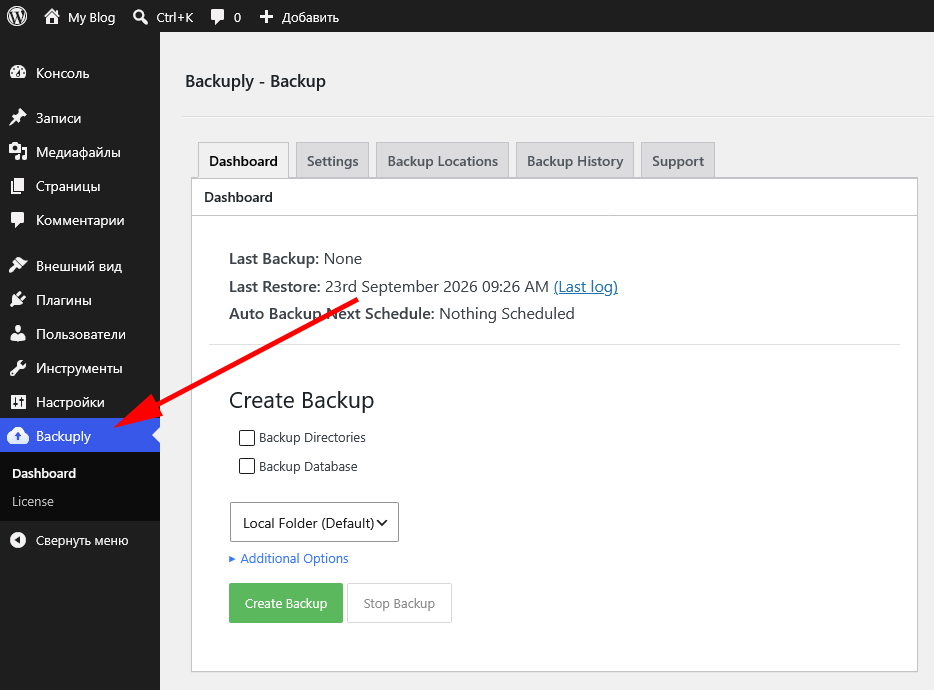
Нажмите на «Backuply» в боковом меню админ-панели, чтобы открыть главную страницу плагина:
3. Перейдите на вкладку «Backup Locations»
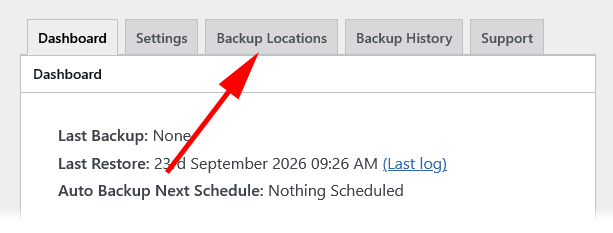
Открыв главную страницу плагина Backuply, в верхней части нажмите на «Backup Locations» (Хранилища резервных копий), чтобы открыть настройки дополнительных хранилищ:
4. Начните настройку внешнего хранилища
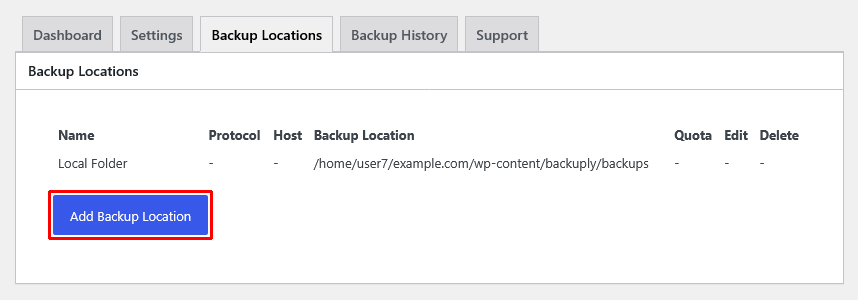
На странице «Backup Locations» (Хранилища резервных копий) вы увидите таблицу, в которой приведена информация обо всех хранилищах резервных копий, настроенных на данный момент. По умолчанию у нас настроено только одно локальное хранилище под названием «Local folder» (Локальная папка).
Нажмите кнопку «Add Backup Location» (Добавить хранилище резервных копий), чтобы начать процесс настройки дополнительного хранилища:
Появится окно, в котором выполняется настройка дополнительного хранилища.
5. Настройте дополнительное FTP-хранилище резервных копий
Как мы писали в начале этой инструкции, мы настроим дополнительное FTP-хранилище, так как этот тип хранилища можно настроить как в бесплатной, так и в Premium-версии плагина Backuply.
Для дополнительного FTP-хранилища заполните поля формы следующим образом:
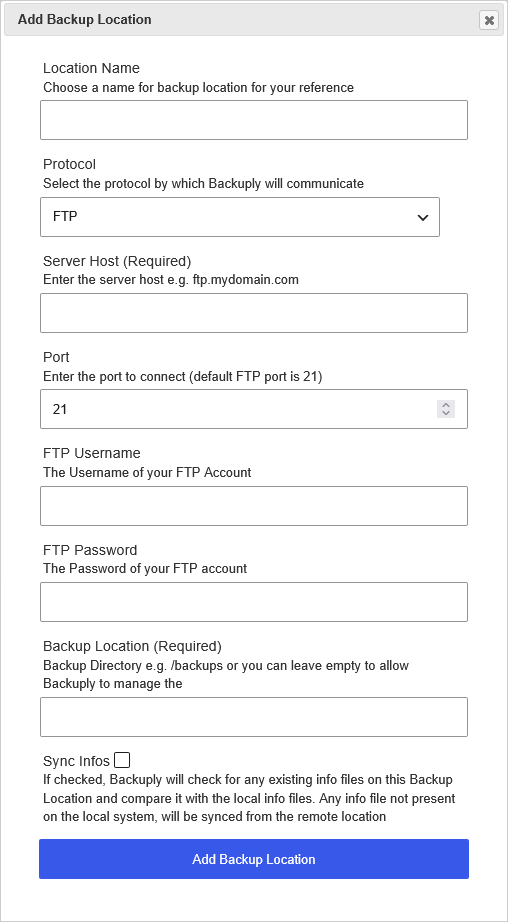
- Location name (Название хранилища): — укажите название хранилища, которое позволит вам идентифицировать сервер компании, на котором находятся резервные копии. Например, если хранилище предоставляется компанией «Домены и Хостинг», укажите «Domen-Hosting»;
- Protocol (Протокол): — из выпадающего меню выберите протокол FTP (не путайте с «SFTP«). Если вы используете Premium-версию плагина, выберите протокол FTPS;.
- Server Host (Имя сервера): — укажите название сервера (хостнейм), на котором находится ваше FTP-хранилище. Если вы не уверены, свяжитесь с провайдером, предоставляющим вам FTP-хранилище;
- Port (Порт): — в большинстве случаев оставьте значение по умолчанию — 21. Если ваш сервер использует другой порт для FTP, укажите необходимый порт или свяжитесь с провайдером, предоставляющим вам FTP-хранилище, чтобы узнать, какой порт необходимо использовать;
- FTP Username (FTP-логин): — укажите ваш FTP-логин для подключения к FTP-хранилищу. Если вы не уверены, свяжитесь с провайдером, предоставляющим вам FTP-хранилище;
- FTP Password (FTP-пароль): — укажите ваш FTP-пароль для подключения к FTP-хранилищу. Если вы не уверены, свяжитесь с провайдером, предоставляющим вам FTP-хранилище;
- Backup Location (Папка): — укажите название папки, в которой будут храниться копии вашего сайта. Если хранилище используется для хранения копий разных сайтов, рекомендуем указать «/domain.com«, где domain.com — доменное имя вашего сайта.
- Sync Infos (Синхронизировать информацию): — рекомендуем активировать эту опцию. В таком случае Backuply увидит другие резервные копии в этом хранилище, если другой сайт хранит здесь свои резервные копии, созданные с помощью Backuply.
6. Добавьте хранилище резервных копий
Когда форма будет заполнена, ещё раз проверьте правильность заполнения полей и после этого нажмите кнопку «Add Backup Location» (Добавить хранилище резервных копий):

Если все параметры настроены правильно, вы увидите сообщение:
Это означает «Место хранения резервных копий добавлено успешно», а таблица с доступными местами хранения будет выглядеть примерно так:
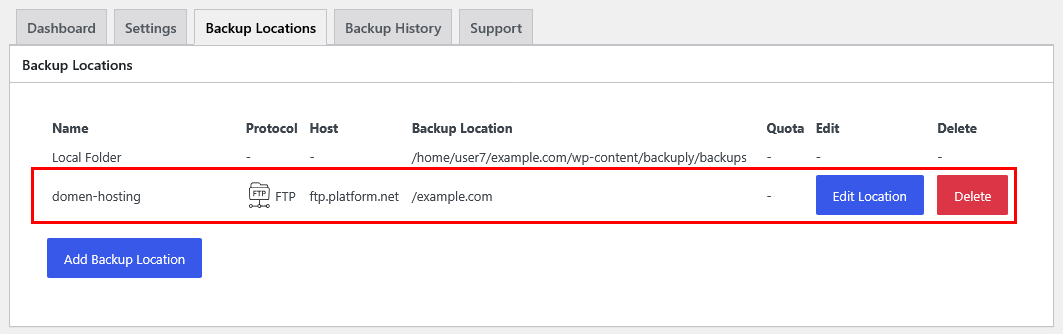
Здесь мы выделили хранилище, которое только что добавили.
В случае ошибки вас попросят повторно проверить параметры подключения. В таком случае мы рекомендуем обратиться к вашему провайдеру, предоставляющему хранилище, за помощью с настройками.
Дополнительное хранилище резервных копий добавлено. Что дальше?
После того как вы добавили дополнительное хранилище, рекомендуем создать новую резервную копию сайта и при её создании выбрать только что подключённое хранилище для сохранения копии.
Это позволит проверить, правильно ли настроено подключение и работает ли передача резервных копий во внешнее хранилище должным образом.
Если резервная копия будет успешно создана и сохранена в выбранном хранилище, им можно пользоваться для дальнейшего резервного копирования сайта, в том числе для автоматического создания резервных копий по расписанию. Опция создания резервных копий по расписанию доступна в Premium-версии плагина Backuply, лицензия на который бесплатно предоставляется всем пользователям нашего WordPress хостинг.